
Detaljerne er fremragende, især i akademiske og professionelle sammenhænge. Små ting, som at forhindre tal og deres enheder i at blive adskilt i Word, adskiller et professionelt dokument fra et sjusket dokument. Har du brug for hjælp til dette? Vi fortæller dig hvordan i dette indlæg. hvordan man retter denne typografiske detalje og få en fejlfri tekst.
Sådan forhindrer du, at et tal og dets enhed adskilles i Word

Der er en typografisk detalje, der afslører et uforsigtigt dokument endnu mere end nogen stavefejl: et forældreløst "50" i slutningen af en linje og et ensomt "kg" i begyndelsen af den næste. Det er ikke en alvorlig fejl, men det er en visuel irritation. Det forstyrrer læseflowet og forringer forfatterens værker.Sagen er, at Word som standard behandler mellemrummet mellem et tal og dets enhed som et gyldigt breakpoint.
Er der en måde at forhindre et tal og dets enhed i at blive adskilt i Word? Ja, det er der, og det er nemmere at anvende det, end det ser ud til. Løsningen hedder ikke-separationsrumenten hård pladsOg det er en af de Word-funktioner, som næsten ingen kender til. Men at bruge den kan gøre forskellen mellem en korrekt tekst og en virkelig professionel tekst.
Hvad er et ikke-adskillende rum præcist?

Når vi skriver "100 MB" og trykker på den normale mellemrumstast, Ord fortolker det hul som et sted, hvor han kan bryd linjen, hvis teksten ikke længere passerDette er en grundlæggende regel for typografi: Bearbejdningsmaskinen leder efter mellemrum til at justere eller justere afsnittet. Hvis den finder et mellemrum mellem tallet og enheden, tøver den ikke med at bruge det som et brudpunkt.
For at forhindre, at et tal og dets enhed adskilles i Word, er der dog muligheden "Harbt mellemrum". Dette specialtegn ligner et normalt mellemrum på skærmen og i trykte medier, men Den fortæller Word, at den ikke kan bryde linjen på det punkt.Så hvis sættet "100 MB" ikke passer til slutningen af linjen, flytter Word begge dele sammen til den næste linje.
Så hvordan indsætter man et fast mellemrum? Den hurtigste måde i Word at Vinduer Det indebærer at placere markøren, hvor det normale mellemrum ville være (mellem tallet og enheden) og trykke på: Ctrl + Shift + Barra espaciadoraI MacKombinationen er Alt + MellemrumstastDette er en tastaturgenvej i Word som du bør huske lige nu.
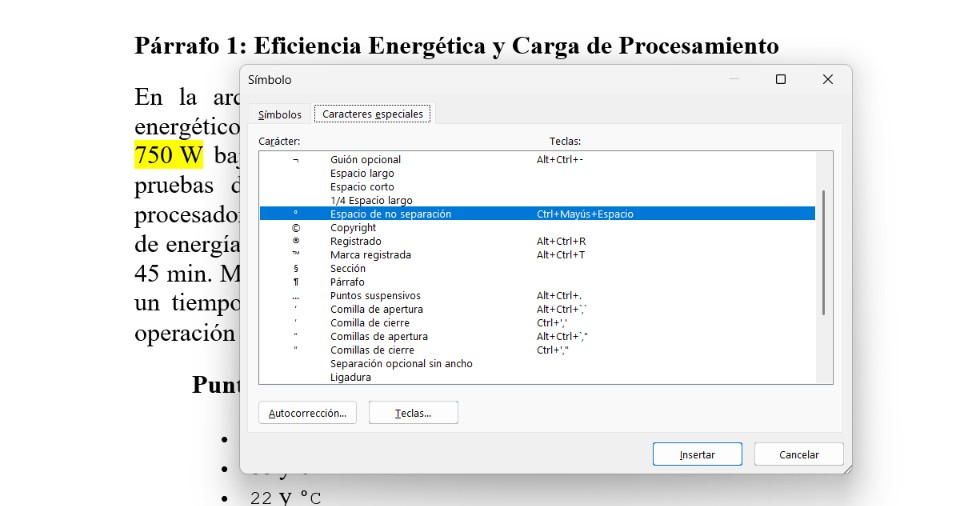
Selv hvis du ikke bemærker en synlig forskel, er resultatet øjeblikkeligt: mellemrummet er der stadig, men nu er det "hårdt". Hvis du ændrer størrelsen på vinduet eller skriftstørrelsen, vil du se, at tallet og enheden flytter sig til den næste linje sammen, som en udelelig blok. En anden måde at indsætte fast mellemrum på er ved at gå til Indsæt – Symboler – Flere symboler – Specialtegn, vælg Ikke-separationsrum og klik på Indsæt.
Forhindring af adskillelse af et tal og dets enhed i Word: Sådan ved du, om du gør det rigtigt
Med dette simple trick kan du forhindre, at et tal og dets enhed adskilles i Word. Som vi nævnte, er det faste mellemrum usynligt i normal visning, hvilket er godt for det endelige resultat, men dårligt for at revidere dit eget arbejde. Derfor, hvis du vil se det, skal du bare... Aktivér Word-formateringsmærkersom giver dig mulighed for at se visse usynlige tegn, såsom mellemrum, tabulatorer og afsnitskift.
For at gøre dette skal du åbne fanen Starte og klik på knappen med ¶-symbolet, som du finder i gruppen Afsnit. Det samme sker, hvis du bruger genvejen Ctrl + Shift + 8. Når denne funktion er aktiveret, viser Word små markeringer på mellemrum og andre formateringselementer. Et normalt mellemrum vises som en lille prik centreret på linjen.
Og hvordan ser et rum uden adskillelse ud? Dette tegn vises som en lille hævet cirkelDet ligner et gradsymbol (°). Så hvis du ser cirklen mellem "100" og "MB", er du på rette spor. Det er værd at bemærke, at disse markører aldrig udskrives eller eksporteres til PDF-filen, så du kan lade dem være aktiveret, mens du redigerer, uden at bekymre dig om, at andre ser dem.
Forhindring af adskillelse af et tal og dets enhed i Word: dokumenter, der allerede er skrevet

Med afstand uden skift (Ctrl + Shift + mellemrumstast) kan du forhindre, at et tal og dets enhed adskilles i Word, mens du skriver. Du skal blot husk at indsætte dette specialtegn mellem tallet og dets enhed i stedet for normal afstand. Men hvad nu hvis du arbejder på en forudskrevet rapport med fyrre sider fulde af "10 mm", "5 kg" og "220 V"?
Der er ingen grund til at rette dem én efter én: Word har intern kode til fast linjeafstand: ^sDet du skal gøre er at åbne Find og erstat (Ctrl + B) og skriv tallet og enheden med normal mellemrum (f.eks. "10 mm") i "Søge"-feltet. Du vil se, at i teksten er alle de gange, hvor begge elementer optræder sammen, fremhævet.
Skriv derefter det samme i feltet "Erstat", men i stedet for at trykke på mellemrumstasten, indsæt det faste mellemrum med Ctrl + Shift + mellemrumstasten. Klik til sidst på Erstat alle. Du forhindrer, at tallet og dets enhed adskilles i hele dokumentet..
Andre tilfælde, hvor det er tilrådeligt at bruge ikke-adskillende mellemrum

At forhindre et tal og dets enhed i at blive adskilt i Word ved at bruge et fast mellemrum er en vane, der er værd at tilegne sig. Og ikke kun med tal og enheder: det er også nyttigt i andre situationer. For eksempel kan du anvende det med monetære beløb såsom "150 euro", eller med datoer såsom "10. november".
Et andet eksempel er forkortelser og personlige titlerUdtryk som "Hr. García", "Dr. López" eller "s. 25" kan drage fordel af denne teknik for at undgå grimme linjeskift. Det samme gælder for... tekniske dokumenter med udtryk som "Windows 11", "USB 3.0" eller "Wi-Fi 6". Det skal selvfølgelig bruges med måde, så Word ikke ender med at efterlade store mellemrum eller unaturlige layouts på nogle linjer.
Sådan har du det! Næste gang du skriver en mængde med en enhed, skal du ikke bare trykke på mellemrumstasten. Før Tænk over, om det tal og den enhed altid skal gå hånd i hånd.Hvis svaret er ja, skal du bruge Ctrl + Shift + mellemrumstasten. Bevægelsen tager en brøkdel af et sekund længere end normal afstand, men den sparer dig for forlegenheden ved at se et "100" hængende i slutningen af en side og et manglende "%" på den næste.
Indeks

Fra en ung alder har jeg været fascineret af alt inden for videnskab og teknologi, især de fremskridt, der gør vores liv lettere og mere behageligt. Jeg elsker at holde mig opdateret på de seneste nyheder og trends og dele mine oplevelser, meninger og tips om de enheder og gadgets, jeg bruger. Dette førte til, at jeg blev webskribent for lidt over fem år siden, med primært fokus på Android-enheder og Windows-operativsystemer. Jeg har lært at forklare komplekse koncepter på en enkel måde, så mine læsere nemt kan forstå dem.