- Det er vigtigt at have NFC aktiveret, en certificeret mobiltelefon og Google Wallet som standardbetalingsapp.
- Uden et kompatibelt kort tilføjet og bekræftet, tillader Google Pay ikke kontaktløse betalinger.
- Enhedssikkerhed (skærmlås og fravær af root/ROM'er) er afgørende for brugen af Wallet.
- Mange problemer kan løses ved at kontrollere bankkompatibilitet, opdateringer og NFC-indstillinger.

Hvis du er nået så langt, er det fordi Google Pay eller Google Wallet vises ikke som en NFC-mulighed.Hvis du ikke kan aktivere "Tap to Pay", eller betalingen afvises uden nogen åbenlys grund, så fortvivl ikke: det er en meget almindelig Android-fejl, og der er næsten altid en løsning, uden at den bliver vanvittig. I mange tilfælde er det nok at tjekke et par indstillinger, der ofte overses.
Gennem hele denne guide vil vi trin for trin gennemgå, Alt, der kan påvirke kontaktløse betalinger med Google Wallet/Google PayFra at tjekke om din mobil og din bank er kompatible, til at gennemgå Play Protect-certificeringen, skærmlåsen, NFC-status eller endda hvad der sker, når butikkens POS-terminal siger, at betalingen ikke er foretaget, selvom din mobil viser det korrekte betalingsfelt.
Grundlæggende krav til betaling med Google Pay og NFC
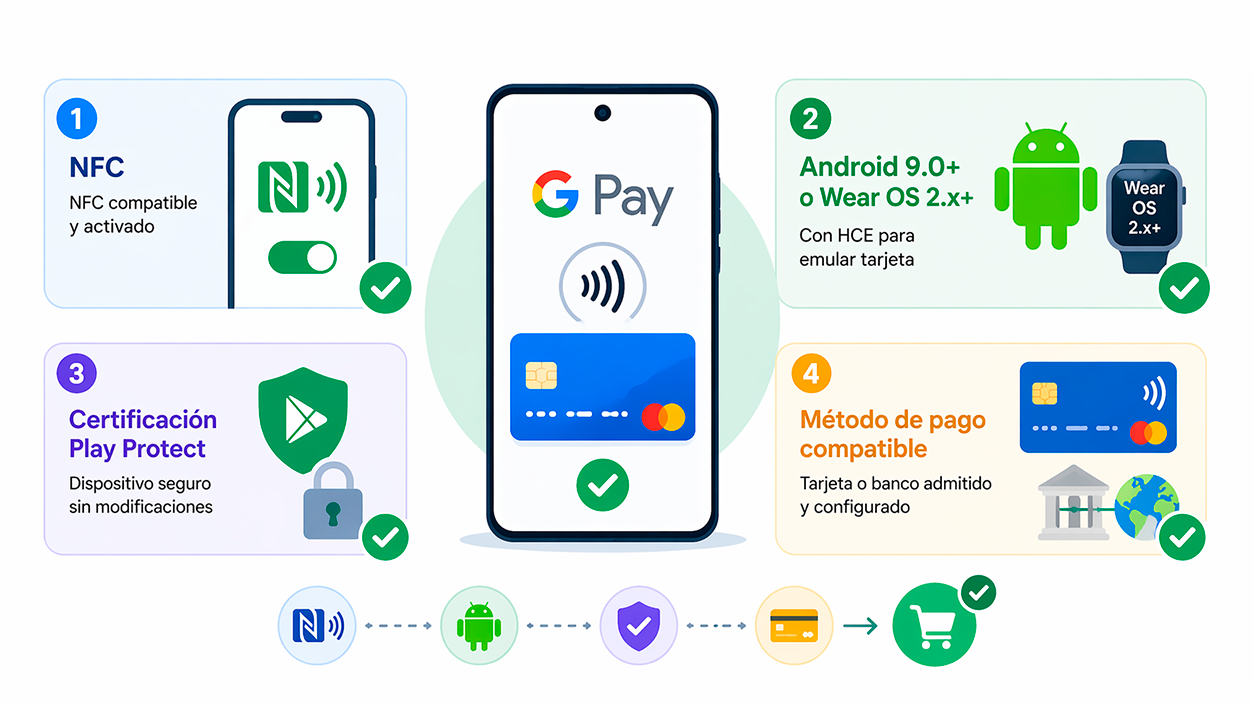
Før vi går i dybden med specifikke justeringer, er det vigtigt at forstå, hvad Minimumskrav, som din mobiltelefon skal opfylde for at kunne bruge kontaktløse betalinger med Google Wallet/Google Pay. Hvis et af disse punkter ikke fungerer, vil du ikke kunne betale, uanset hvor meget du justerer indstillingerne.
Først skal telefonen være kompatibel med NFC-teknologi og have den aktiveretDet virker indlysende, men der er stadig modeller, der ikke har NFC, og andre, hvor det er deaktiveret som standard. Uden NFC aktiveret, vil Google Pay aldrig blive vist som en kontaktløs betalingsmulighed.
For det andet skal enheden køre Android 9.0 eller nyere (og på Wear OS-ure, mindst Wear OS 2.x eller nyere). Derudover skal den have Host Card Emulation (HCE), som er den teknologi, der gør det muligt for Google Wallet at simulere et fysisk kort på NFC-chippen til kontaktløse betalinger.
Det er også vigtigt, at telefonen er certificeret af Google Play Protect og at det opfylder specifikke sikkerhedskrav. Hvis systemet ændres, bootloaderen låses op, eller en brugerdefineret ROM bruges, kan Google Wallet muligvis nægte at virke i butikker på grund af sikkerhedsrisici.
Endelig skal du have en kompatibel betalingsmetode i et land, der understøttes af Google WalletDet er ikke nok blot at installere appen: kortet (eller banken) skal understøtte kontaktløse betalinger og være korrekt konfigureret i din Google-konto.
Sådan tjekker du, om din mobiltelefon er kompatibel med NFC
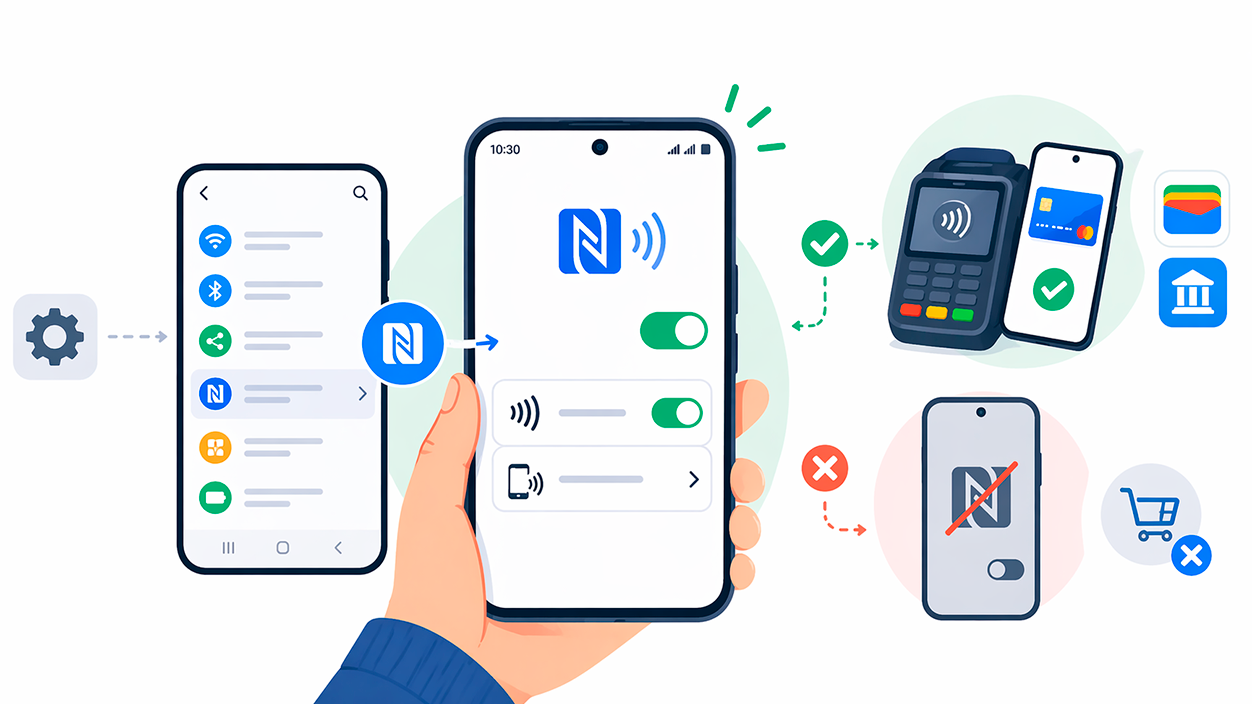
Det første du bør tjekke, når Google Pay ikke vises i NFC, er om Din telefon har faktisk NFC, og den er tændt.Det er et hurtigt trin, der sparer dig for en masse hovedpine.
For at tjekke det ud, gå til Dine Android-enhedsindstillinger og se efter afsnittet om forbindelser. På mange telefoner er stien noget i retning af "Tilsluttede enheder" eller "Enhedsforbindelser". Indenfor den skal du se en mulighed, der ligner "Forbindelsesindstillinger" eller blot "NFC". Hvis du bruger en Xiaomi, skal du kontrollere, hvordan Aktivér og konfigurer NFC på din Xiaomi.
Når du er inde i menuen, skal du kontrollere, at NFC-funktionen er aktiveretHvis en kontakt vises som deaktiveret, skal du trykke på den for at aktivere den. På nogle modeller vil du også se et underafsnit "Kontaktløse betalinger" eller "Tryk og betal", der angiver, at NFC er klar til betalinger.
Hvis ordet NFC ikke vises nogen steder i indstillingerne, er det meget sandsynligt, at din telefon har ikke en NFC-chipI så fald kan du ikke bruge Google Pay eller din banks app til at betale ved at holde din telefon mod betalingsterminalen, selvom du stadig kan betale online. Du kan muligvis også se en advarselsmeddelelse. Hvad betyder 'ingen kompatible apps'? med et NFC-tag på nogle mobiltelefoner.
Hvis du allerede har bekræftet, at NFC findes og er aktiveret, men du stadig ikke kan se Google Pay, er næste trin at kontrollere, hvad Applikationen er indstillet som standardbetalingsmetode..
Vælg Google Wallet/Google Pay som din kontaktløse betalingsapp
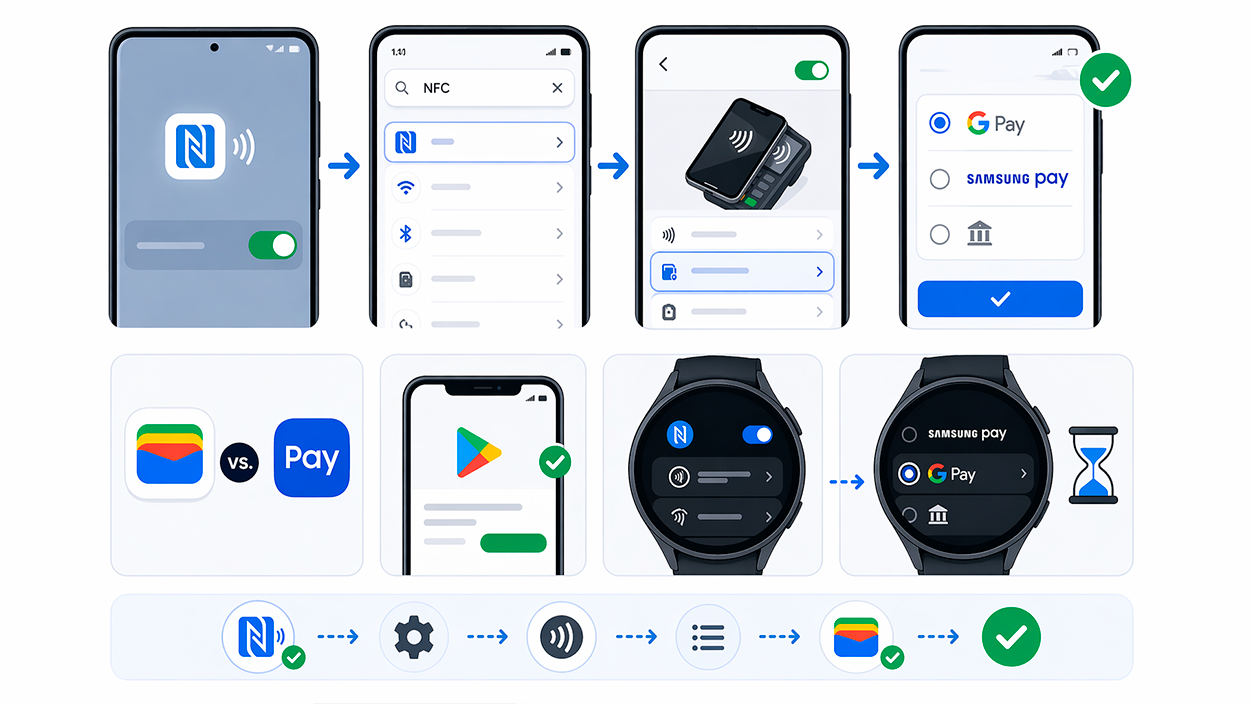
At NFC er aktiv betyder ikke automatisk, at telefonen vil bruge Google Wallet/Google Pay som betalingsappPå mange enheder, især Samsung, er standardindstillingen Samsung Pay, hvilket betyder, at Google ikke vises i indstillingerne for kontaktløs betaling, medmindre du manuelt vælger det. Hvis du har brug for hjælp med din Samsung-enhed, kan du se hvordan. Installer NFC på min Samsung-telefon.
For at ændre standardappen skal du åbne Enhedsindstillinger Brug derefter søgefeltet til at skrive "NFC". Du vil normalt se en mulighed som "NFC og kontaktløse betalinger". Gå ind og kig efter afsnittet "Kontaktløse betalinger", "Standardbetalingsmulighed" eller "Betalingsapp".
I den sektion bør du se en liste over kompatible apps, f.eks. Google Wallet/Google Pay, Samsung Pay og i nogle tilfælde din banks appVælg Google Pay (eller Google Wallet, afhængigt af det viste navn), og bekræft ved at trykke på "Accepter", hvis du bliver bedt om det.
På nogle telefoner med brugerdefinerede grænseflader vil processen variere en smule, men konceptet er det samme: få adgang til For NFC-muligheder skal du finde sektionen for kontaktløse betalinger og vælge Google Wallet som standard.Hvis Google Pay ikke vises på listen, skal du først sørge for, at du har appen installeret og opdateret fra Play Butik.
Hvis du bruger et Galaxy Watch4 eller et andet Wear OS-ur, og Samsung Pay er den eneste standardbetalingsapp, du ser, er det muligt, at Google Wallet-muligheden vises endnu ikke som standard i urets NFC-indstillinger. efter visse opdateringer. I disse tilfælde skal du nogle gange vente på en softwareopdatering eller tjekke producentens fora for at se, om det er en midlertidig begrænsning.
Tilføj og bekræft et kort i Google Wallet
Selv hvis du har NFC og appen konfigureret, hvis du ikke har intet kort oprettet i Google WalletDu vil ikke kunne betale i butikker. Næste trin er at tilføje en gyldig betalingsmetode og bekræfte den.
Åbn appen Google Wallet På din mobilenhed skal du trykke på "Tilføj til tegnebog" nederst på skærmen og vælge "Betalingskort". Hvis du allerede har gemte kort, vil du se dem på listen, men du kan også tilføje et helt nyt.
For at tilføje et nyt kort giver systemet dig mulighed for at scan det med kameraet eller indtast dataene manueltNår du har udfyldt oplysningerne, skal du trykke på "Gem og fortsæt", så appen kan kontakte din bank eller udstedende enhed.
Følgende vil blive vist kortvilkår og betingelserLæs dem, hvis du ønsker det, og klik på "Accepter" for at fortsætte. I mange tilfælde vil banken bede dig om at bekræfte din betalingsmetode via sms, telefonopkald, e-mail eller deres bankapp.
Vælg din foretrukne bekræftelsesmulighed, og fuldfør processen. Indtil kortet er bekræftet, kan du ikke betale med det i butikker.Hvis bekræftelsen mislykkes, skal du kontakte din bank for at se, om kortet er tilladt til mobilbetalinger, eller om der er sikkerhedsrestriktioner.
Konfigurer en kompatibel skærmlås
Af sikkerhedsmæssige årsager kræver Google Wallet, at enheden har en eller anden form for aktiv sikker skærmlåsHvis du bruger din telefon uden lås eller kun med swipe-oplåsning, kan systemet blokere kontaktløse betalinger.
For at justere det, gå ind i Telefonindstillinger Gå derefter til "Sikkerhed og privatliv" (navnet kan variere en smule). Se efter muligheden "Enhedsoplåsning" eller "Skærmlåsning".
Hvis du allerede har konfigureret en metode, vil systemet bede dig om det Indtast din nuværende pinkode, dit nuværende mønster eller din adgangskode. før du ændrer den. Derfra skal du vælge den type lås, du vil bruge: PIN-kode, mønster, adgangskode, fingeraftryk eller ansigtslåsning i klasse 3 (avanceret biometri), hvis din enhed understøtter det.
Følg instruktionerne på skærmen for at fuldføre opsætningen. Google Wallet tillader Bekræft din identitet med pinkode, mønster, adgangskode eller biometriske data med høj sikkerhedMindre sikre eller eksperimentelle metoder accepteres muligvis ikke til bekræftelse af betalinger.
Hvis du forsøger at godkende et køb ved hjælp af en metode, som Google ikke anser for kompatibel, kan din enhed bede dig om at Indtast din Android-oplåsnings-PIN i stedet for den metode, du brugte førFor at undgå disse overraskelser skal du sørge for, at den konfigurerede lås er blandt dem, der er kompatible med betalinger.
Play Protect-certificering og sikkerhedskrav
En af de mest frustrerende grunde til, hvorfor Google Pay kan pludselig holde op med at virke Dette kan betyde, at enheden mister sin Play Protect-certificering, eller at systemet ikke længere opfylder de sikkerhedskrav, som Google har fastsat for kontaktløse betalinger.
For at tjekke din telefons status skal du åbne Google Play ButikTryk på dit profilikon i øverste højre hjørne, og gå til "Indstillinger". På denne skærm skal du kigge efter afsnittet "Om" eller noget lignende, som angiver, om din enhed er Play Protect-certificeret.
Hvis mobilen vises som "ikke certificeret" eller "opfylder ikke sikkerhedskravene"Google Wallet kan blokere betalinger i butikker. Dette sker ofte på telefoner, der bruger Android-udviklerversioner, brugerdefinerede ROM'er, modificerede systemer eller med root eller en ulåst bootloader. For bedre at forstå risiciene ved rooting kan du læse Alt du behøver at vide om rooting.
Google mener, at disse typer ændringer øger risikoen for svindel, så Wallet kører ikke i butikker på rootede enheder eller enheder med ikke-godkendt softwareDet har også en tendens til ikke at fungere korrekt på telefoner, som producenten ikke har testet af Google.
Hvis du tidligere kunne betale kontaktløst og pludselig ikke længere kan, så tjek om der er sket en ændring i din betalingsmetode. en softwareopdatering fra producenten at certificeringen er ændret. I så fald er det bedst at kontakte producentens support for at bekræfte status.
Når du har installeret et modificeret operativsystem, er den eneste pålidelige måde at gendanne kontaktløse betalinger på Geninstaller den originale ROM fra producenten, som er certificeret af Google.Hvis det ikke er muligt, skal du bruge en anden enhed med original software for at fortsætte med at betale med NFC.
Korrekt brug af "Tryk og betal" med Google Wallet
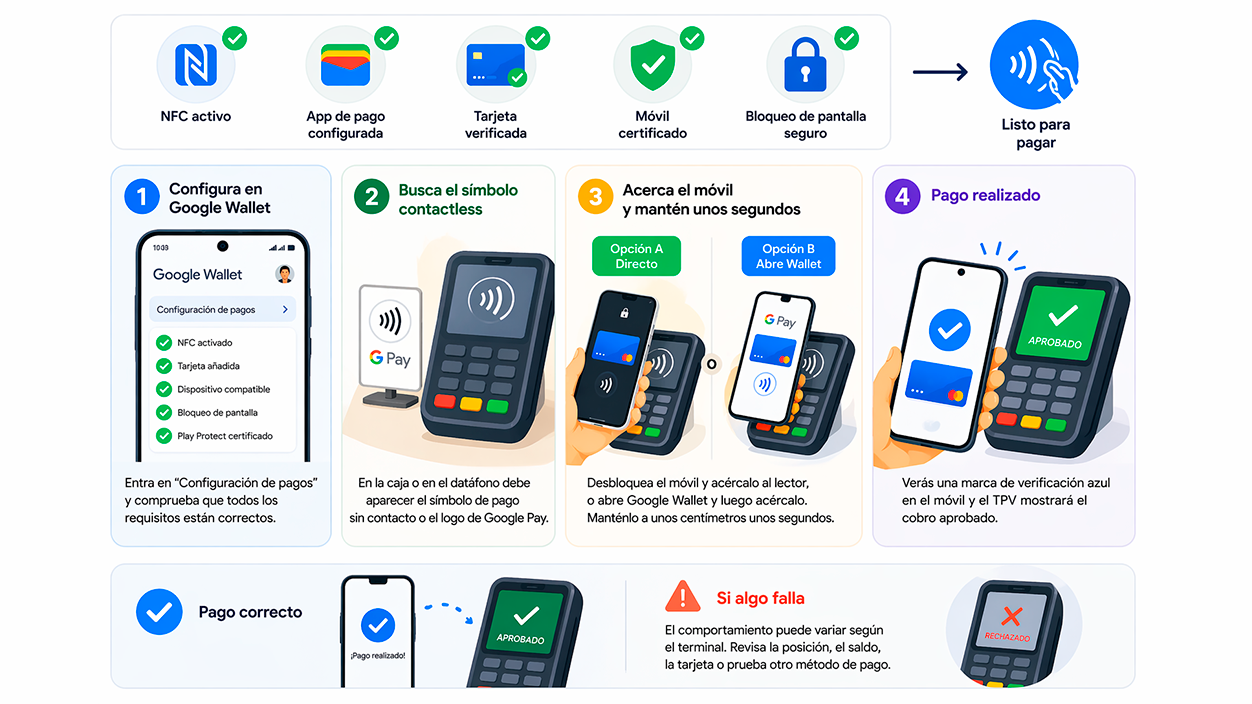
Når alt er i orden (NFC aktiv, betalingsapp konfigureret, kort verificeret, certificeret mobil og sikker skærmlås), kan du Brug din telefon til at betale i millioner af butikker, der accepterer kontaktløs betalingDet er ikke altid indlysende, hvordan man gør det rigtigt første gang.
For at konfigurere det fra selve appen skal du åbne Google WalletTryk på dit profilbillede eller kontoikon øverst til højre, og gå til "Betalingsindstillinger". I dette afsnit kan du se de krav, din enhed skal opfylde for at foretage kontaktløse betalinger. Hvis de alle er markeret, er du klar til at betale.
I fysiske butikker kan du altid betale, når du ser Symbol for kontaktløs betaling eller Google Pay-logo på terminalskærmen eller ved kassen. Selv hvis Google-logoet ikke vises eksplicit, burde kortlæseren, hvis den understøtter kontaktløse betalinger, acceptere din mobiltelefon.
Du har to almindelige måder at bruge "Tryk og betal" på: Lås din telefon op og tag den direkte til læserenEller åbn Google Wallet-appen først, og før derefter enheden tæt på kortlæseren. I begge tilfælde skal du holde telefonen et par centimeter fra læseren i et par sekunder.
Hvis handlingen er gennemført korrekt, vil du se det på din mobilskærm et blåt flueben, der angiver, at betalingen er gennemførtSamtidig skal den godkendte betaling vises på butikkens POS-terminal. Hvis noget går galt, kan adfærden variere afhængigt af betalingsterminalen.
Hvad skal man gøre, hvis det blå flueben ikke vises, eller betalingen mislykkes?
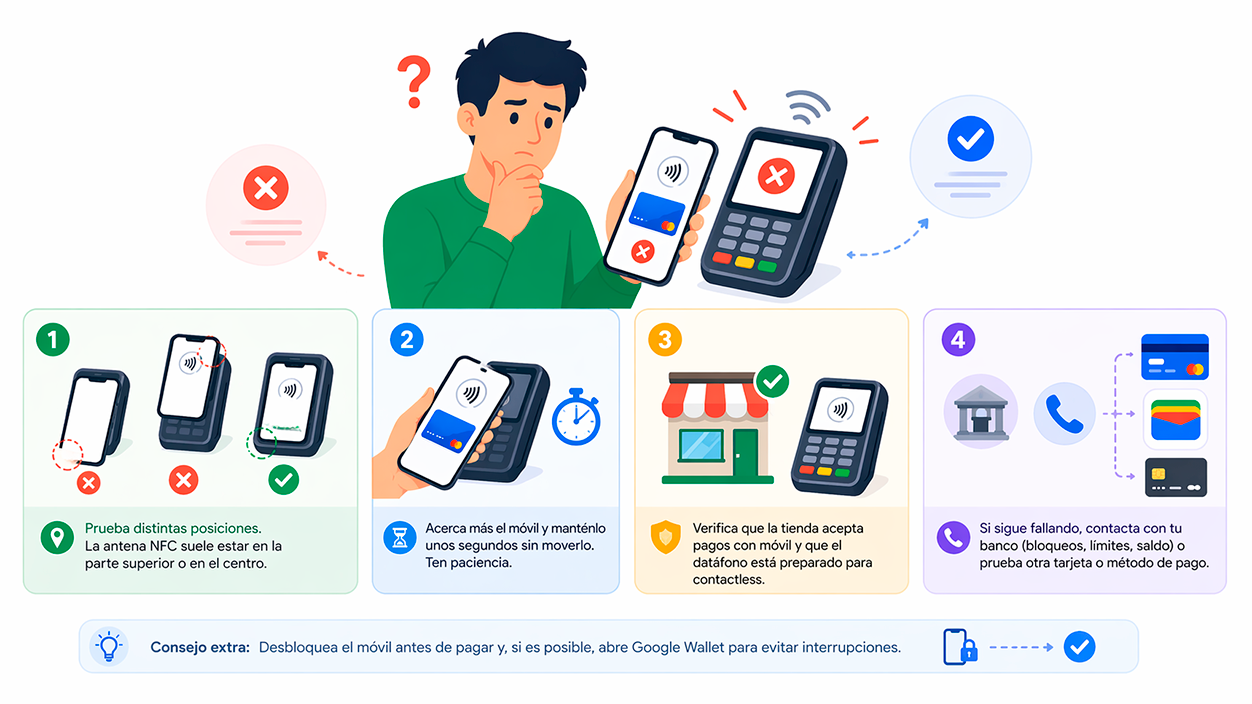
Der er situationer, hvor du bringer mobiltelefonen tæt på læseren, og Det blå flueben vises ikke på skærmenEller kortlæseren siger, at den ikke kunne læse betalingen. Før du giver op, er der flere tricks, du kan prøve med det samme.
Først skal du ændre den måde, du holder din telefon på, en smule. NFC-antennen er normalt placeret øverst eller i midten af enheden.Den er ikke altid, hvor du forventer den. Hvis du placerer din telefon for lavt, kan læseren muligvis ikke registrere signalet korrekt.
Prøv også Flyt telefonen lidt tættere på terminalen og hold den nede i et par sekunder mere uden at flytte den. Nogle kortlæsere er ret kræsne med hensyn til placering og kræver lidt tålmodighed for at læse det virtuelle kort.
Hvis kassemedarbejderen fortæller dig, at betalingen er blevet afvist, selvom du ser et bekræftelsesmærke, er det en god idé først at kontrollere, at Butikken accepterer mobilbetalinger. og at terminalen er korrekt konfigureret til det. Der er butikker, hvor de kun accepterer bestemte kort, eller hvor kontaktløs betaling ikke er aktiv på alle POS-terminaler.
Hvis du fortsat bliver afvist, skal du kontakte din bank for at kontrollere, om der er problemer. eventuelle problemer med kortblokering, transaktionsgrænser eller saldoDu kan også prøve en anden betalingsmetode, enten et andet kort i Google Wallet eller et andet fysisk kort, da nogle terminaler ikke fungerer godt med bestemte mærker.
Terminalmeddelelser: PIN-kode, chipkort eller indsæt chip
Andre gange, når du forsøger at betale med Google Wallet, overrasker terminalen dig ved at spørge dig at du indtaster din pinkode, fører kortet eller sætter det i chiplæserenDisse beskeder kan have flere betydninger afhængigt af konteksten.
Hvis der anmodes om en PIN-kode umiddelbart efter, at mobiltelefonen er kommet i nærheden, betyder det normalt, at Du har forsøgt at bekræfte købet ved hjælp af en ikke-understøttet oplåsningsmetode.Løsningen på det tidspunkt er at indtaste din pinkode til oplåsning af Android-skærmen, når systemet beder om det.
For at forhindre dette i at ske igen, anbefales det at konfigurere en fuldt understøttet skærmlåsemetode (PIN-kode, mønster, adgangskode eller klasse 3-biometri) og, hvis du foretrækker det, åbn Google Wallet-appen, før du trykker på din telefon. På den måde giver appen dig besked, hvis der kræves bekræftelse, inden betalingen.
Hvis terminalen beder dig om det stryge eller indsætte kortet efter et mislykket forsøg med mobilenDette skyldes ofte, at transaktionen blev afbrudt på kortlæseren. På selvbetjeningsterminaler kan du prøve at trykke på "X"-tasten eller annuller-funktionen for at genstarte transaktionen.
Efter genstart skal du sørge for, at telefonen er helt tændt låses op, før den bringes tættere på Og prøv igen. Det hjælper også at åbne Google Wallet før betaling, så du kan se eventuelle ventende bekræftelsesmeddelelser (f.eks. validering af et stort køb).
I nogle meget specifikke tilfælde kan butikkens POS-terminal, netværkskonfigurationen eller selve kortet forhindre systemet i at tillade chipfri transaktioner. I disse tilfælde har du intet andet valg end at... brug det fysiske kort eller vælg en anden betalingsmetode som handlen vil acceptere.
Problemer med at tilføje kort og bankkompatibilitet
Ikke alle problemer opstår ved betaling i butikker: ofte opstår problemet tidligere, når Du kan ikke tilføje dit kort til Google Wallet eller den tillader dig ikke at oprette kontaktløse betalinger, selvom din mobiltelefon har NFC.
Det første punkt, du skal kontrollere, er, om din Banken er kompatibel med Google Pay og NFC-betalinger.Selvom mange enheder er tilsluttet i dag (i Spanien er der allerede flere dusin, der dækker de fleste af de store banker), er der stadig enheder, der kun tillader mobilbetalinger med deres egen app eller slet ikke understøtter NFC.
Hvis din bank ikke er kompatibel med Google Pay, selvom du kan tilføje et kort til onlinebetalinger, Du har muligvis ikke muligheden for at betale med NFC i butikkerne.Tjek din banks hjemmeside eller Googles liste over accepterede banker for at bekræfte.
Hvis du bruger din egen banks app til at betale med din telefon, skal du tjekke om den app Understøtter den faktisk NFC-betalinger, eller er den kun til at tjekke transaktioner og foretage overførsler?Nogle bankapps har ikke implementeret den kontaktløse betalingsfunktion, så de vises ikke som en "Tryk og betal"-mulighed.
Hvis dit kort og din enhed opfylder kravene, men du stadig ikke kan oprette kontaktløse betalinger, er den klogeste fremgangsmåde at kontakt din finansielle institution direkteNogle gange er der interne sikkerhedsblokeringer, yderligere aktiveringskrav eller midlertidige uforeneligheder, som kun de kan afklare. Hvis du bruger modeller som Poco X3 NFC, skal du også se specifikke vejledninger om Android Pay på Poco X3 NFC.
Husk også, at det på ure eller telefoner med flere lag (f.eks. Galaxy Watch4 med Samsung Pay og Google Wallet) er muligt, at Visse banker fungerer kun korrekt via Google Pay og ikke producentens løsning. I disse tilfælde skal du bruge Google-appen, hvis du vil betale fra uret.
Andre almindelige problemer: opdateringer, sikker tilstand og NFC, der ikke reagerer
Ud over den grundlæggende konfiguration er der situationer, hvor NFC begynder at fungere forkert efter en opdatering Det kan være fra systemet, producentens brugerflade eller endda Google Wallet-appen eller din bank. Det er ikke almindeligt, men det sker af og til.
Hvis du har bemærket, at NFC er holdt op med at virke lige efter en større opdatering, så prøv at huske Hvilken komponent blev opdateret lige før problemet opstodHvis det var en betalt app, kunne du prøve at vende tilbage til en tidligere version (hvis systemet og appbutikken tillader det) eller vente på en ny programrettelse. Nogle relaterede problemer er blevet dokumenteret som Google Play-fejl på Poco X3 NFC.
Når det kommer til en En midlertidig NFC-fejl på en mobiltelefon, der tidligere fungerede uden problemer.En simpel genstart af telefonen er fortsat en meget effektiv løsning. Genstart lukker processer, der muligvis forstyrrer NFC-chippen eller betalingsapps.
Hvis du trods alt stadig ikke kan finde kilden til problemet, kan du prøve at bruge Android-sikker tilstandDenne tilstand starter systemet med kun de grundlæggende applikationer og deaktiverer tredjepartsapps, der kan forårsage konflikter med NFC eller Google-tjenester.
Metoden til at gå i sikker tilstand varierer afhængigt af mærke og model, men det involverer normalt at trykke på tænd/sluk-knappen og holde den nede og derefter trykke på genstartsknappen, indtil muligheden for sikker tilstand vises. Hvis du har spørgsmål, kan du kontakte producentens websted eller fora for specifikke instruktioner.
Når du er i sikker tilstand, prøv Prøv NFC og betalinger igenHvis det fungerer korrekt i fejlsikret tilstand, er det højst sandsynligt, at en app, du har installeret, forstyrrer. Du bliver nødt til at afinstallere eller gennemgå de senest installerede apps, indtil du finder årsagen.
Specifikke problemer: Wallet-startskærmen, slettede kort og support
I nogle tilfælde vises der en fejlmeddelelse, når du åbner Google Wallet-appen, der angiver, at Startskærmen kan ikke tilgåsSelvom det lyder alvorligt, er det nogle gange bare en grænsefladefejl, og kontaktløse betalinger fortsætter med at virke med standardkortet.
Hvis dette sker for dig, kan du prøve at få adgang til Wallet fra EnhedsindstillingerGå til "Google", derefter "Alle tjenester", og vælg "Google Wallet" i "Indstillinger for Google-appen". Derfra kan du muligvis administrere kort, selvom hovedskærmen stadig ikke indlæses.
En anden forvirrende situation er, når Dine kort forsvinder fra appen, eller du modtager en notifikation om, at de er blevet slettetDette kan skyldes sikkerhedsændringer, nulstilling af enheden, tab af Play Protect-certificering eller beskyttelsesforanstaltninger, der er implementeret af selve appen.
Hvis du i et af disse scenarier stadig er i tvivl efter at have fulgt ovenstående trin, kan du Send feedback direkte til Google fra Wallet-appen eller henvend dig til fællesskabets hjælpefora, hvor andre brugere og moderatorer deler lignende løsninger og erfaringer.
Endelig, hvis du har brug for at behandle en returnering af en vare betalt med Google Pay, skal du ikke glemme, at forhandleren muligvis beder dig om de sidste 4 cifre på det virtuelle kort (ikke det fysiske). For at se dem skal du åbne Google Wallet, vælge det kort, du brugte til købet, trykke på "Mere" øverst og markere de fire cifre, der identificerer det virtuelle kort, der blev brugt til betalingen.
Kort sagt, når Google Pay ikke vises som en NFC-mulighed, eller "Tap & Pay" ikke virker, skyldes det næsten altid en kombination af afventende justeringer, sikkerhedskrav, bankkompatibilitet eller mindre konfigurationsfejlVed omhyggeligt at kontrollere hvert punkt (NFC, standardapp, tilføjede og verificerede kort, skærmlås, Play Protect-certificering og din banks support), burde du normalt kunne betale med din mobil igen uden komplikationer, både på din Android-telefon og, hvis kompatibel, på dit Wear OS-ur.
Indeks
- 1 Grundlæggende krav til betaling med Google Pay og NFC
- 2 Sådan tjekker du, om din mobiltelefon er kompatibel med NFC
- 3 Vælg Google Wallet/Google Pay som din kontaktløse betalingsapp
- 4 Tilføj og bekræft et kort i Google Wallet
- 5 Konfigurer en kompatibel skærmlås
- 6 Play Protect-certificering og sikkerhedskrav
- 7 Korrekt brug af "Tryk og betal" med Google Wallet
- 8 Hvad skal man gøre, hvis det blå flueben ikke vises, eller betalingen mislykkes?
- 9 Terminalmeddelelser: PIN-kode, chipkort eller indsæt chip
- 10 Problemer med at tilføje kort og bankkompatibilitet
- 11 Andre almindelige problemer: opdateringer, sikker tilstand og NFC, der ikke reagerer
- 12 Specifikke problemer: Wallet-startskærmen, slettede kort og support

Jeg er en teknologientusiast, der har vendt sine "nørde" interesser til et erhverv. Jeg har brugt mere end 10 år af mit liv på at bruge avanceret teknologi og pille ved alle slags programmer af ren nysgerrighed. Nu har jeg specialiseret mig i computerteknologi og videospil. Dette skyldes, at jeg i mere end 5 år har skrevet til forskellige hjemmesider om teknologi og videospil, og lavet artikler, der søger at give dig den information, du har brug for, på et sprog, der er forståeligt for alle.
Har du spørgsmål, så spænder min viden fra alt relateret til Windows styresystemet samt Android til mobiltelefoner. Og mit engagement er over for dig, jeg er altid villig til at bruge et par minutter og hjælpe dig med at løse eventuelle spørgsmål, du måtte have i denne internetverden.