- Slå totrinsbekræftelse til, og vælg sikre metoder som adgangsnøgler eller Google-notifikationer.
- Opsæt alternativer: Autentificering, SMS/opkald, QR og backupkoder til nødsituationer.
- Undgå phishing og risikoen for udskiftning af SIM-kort ved at bruge sikkerhedsnøgler og ikke dele koder.

Beskyt din Google-konto går langt ud over at vælge en stærk adgangskode. Phishing-angreb, tyveri af legitimationsoplysninger og menneskelige fejl er stadig almindelige. Derfor totrinsbekræftelse (2SV) — også kaldet tofaktorgodkendelse — tilføjer en ekstra kontrol for at bekræfte, at den person, der forsøger at logge ind, virkelig er dig.
Når du har aktiveret totrinsbekræftelse, vil du kunne log ind på to måder: med din adgangskode plus et andet trin, eller direkte med en adgangsnøgle. Afhængigt af konteksten kan Google vise forskellige godkendelsesprompter for at lette adgangen og samtidig holde potentielle ubudne gæster på afstand.
Hvad er totrinsbekræftelse, og hvordan beskytter det dig?
To-trinsbekræftelse tilføjes et ekstra lag til din sikkerhedUd over adgangskoden skal du bekræfte din identitet med en yderligere metode. Hvis du bruger en adgangsnøgle, springes det andet trin over, fordi selve adgangskoden beviser, at du ejer enheden. I modsætning til adgangskoder findes adgangskoder kun på dine enheder og kan ikke skrives ned eller gives videre ved et uheld.
Når du logger ind med en adgangskode, Google kan bede dig om et andet specifikt trin for bedre at beskytte din konto.Det andet trin kan variere afhængigt af din enhed, din placering, dine loginvaner og de sikkerhedsindstillinger, du har aktiveret.
Denne tilgang Forhindrer en angriber, der har stjålet din adgangskode, i at få adgang til din kontoSelv hvis du kender adgangskoden, skal du bekræfte den anden faktor (din telefon, din sikkerhedsnøgle, dine biometriske oplysninger eller din kode), hvilket i høj grad komplicerer ethvert forsøg på uautoriseret adgang.
Sådan aktiverer du totrinsbekræftelse på din Google-konto
Opsætning af totrinsbekræftelse er enkel og hurtig, og det er tilrådeligt at gøre det hurtigst muligt for at lukke dørene for uautoriseret adgang.
- Åbn din Google-konto fra browseren eller den tilsvarende app.
- Gå ind i sikkerhedsområdetDette kan vises som "Sikkerhed og login" eller "Sikkerhed og adgang" afhængigt af brugergrænsefladen.
- I afsnittet "Hvordan logger jeg ind på Google" eller "Hvordan får jeg adgang til Google"?, vælg “Slå totrinsbekræftelse til”.
- Følg trinene på skærmen for at indstille din foretrukne metode og fuldføre aktiveringen.
Vigtigt- Hvis din konto er til arbejde, skole eller en anden administreret gruppe, kan trinnene variere, eller aktiveringen kan være begrænset. Hvis du ikke kan aktivere den, kontakt administratoren af din organisation.
Når du har aktiveret totrinsbekræftelse, vil du have forskellige bekræftelsesstierHvis du vælger at logge ind med en adgangskode, skal du gennemføre et andet trin. Hvis du bruger en adgangsnøgle, valideres dette andet trin automatisk med din enhed.
Google-notifikationer: Hurtigt og nemt
Google-notifikationer er den anbefalede metode, hvis du ikke bruger adgangsnøglerDet er mere bekvemt at trykke på "Ja" på en push-notifikation end at skrive en numerisk kode.
Du vil modtage disse push meddelelser på Android-telefoner, hvor du er logget ind med din Google-konto, og på iPhone, hvis du har tilgået din konto via apps som Gmail, Google Fotos, YouTube eller Google Play.
- Hvis det var dig, tryk på “Ja” for at godkende loginet.
- Hvis det ikke var dig, tryk på “Nej” for at blokere forsøget med det samme.
For at tilføje et ekstra lag af sikkerhed, Google kan bede dig om din pinkode eller anden yderligere bekræftelse. før adgangen fuldføres.
Andre verifikationsmetoder, du kan konfigurere
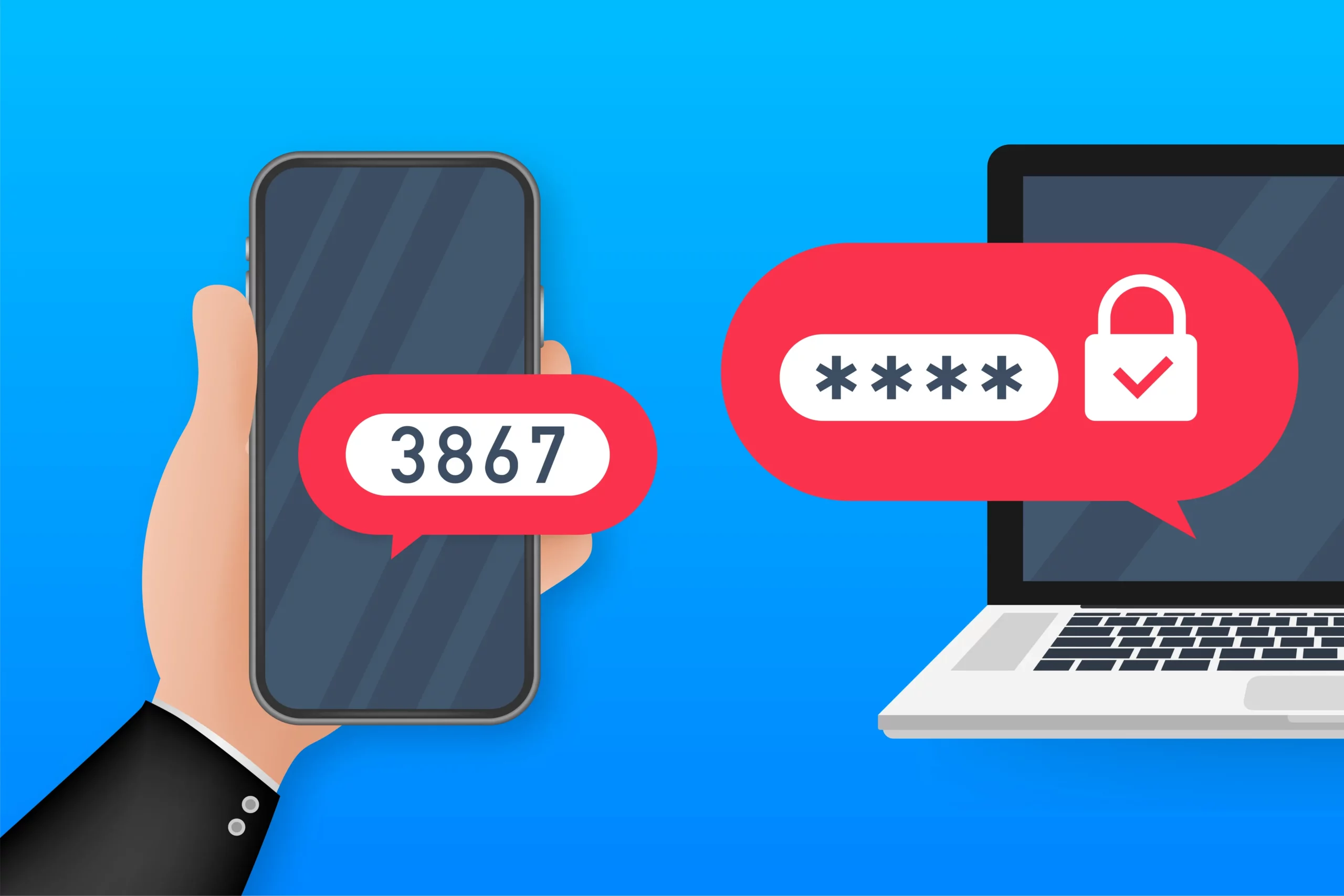
Det er praktisk at have alternativer Konfigureret, hvis du ønsker mere beskyttelse mod phishing, ikke kan modtage notifikationer eller mister din telefon. Nedenfor gennemgår vi alle de tilgængelige muligheder og deres formål.
Adgangsnøgler (adgangsnøgler) og hardwaresikkerhedsnøgler
Adgangsnøglerne er et moderne og mere sikkert alternativ til adgangskodenI stedet for at huske en adgangskode logger du ind med dit fingeraftryk, ansigtsgenkendelse eller din enheds oplåsningsmetode (f.eks. en pinkode). Du kan oprette en adgangskode på din telefon, computer eller endda en kompatibel hardwaresikkerhedsnøgle.
Hardwaresikkerhedsnøgler er små fysiske enheder, som du forbinder til din telefon, tablet eller computer. De tjener til at bekræfte, at det er dig, der forsøger at få adgang, og giver et meget robust forsvar mod phishing-angreb.
Mod forsøg på at stjæle adgangskoder eller andre data, adgangsnøgler og hardwaresikkerhedsnøgler Beskyt din Google-konto mod de mest almindelige svindelnumreDerudover behøver du ikke at skrive eller huske noget: de er hurtige og gemmer på tværs af dine enheder. Og hvis du bruger din Google-konto til at synkronisere dem, kan du få adgang til dem på betroede, forbundne enheder.
Kode-apps: Google Authenticator og andre
den apps til bekræftelseskode (f.eks. Google Autentificering) generere engangsadgangskoder som du kan indtaste, selvom du ikke har internetforbindelse eller mobildækning. De er ideelle til at bekræfte din identitet, når du rejser eller har datadækning.
Sådan bruger du Authenticator med GoogleFørst skal du aktivere totrinsbekræftelse, og når du tilføjer metoden, skal du vælge at konfigurere ved hjælp af en QR-kode eller hemmelig nøgle. Du skal indtaste den midlertidige kode, der genereres af appen, på loginskærmen. Du kan komme i gang på http://www.google.com/2step.
Disse er nogle af de Authenticators mest nyttige funktioner der letter styringen:
- Understøttelse af flere konti.
- Nem opsætning via QR-kode.
- Synkroniser koder med din Google-konto, så du kan gendanne dem, hvis du skifter enhed.
- Tidsbaseret (TOTP) og tællerbaseret (HOTP) kodegenerering.
- Overfør konti mellem enheder ved at scanne en QR-kode.
Koder via SMS eller taleopkald
Du kan også modtage en 6-cifret kode i dit telefonnummer Via sms eller taleopkald, afhængigt af den valgte metode. Du skal blot indtaste det på loginskærmen.
AdvarselSelvom enhver anden faktor forbedrer sikkerheden, SMS-koder eller opkald er mere sårbare over for telefonnummerbaserede angreb (f.eks. SIM-skimming). Del ikke disse koder med nogen, og husk at Google vil ikke bede dig om koder pr. opkald.
QR-kodebekræftelse
I nogle tilfælde Google kan bede dig om at scanne en QR-kode med din mobiltelefon. at bekræfte din identitet eller dit telefonnummer, en procedure der er mindre tilbøjelig til nummerrelateret misbrug.
- Scan QR-koden, der vises på din computer, med din mobiltelefon. og følg instruktionerne for at bekræfte nummeret sikkert.
- Gå tilbage til computeren for at fuldføre processen. når din telefon siger det.
Hvis du ikke vil bekræfte dig selv hver gang på din computerskal du vælge muligheden "Spørg mig ikke igen på denne computer" eller "Spørg mig ikke igen på denne enhed", når du logger ind. På denne måde bliver du ikke bedt om at tage det andet trin for fremtidige logins på den specifikke enhed.
Brug det fornuftigtMarkér kun dette felt på computere, du bruger ofte, og som du ikke deler med andre. Undgå at bruge denne mulighed på offentlige eller delte arbejdscomputere.
Hvornår skal man vælge hver anden trinsmetode
- Hvis du ønsker maksimal beskyttelse og komfortVælg adgangsnøgler. De er hurtige, reducerer phishing og sparer dig for at skulle skrive adgangskoder hver dag.
- Hvis du ikke kan bruge adgangsnøglerGoogle-notifikationer er et godt alternativ: Du kan godkende med et enkelt tryk, og de hjælper også mod angreb relateret til telefonnumre.
- Hvis du rejser eller arbejder uden dækningEn kodeapp som Google Authenticator giver dig netværksuafhængighed. Sørg for at have sikkerhedskopier eller synkroniser dem, så du ikke mister dem.
- Hvis du bare ønsker en simpel og universel metodeSMS eller opkald fungerer næsten overalt, men de er mindre sikre; brug dem som en backup, ikke som din primære mulighed.
- Ved nødsituationer eller tab af mobiltelefonGem backupkoder. Og hvis Google beder dig om en QR-kode for at bekræfte dit nummer, skal du fuldføre processen fra din telefon og gå tilbage til din computer for at afslutte.
Recursos relacionados
Selve hjælpen fra Google og dets sikkerhedsvejledninger De går i dybden med hver metode, kompatibilitetskrav og købstrin for hardwaresikkerhedsnøgler. Hold dine metoder opdaterede, og kontroller regelmæssigt, at du stadig kan få adgang til dem med mindst to alternative muligheder.
Lær at Kombinér adgangskoder, notifikationer, Authenticator, SMS/opkald, QR og backupkoder korrekt Det giver dig den optimale balance mellem bekvemmelighed og sikkerhed. Med en god indledende opsætning og nogle bedste fremgangsmåder vil din konto være beskyttet mod de fleste hverdagsangreb uden at komplicere dit liv.

Redaktør med speciale i teknologi og internetspørgsmål med mere end ti års erfaring i forskellige digitale medier. Jeg har arbejdet som redaktør og indholdsskaber for e-handel, kommunikation, online marketing og annoncevirksomheder. Jeg har også skrevet på økonomi, finans og andre sektorers hjemmesider. Mit arbejde er også min passion. Nu gennem mine artikler i Tecnobits, Jeg forsøger at udforske alle de nyheder og nye muligheder, som teknologiens verden tilbyder os hver dag for at forbedre vores liv.