
Microsofts teksteditor er fyldt med funktioner, du måske ikke kender til, men som kan gøre dit liv meget lettere. I dette indlæg vil vi tale om Quick Parts i Word: hvad de er, og hvordan du sparer timer på gentagne dokumenter. Så hvis du arbejder regelmæssigt med Word-dokumenter og har tendens til at... gentage bestemte tekstfragmenter, du er interesseret i det følgende.
Hurtige dele i Word: Hvad er hurtige dele?

Både på arbejdspladsen og i den akademiske verden, Microsoft Word Det er et meget anvendt værktøj til at oprette og redigere tekst. Det er ikke tilfældigt: Office-pakken har alt, hvad du behøver for at forberede professionelle dokumenter. Og ikke nok med det, den har også forskellige funktioner, der gør det meget nemmere at udføre gentagne opgaverEn af dem er Quick Parts i Word.
Hvad er Quick Parts i Word? Det er grundlæggende en funktion, der giver dig mulighed for at Gem tekststykker, billeder, tabeller eller indhold, så du hurtigt kan indsætte dem i andre dokumenterDisse elementer gemmes i et Quick Part Gallery, som nemt kan tilgås fra fanen Indsæt.
Når du gemmer indhold i Quick Parts, Du opbevarer den, så du kan bruge den, når du har brug for den, ved at indsætte den med et enkelt klikOg det vil ikke kun være tilgængeligt i det aktuelle dokument, men også i alle nye dokumenter, du opretter. Så du behøver ikke at reproducere det manuelt, hvilket spilder tid.
Hvordan får man adgang til hurtige dele i Word?
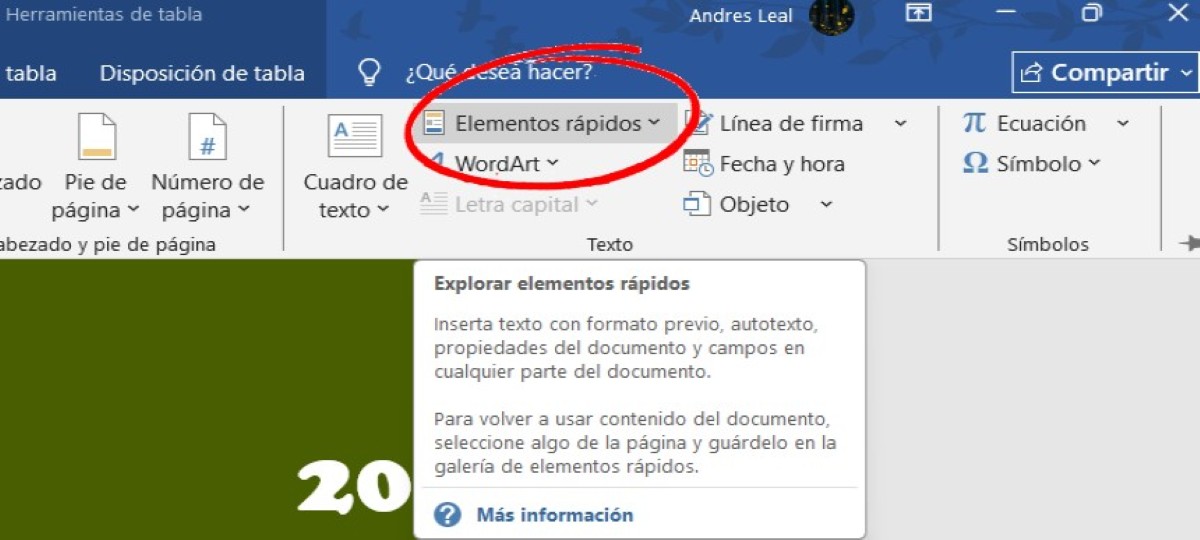
For at lære at bruge Quick Parts i Word, skal du først gøre følgende: Find funktionen på båndetDet er kun et par klik væk:
- Åbn Word, og klik på fanen Indsæt.
- Klik nu på Hurtige elementer (Hurtige dele). Du vil se følgende indsættelsesmuligheder:
- Autotekst: Tekstblokke gemt til hurtig indsættelse.
- Dokumentegenskaber: Dokumentmetadata, såsom forfatter, titel osv.
- Felter: Dynamiske elementer såsom datoer eller sidetal
- Byggeklodser GalleriDet er her, dine Quick Parts gemmes i Word.
Som du kan se, er Quick Parts en del af funktionen Building Blocks, som giver dig mulighed for at tilføje foruddefinerede indholdsstykker til din tekst. Derfor forveksles det ofte med AutoText, men med sidstnævnte kan du kun gemme og indsætte tekststykker. Dog, Quick Parts giver dig mulighed for at gemme alle typer indhold (tekst, billeder, tabeller, felter osv.) for at genbruge dem med et enkelt klik.
Sådan opretter, gemmer og indsætter du en Quick Part
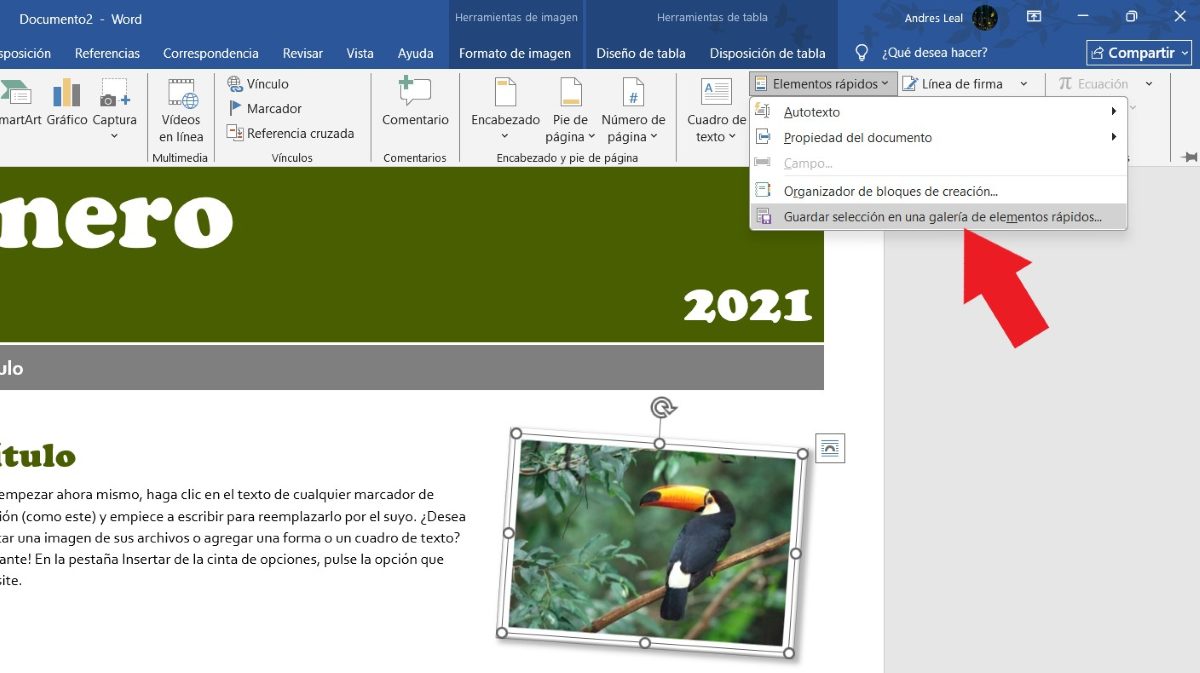
Forestil dig, at du har en en e-mailsignatur, en header, et billede eller en svarsætning, som du bruger dagligtI stedet for at kopiere og indsætte det hver gang, kan du gemme det som en hurtig del, som du kan indsætte, når du har brug for det. Hvordan? Meget simpelt:
- Skriv den tekst (eller indsæt det billede eller den tabel), du vil gemme.
- fremhæve eller skyggelæg teksten.
- Gå nu til indsætte - Hurtige elementer - Gem valg i Quick Parts-galleriet.
- Et pop op-vindue åbnes, hvor du kan tildele en navn til dit nye Quick Element. For eksempel: Firmasignatur, Logo osv.
- Du kan også tildele en kategori eller oprette en ny.
- Du kan eventuelt tilføje en beskrivelse let at identificere det.
- Klik endelig videre OK.
Færdig! Indholdsuddraget er gemt og vil være tilgængeligt i galleriet til indsættelse, når det er nødvendigt. Sådan indsætter du hurtige dele i WordDet kunne ikke være nemmere:
- Åbn dokumentet, og placer markøren der, hvor du vil indsætte hurtigelementet.
- Klik nu på fanen Indsæt.
- På båndet skal du klikke på Hurtige elementer.
- Vælg fragment du vil indsætte.
Du vil bemærke, at når du klikker på Hurtige dele, Du kan se de gemte fragmenter i form af miniaturebillederDette gør det meget nemmere visuelt at genkende den vare, du leder efter, især hvis du ikke kan huske navnet. Et nyttigt tip er at bruge unikke navne til hver hurtig vare – navne, der er nemme for dig at huske.
Hurtige dele i Word: Tricks til at spare endnu mere tid

Det er tydeligt, at Quick Parts i Word er en funktion, der hjælper dig med at spare timer i gentagne dokumenter. I stedet for manuelt at annotere eller indsætte de samme elementer igen og igen, kan du gemme dem og placere dem i dokumentet med et enkelt klik. Men der er stadig nogle. Avancerede tricks, så du kan spare endnu mere tidDisse er:
Brug F3 til at indsætte Quick Parts i Word
Udover at indsætte hurtige dele fra båndet kan du gøre det ved hjælp af tastaturgenveje i WordFor at gøre dette er det vigtigt, at du husker det nøjagtige navn på det hurtige element, du vil indsætte. Derfor, Når du gemmer dine Quick Parts i Word, skal du sørge for at give dem unikke, korte navne.. For eksempel:
- Du gemmer et billede som et hurtigt aktiv og kalder det "Logo".
- I et nyt dokument skal du skrive "Logo" og trykke på F3.
- Billedet vil dukke op automatisk!
Organiser dine hurtige dele i kategorier
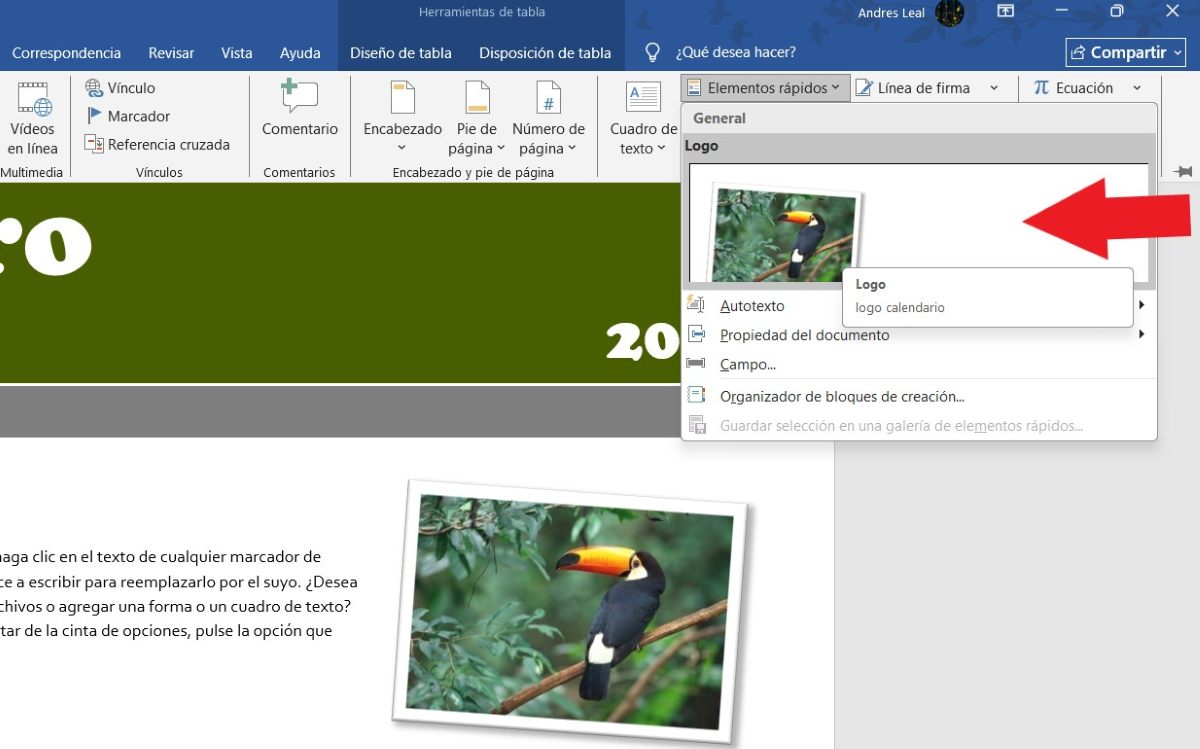
Efterhånden som du gemmer flere og flere hurtige elementer, kan det blive sværere at huske deres navne eller finde dem. For at finde dem hurtigere, Gem dine Quick Parts under kategorier (eksempel: "Juridisk", "Rapporter", "Underskrifter", "Logoer" osv.).
Husk også, at der er standardkategorier, men du kan også oprette dine egne med brugerdefinerede navne. Og det er også muligt omfordel kategorier eller flyt elementer fra den ene til den anden fra indstillingen Byggeklodser-organisator.
Kombinér hurtige dele med dynamiske felter
Du kan kombinere dine hurtige dele med dynamiske felter som dato, brugernavn eller sidetal. Dette er især nyttigt, når du arbejder med skabeloner, hvor vi skal indsætte gentagende tekstUdover at spare tid, vil dine skabeloner se meget mere professionelle ud.
Eksporter og importer hurtige dele mellem computere
Hvis du skifter computer, behøver du ikke at miste dine skabeloner eller Quick Parts. Du kan gå til Fil – Indstillinger – Værktøjslinje Hurtig adgang og eksportindstillingerDu kan også kopiere Building Blocks.dotx-filen, som findes i mappen med Office-skabeloner, og importere den fra din nye computer.
Afslutningsvis er Quick Parts i Word en mindre kendt funktion, men den kan spare dig timer, når du arbejder på gentagne dokumenter. At lære at bruge den vil være til stor hjælp med dine juridiske dokumenter, virksomhedsrapporter, forslag eller kommunikation. Lav overskrifter, signaturer, juridiske klausuler, foruddefinerede tabeller eller standardfraser om til hurtige elementerAlt dette resulterer i mindre indsats og større produktivitet.

Siden jeg var meget ung, har jeg været meget nysgerrig efter alt, der har med videnskabelige og teknologiske fremskridt at gøre, især dem, der gør vores liv lettere og mere underholdende. Jeg elsker at holde mig opdateret med de seneste nyheder og trends og dele mine erfaringer, meninger og råd om det udstyr og de gadgets, jeg bruger. Det førte til, at jeg blev webskribent for lidt over fem år siden, primært med fokus på Android-enheder og Windows-operativsystemer. Jeg har lært at forklare med enkle ord, hvad der er kompliceret, så mine læsere nemt kan forstå det.