- Rosetta 2 oversætter automatisk og transparent Intel-apps til Apple Silicon på macOS.
- Nem installation: den anmodes om, når en Intel-app åbnes, eller den kan fremtvinges fra Terminalen.
- Høj kompatibilitet med brugerapps; begrænsninger på kerneudvidelser og ældre hardware.
- Native apps er bedre: de bruger mindre strøm og yder bedre; Rosetta vil kun være tilgængelig i en begrænset periode.
Hvis du har en Mac, har du måske hørt om Roset 2Dette er den komponent, der gør det muligt for mange langvarige programmer at fortsætte med at køre med en Apple-chip. Rosetta 2 er Apples oversættelseslag til at køre Intel-apps på Apple SiliconOg selvom det fungerer usynligt, er det værd at vide, hvordan det fungerer, hvordan det er installeret, dets begrænsninger og hvad der vil ske med det i fremtiden.
I de følgende linjer finder du en komplet guide med rigtige tricks og praktiske eksempler. Du lærer, hvordan du identificerer, om en app har brug for Rosetta, hvordan du installerer den automatisk eller fra Terminal, og hvordan du forstår dens indflydelse på ydeevne og ressourceforbrug., plus en ekstra sektion, hvis du har brug for at gendanne data efter en mislykket installation.
Hvad er Rosetta 2, og hvad bruges det til?
Rosetta 2 er en dynamisk binær oversætter skabt af Apple til macOS på computere med Apple Silicon-processorer. Dens mission er at konvertere, on-the-fly eller på forhånd, koden fra apps kompileret til Intel x86_64 til ARM64-instruktioner. Apple-chips forstår, så disse applikationer kan bruges uden at udvikleren rører en eneste linje kode.
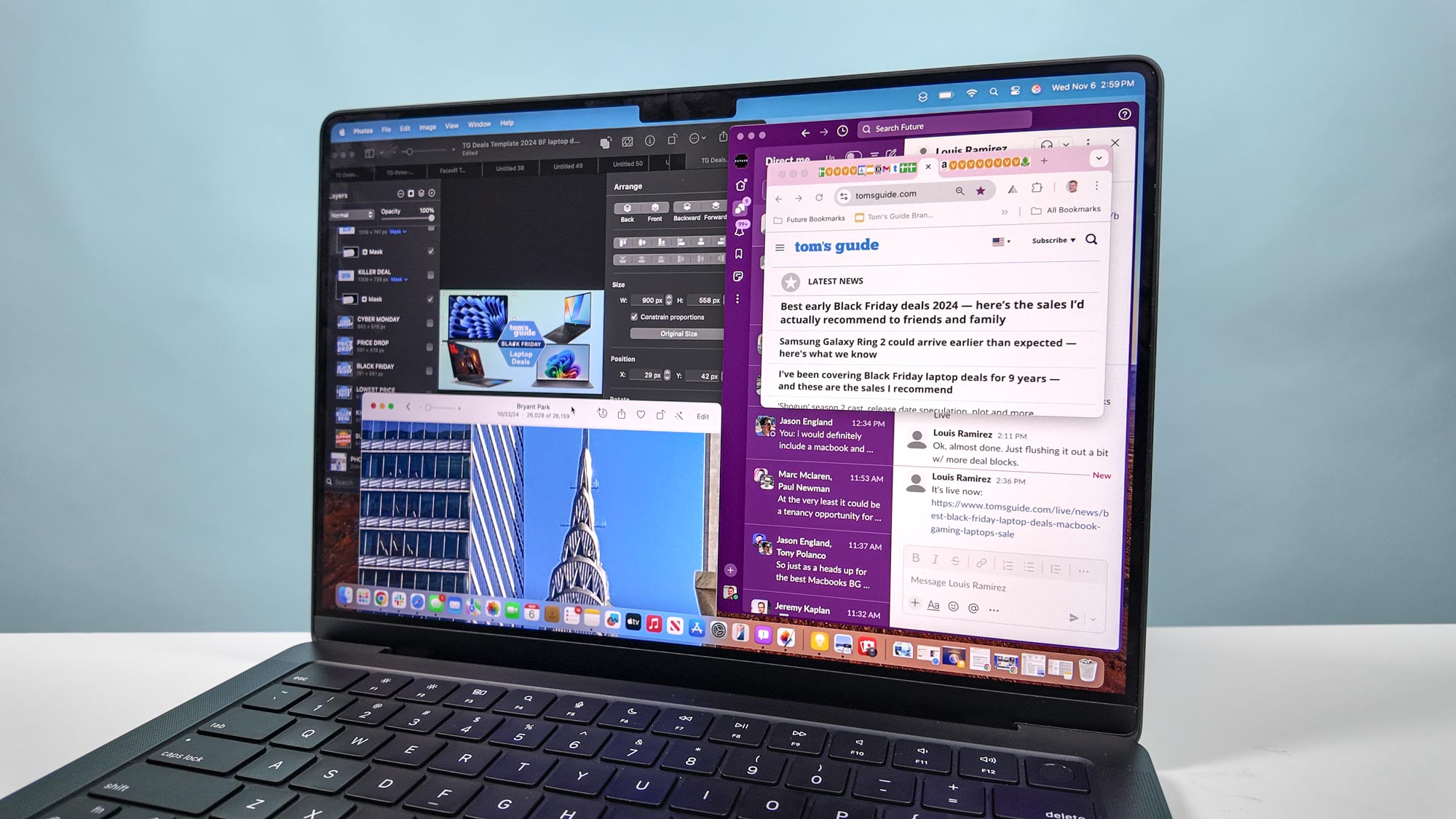
Det er ikke en app, du åbner eller konfigurerer; faktisk vil du ikke se et ikon i Dock eller et indstillingspanel. Rosetta 2 aktiveres automatisk, når du åbner et program, der er designet specifikt til Intel.Den oversætter din kode og lader dig bruge den, som om intet er sket. I de fleste tilfælde er adfærden transparent for brugeren.
Lidt historie: fra den originale Rosetta til Rosetta 2
Apple havde allerede brugt en teknologi med samme navn under overgangen fra PowerPC til Intel i 2006. Den originale Rosetta, der var inkluderet i Mac OS X Tiger, oversatte G3- og G4-instruktioner (inklusive AltiVec), men ikke G5.Derfor kunne apps, der var afhængige af G5-instruktionssæt, ikke køre, medmindre udviklerne tilpassede dem.
Den gamle version havde betydelige begrænsninger: mange beregningstunge applikationer (f.eks. strålesporere eller visse videospil) fungerede ikke korrekt eller var simpelthen inkompatible. Nogle professionelle Apple-apps fra den æra (Final Cut Pro, Motion, Aperture, Logic Pro) krævede "krydsgradering" til universelle binære filer at køre native på Intel i stedet for at gå gennem Rosetta.
Der var også en lang liste af uforeneligheder. Den originale Rosetta understøttede ikke Classic Environment (Mac OS 9 eller tidligere apps), kerneudvidelser og software, der var afhængig af dem., pauseskærme, apps, der krævede meget præcis undtagelseshåndtering, og heller ikke visse Java-apps (inklusive nogle med JNI-biblioteker), blandt andre tilfælde.
Den tekniske årsag til mange af disse begrænsninger ligger i deres design. Den originale Rosetta fungerede som en brugerrumsproces som kun kunne opsnappe og oversætte brugerkode, i modsætning til den gamle 68k emulator (meget tættere koblet på et lavt niveau med nanokernen), hvilket betød mindre plads til at opsnappe visse systemoperationer og til gengæld mindre risiko for fejlfinding og sikkerhed.
Sådan fungerer Rosetta 2 på nuværende macOS
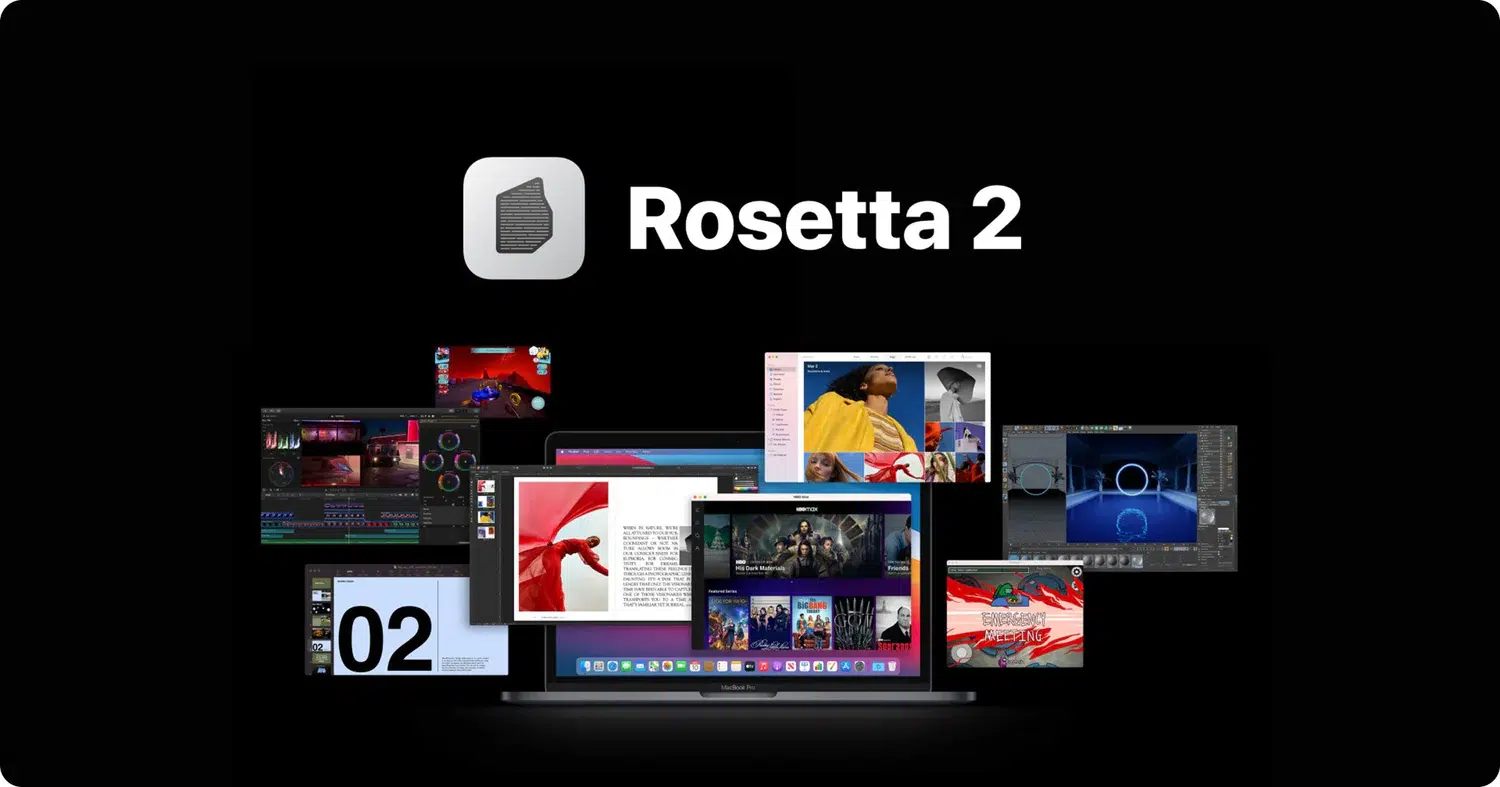
Rosetta 2 moderniserer og forfiner den idé til overgangen fra Intel til Apple Silicon. Den oversætter dynamisk x86_64-binære filer til ARM64 og udfører i mange tilfælde fremadrettet oversættelse. Første gang du åbner appen, fremskynder den efterfølgende kørsel. Med apps, der fokuserer på brugerinteraktion og moderate belastninger, er ydeevnen normalt meget god.
Apple anbefaler stadig at lede efter native versioner, når det er muligt, og at lære dem at kende karakteristika for ARM-computere. Selvom de fleste brugere ikke bemærker nogen åbenlyse forskelle i ydeevnen, udnytter native apps chippens potentiale fuldt ud. og de har en tendens til at forbruger færre ressourcer, hvilket også kan resultere i et lavere energiforbrug.
Kompatibilitet: Sådan ved du, om en app har brug for Rosetta
Med macOS kan du tjekke det fra Finder på få sekunder. Vælg appikonet, gå til Filer > Hent oplysninger, og se på feltet Type eller Klasse.Du vil se en af disse etiketter:
- Applikation (Intel)Kræver Rosetta 2 for at køre på en Apple-chip Mac.
- Anvendelse (Universel): inkluderer binære filer til Apple Silicon og Intel; kræver ikke Rosetta og bruger Apple Silicon som standard.
Der er også en særlig boks i nogle universelle apps. Funktionen "Åbn med Rosetta" giver en universel app mulighed for at indlæse plugins eller udvidelser, der endnu ikke er tilpasset Apple Silicon.Hvis et tilføjelsesprogram holder op med at vises eller ikke virker, skal du afslutte appen, aktivere denne indstilling og prøve igen.
Rosetta 2 automatisk installation
Rosetta 2 er kun tilgængelig på Mac-computere med en Apple-chip. Du skal bruge en internetforbindelse for at installere det første gang.fordi macOS downloader komponenter fra Apples servere.
- Åbn enhver app, der kræver det. Hvis appen starter, er Rosetta allerede installeret og fungerer..
- Hvis det ikke er installeret, viser macOS en prompt om at downloade det. Klik på Installer og godkend med dit brugernavn og din adgangskode for at tillade installation.
- Hvis du vælger "Ikke nu", sker der ingenting; macOS spørger dig igen, når du prøver at åbne en anden app, der har brug for det..
Hvis notifikationen ikke vises, når du åbner appen, kan det skyldes to årsager: Enten er Rosetta 2 allerede installeret, eller også har programmet ikke brug for det. fordi det er universelt eller indfødt til Apple Silicon.
Installation fra terminalen (tvungen installation)
I nogle scenarier (for eksempel når ingen Intel-app udløser installationen eller efter en fejl), kan du installere Rosetta 2 fra Terminal. Åbn Terminal og brug kommandoen softwareopdatering:
softwareupdate --install-rosetta
Du vil også se guider, der bruger den fulde sti og accepterer licensen i den samme kommando. Det er gyldigt at køre varianten med stien og licensaccepten:
/usr/sbin/softwareupdate --install-rosetta --agree-to-license
Med begge, hvis der er en forbindelse, og Mac'en er Apple Silicon, Installationen er færdig på få sekunder, og Rosetta bliver tilgængelig for alle apps, der kræver det..
Zoom, PASCO Capstone og LockDown Browser på Mac med M1/M2
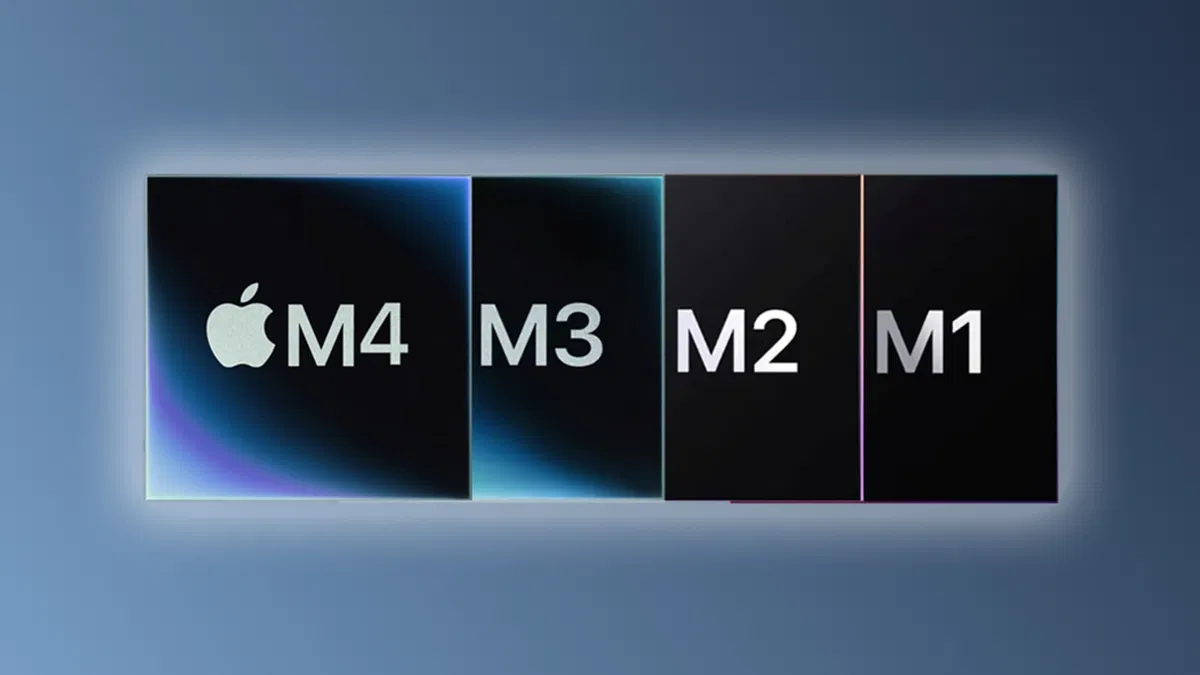
Et tilbagevendende spørgsmål er, om apps mærket som Intel 64 fungerer på en Mac med en Apple-chip. Det generelle svar er ja, de kører med Rosetta 2, så længe de ikke er afhængige af kerneudvidelser eller ældre hardware. Ikke understøttet på Apple Silicon.
Vedrørende specifikke sager: Zoom har en native version til Apple Silicon og fungerer også via Rosetta 2, hvis du installerer Intel-varianten.Det anbefales at downloade den oprindelige udgave fra deres hjemmeside for at opnå den bedste ydeevne.
Til PASCO Capstone og LockDown Browser (Cengage OEM), Hvis de er kategoriseret som Intel 64 og ikke installerer inkompatible kexts eller drivere, vil de normalt fungere gennem Rosetta 2.Tjek dog altid den officielle guide fra hver udbyder og de seneste versioner.
Hvis du er i tvivl, så udfør denne kontrol: Åbn appen, og hvis macOS beder dig om at installere Rosetta, skal du fuldføre processen. Hvis appen åbner uden fejl, er den kompatibel via oversættelse.Du kan også kontrollere apptypen som forklaret tidligere i Hent oplysninger.
"Åbn med Rosetta" i universelle apps
Der er en specifik boks, som du vil se i nogle universelle apps. Aktivering af "Åbn med Rosetta" får en app, der allerede er indbygget, til at køre under oversætteren.Og det giver mening, når du har brug for at bruge et tilføjelsesprogram, en udvidelse eller et plugin, der endnu ikke er tilpasset Apple Silicon.
Hvis en udvidelse ikke vises, kan du prøve dette: Luk appen, markér feltet, åbn den igen, og kontroller, om tilføjelsen nu genkendes.Når pluginet er opdateret, vil du kunne fjerne markeringen i muligheden for at gendanne den oprindelige ydeevne.
Grænser og uforenelige tilfælde
Selvom Rosetta 2 dækker langt de fleste brugerscenarier, er ikke alt oversætteligt. Som i den foregående overgang kører oversætteren ikke kerneudvidelser eller software, der er afhængig af dem.det løser heller ikke manglen på ældre hardwaregrænseflader.
Rosetta-historien (originalversionen) oplistede adskillige undtagelser, der hjælper med at forstå risikoprofilen. Følgende var ikke kompatible: Classic Environment, Mac OS 9 og tidligere apps, visse pauseskærme, apps med meget præcis undtagelseshåndtering og visse Java-binære filer med JNI.Rosetta 2, selvom den er mere moderne, fastholder princippet: alt, der kræver komponenter på meget lavt niveau, udelades normalt.
Forskelle med andre kompatibilitets-"lag"
Rosetta 2 er hverken virtualisering eller en generel emulator af Intels operativsystem. Oversætter x86_64 brugerbinære filer til ARM64, så de kører på macOSDen kører dog ikke Windows eller erstatter værktøjer som virtualisering eller Wine/CrossOver-teknologier til apps fra andre systemer.
Det betyder, at for eksempel, Rosetta 2 kan ikke bruges til at starte Windows-programmerHvis du har brug for Windows-software, skal du bruge virtualisering (hvis det understøttes af leverandøren), en kompatibilitetscontainer eller en Windows-maskine.
Tilgængelighed og køreplan
Efter en nylig WWDC blev den offentlige dokumentation opdateret, der skitserer vedligeholdelsesplaner for Rosetta 2. Apple angiver, at Rosetta 2 vil forblive et generelt værktøj i to større macOS-udgivelser mere (op til macOS 27). for at gøre det nemmere for udviklere at færdiggøre migreringen af deres apps.
Fra og med macOS 28, Apple planlægger at beholde en delmængde af Rosetta 2-funktioner rettet mod ældre, uvedligeholdte spiltitler. der afhænger af Intel-specifikke makroer eller programmering. Denne nuance peger på en gradvis tilbagetrækning fra generel brug.
Den samme dokumentation gentager, at macOS Tahoe bliver den sidste version, der er kompatibel med Intel-baserede Mac-computere.Disse enheder vil dog modtage yderligere sikkerhedsopdateringer i tre år. Intel-baserede computere, der er kompatible med Tahoe, omfatter 2019 16-tommer MacBook Pro, 2020 13-tommer MacBook Pro (med fire Thunderbolt 3-porte), 2020 27-tommer iMac og 2019 Mac Pro.
Sideløbende har Apple opdateret supportartikler med de seneste datoer (f.eks. 12. februar 2025 på forskellige steder). Det er altid tilrådeligt at konsultere det officielle dokument for din region for at bekræfte trin og tilgængelighed.da tekstens nuancer eller placeringen kan variere.
Hurtige ofte stillede spørgsmål
- Er det sikkert at installere Rosetta 2 på en Mac med en Apple-chip? Ja. Det er en officiel Apple-komponent, der er downloadet fra deres servere og designet til at lette overgangen. Det er ikke tredjepartssoftware og tilføjer ingen synlige paneler.
- Kan Rosetta 2 køre Windows-programmer? Nej. Rosetta 2 oversætter kun macOS-binære filer, der er kompileret til Intel, til ARM. Til Windows-apps skal du bruge virtualisering, Wine/CrossOver-kompatibilitet eller andre løsninger, afhængigt af tilfældet.
- Gør Rosetta 2 Mac'en langsommere eller aflader batteriet hurtigere? Det afhænger af appen. I de mest almindeligt anvendte apps er effekten lille. Ved intensive opgaver kan det øge strømforbruget og temperaturen sammenlignet med den oprindelige version. Hvis der findes en Apple Silicon-version, skal du installere den.
- Hvordan ved jeg, om en app bruger Rosetta lige nu? Ud over det, du så i Hent oplysninger, skal du kontrollere kolonnen Type under Programmer i systemrapporten. Hvis der står Intel, kører den med Rosetta på Apple Silicon; hvis der står Universal eller Apple Silicon, er det et native program.
I den daglige drift er Rosetta 2 den lydløse hjælper, der holder mange apps i live, mens udviklere gennemfører migreringen. Du skal blot åbne dine sædvanlige programmer: hvis Rosetta er nødvendig, vil macOS fortælle dig det og installere det.Prioriter, når det er muligt, native versioner for at få mest muligt ud af Apples chip og minimere enhver potentiel påvirkning af strømforbrug eller lagring.

Redaktør med speciale i teknologi og internetspørgsmål med mere end ti års erfaring i forskellige digitale medier. Jeg har arbejdet som redaktør og indholdsskaber for e-handel, kommunikation, online marketing og annoncevirksomheder. Jeg har også skrevet på økonomi, finans og andre sektorers hjemmesider. Mit arbejde er også min passion. Nu gennem mine artikler i Tecnobits, Jeg forsøger at udforske alle de nyheder og nye muligheder, som teknologiens verden tilbyder os hver dag for at forbedre vores liv.