- Hvis du skjuler ikonet, deaktiveres Windows Defender eller dets realtidsbeskyttelse ikke.
- Brug først de indbyggede indstillinger: Indstillinger, Opstart og Opgaveplanlægger.
- Politikker giver vedvarende kontrol; registeret kræver maksimal forsigtighed.
- Den er altid reversibel, og du kan tvinge den til at indlæse med en genvej i opstart.
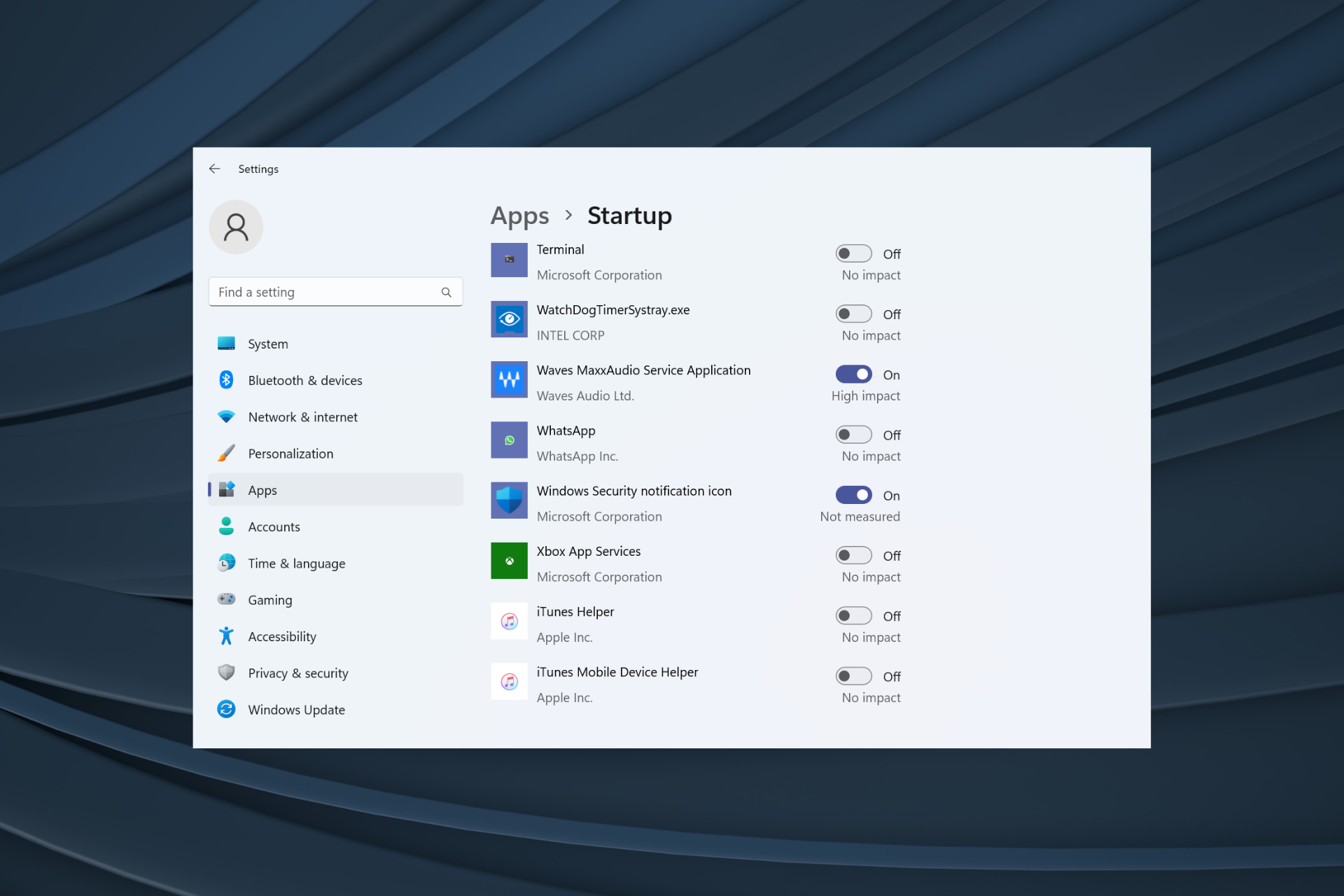
De, der leder efter en ren proceslinje i Windows 10 eller 11, støder ofte på en insisterende gæst: proceslinjeikonet. Windows-sikkerhed i meddelelsesområdet. Hvis det generer dig altid at have det synligt, er der sikre måder at skjule det på uden at deaktivere realtidsbeskyttelse og tilpas andre ikoner.
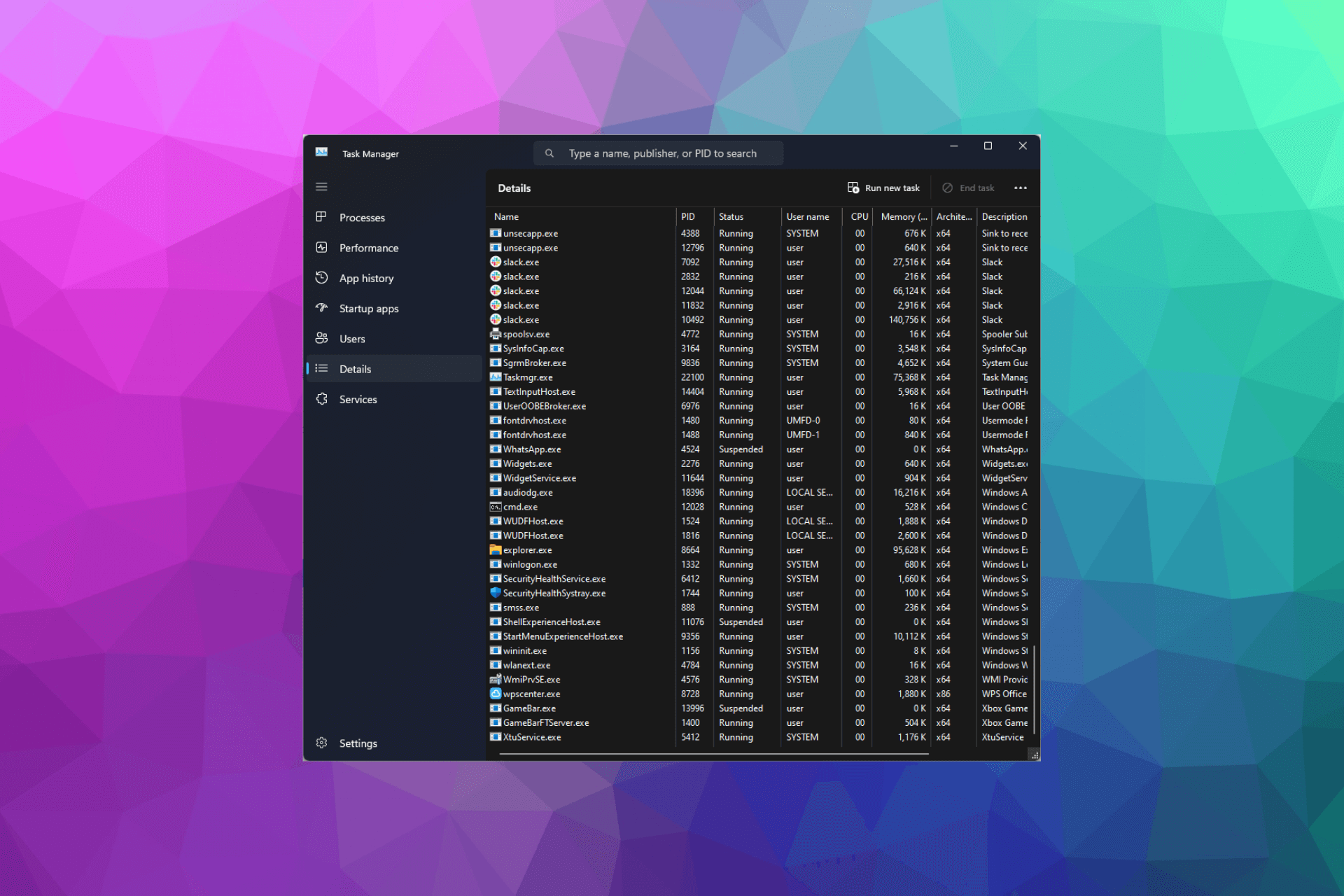
Det er værd at huske, at dette ikon kommer fra komponenten SecurityHealthSystray.exe, som viser systemets sundheds- og sikkerhedsstatus. At skjule det er et spørgsmål om æstetik eller organisatoriske problemer: beskyttelsen vil forblive aktiv. Alligevel anbefaler flere eksperter at overveje, om det er værd at holde det synligt, så du ikke mister nyttige advarsler af syne. Hvis du beslutter dig for at skjule det, skal du gøre det på en sikker måde. reversibel og med forsigtighed.
Hvad er SecurityHealthSystray.exe, og hvorfor vises ikonet?
Processen SecurityHealthSystray.exe Det er en del af Windows Sikkerhed (det gamle Sikkerhedscenter/Windows Defender) og er ansvarlig for at vise skjoldikonet i proceslinjen. Denne visuelle indikator giver hurtig adgang til vigtige kontroller og meddelelser om antivirus, firewall, ransomware-beskyttelse og andre sikkerhedsmoduler. Windows Security.
At skjule ikonet deaktiverer ikke Windows Sikkerhed eller reducerer dets evne til at registrere trusler. Du stopper blot med at se skjoldet i systembakken. Hvis du af en eller anden grund har brug for at kontrollere din beskyttelsesstatus, kan du altid åbne appen ved at søge efter "Windows-sikkerhed" i Start-menuen eller ændre elementer i Start-menuen, f.eks. deaktiver Copilot-anbefalinger at tilpasse dit udseende.
Nu er der en vigtig nuance: Udover den rent æstetiske justering fra Indstillinger, er der mere avancerede metoder (Job Manager, Job Scheduler eller politikker), der også kan påvirke underretningerBrug dem kun, hvis du forstår deres implikationer og ønsker mere dybdegående kontrol over ikonets opførsel.
Nogle online ressourcer kan være maskinoversatte og indeholde nuancer i teksten; tag dette i betragtning, hvis du bemærker mindre terminologiske uoverensstemmelser. Konklusionen er, at ved at følge de rigtige trin vil du være i stand til at skjul ikonet uden at gå på kompromis med sikkerheden.
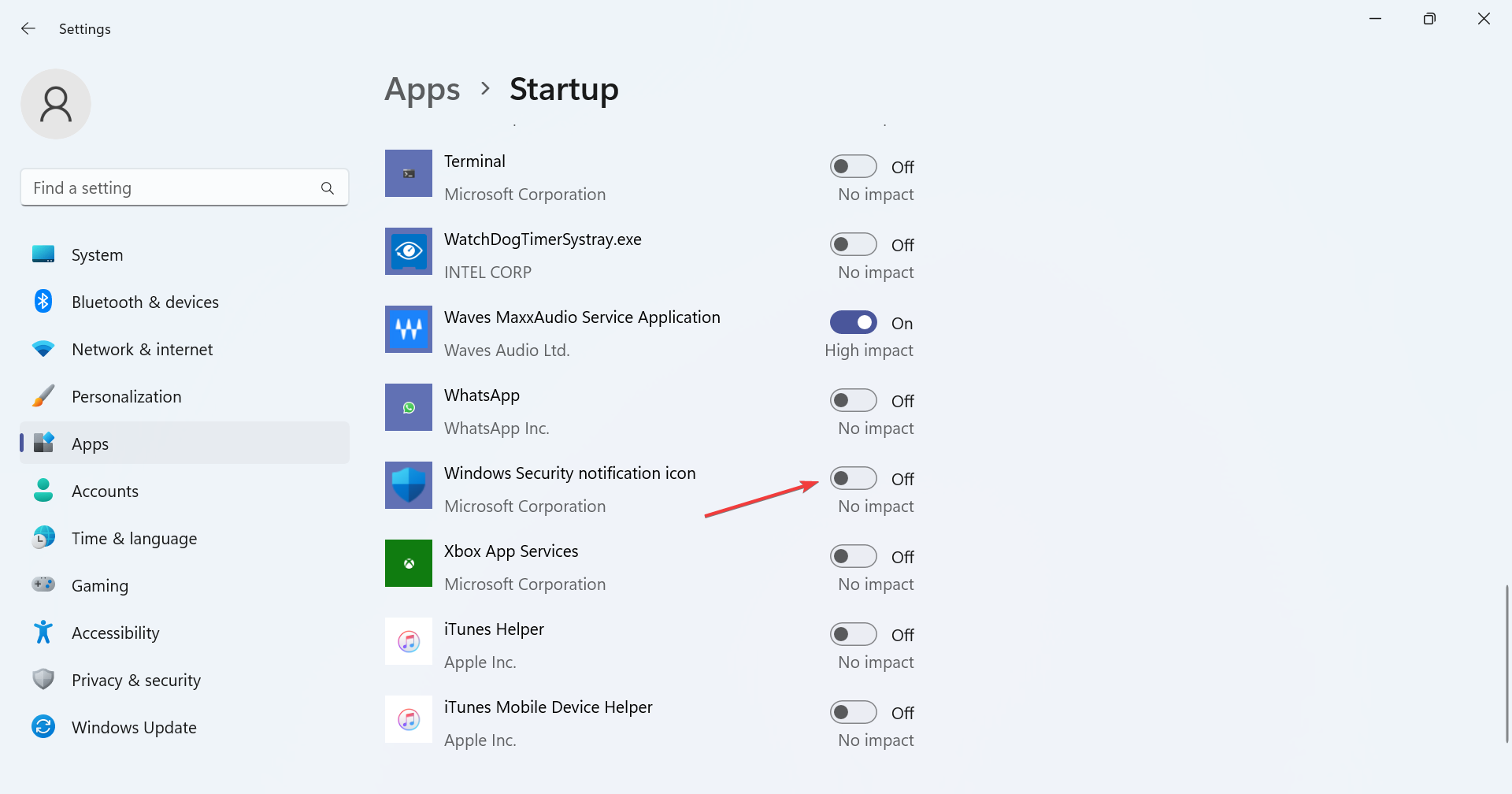
Skjul ikonet fra Windows-indstillinger (anbefalet metode)
Den mest direkte rute for de fleste brugere er via proceslinjens indstillinger i Windows 11 (og tilsvarende i Windows 10). Med denne metode stopper du blot med at vise skjoldikonet, men beholder Aktiv forsvarer og operationel til enhver tid.
Trin i Windows 11: Åbn Indstillinger (Windows + I) > Personalisering > Proceslinje. I det tilsvarende afsnit skal du administrere "Ikoner i hjørnet af proceslinjen" eller "Hjørneoverløb" og deaktiver posten "Windows-sikkerhedsmeddelelsesikon" eller "Windows Sikkerhedscenter-meddelelse".
I Windows 10 er den nærmeste sti i Indstillinger > Personalisering > Proceslinje > Meddelelsesområde > "Vælg, hvilke ikoner der vises på proceslinjen." Find referencen til Windows Sikkerhed, og indstil dens skifte til Fra.
Denne æstetiske metode er øjeblikkelig og reversibel. Om nødvendigt skal du blot vende tilbage til den samme kontakt og aktivere den. Igen: her deaktiverer du ikke appen, sikkerhedstjenesten eller realtidsanalysen; du bestemmer blot, om skjoldikon om det ses i bakken eller ej.
Fjern ikonet fra Start: Jobliste (opstart)
En anden praktisk tilgang er at forhindre ikonprocessen i at indlæses ved login. Dette styres fra Task manager i fanen opstartsprogrammer.
Højreklik på proceslinjen, og åbn Jobliste. Find posten i afsnittet "Startprogrammer". SecurityHealthSystray.exe og deaktiver den. Log derefter ud og log ind igen; ikonet burde ikke længere vises, næste gang du logger ind.
Før du vælger denne rute, skal du sørge for at have ansøgningen ved hånden. Windows-sikkerhed i Start-menuen (Start > Alle apps) for at åbne den, når du har brug for den. Selvom sikkerhedstjenesten fortsætter med at køre, forhindrer deaktivering af startkomponenten, at ikonet vises i bakken.
Hvis du ombestemmer dig, skal du gå tilbage til Jobliste > Opstart og aktivere SecurityHealthSystray igen. Det er en indstilling fuldt reversibel og uden permanente effekter på systembeskyttelsen.
Opgaveplanlægger: Granulær kontrol (med forsigtighed)
For avancerede brugere Opgaveplanlægning Det giver dig mulighed for at gribe ind i opgaver relateret til sundhedsstatus og meddelelser. Det er en effektiv metode, men den skal anvendes med forsigtighed.
Åbn Kør-feltet (Windows + R), skriv taskschd.msc og tryk på Enter. Naviger til Opgavestyringsbibliotek > Microsoft > Windows > SecurityHealth. Indeni finder du opgaver som "SecurityHealth" eller andre relateret til systemsundhedskomponenten.
Identificér den opgave, der er ansvarlig for at starte ikonet eller administrere notifikationer, og deaktiver den ved at højreklikke > deaktivereGenstart computeren for at anvende ændringen. Husk, at dette ikke kun kan påvirke ikonet, men også hvordan og hvornår du modtager sikkerhedsadvarsler.
Advarsel: Deaktivering af disse opgaver kan reducere synligheden af kritiske advarsler. Hvis du kun leder efter en kosmetisk løsning, er konfigurationsmetoden at foretrække. For at vende tilbage skal du gå tilbage til Opgavestyring og vælge gøre det muligt for om den opgave, du har deaktiveret.
Gruppepolitikker (Pro/Enterprise-udgaver)
I professionelle miljøer el Pro/Enterprise/Education-udgaver, kan du bruge den lokale gruppepolitikeditor til at gennemtvinge vedvarende funktionalitet for Windows-sikkerhedsikonet og -meddelelser.
Åbn Kør (Windows + R), skriv gpedit.msc og tryk på Enter. I grenen "Computerkonfiguration" skal du gå til Administrative skabeloner > Windows-komponenter > Windows-sikkerhed > Meddelelser. Der finder du politikker til at skjule Sikkerhedscenter-meddelelser eller deaktivere meddelelsesikon af statens sikkerhedstjeneste.
Dobbeltklik på den relevante politik, vælg "Aktiveret" (som i dette tilfælde skjuler meddelelser eller ikonet, afhængigt af politikken), anvend den, og accepter. Hvis du vil gennemtvinge en øjeblikkelig opdatering, skal du åbne en kommandoprompt med administratorrettigheder og køre gpupdate / forceGenstart for at konsolidere ændringerne.
Hvis du bruger Windows Home, disse direktiver er ikke tilgængelige som standard. I så fald er du interesseret i metoderne fra Indstillinger, Opstart eller Opgavestyring, som tilbyder tilstrækkelig kontrol i de fleste scenarier.
Windows-registreringsdatabasen og alternative metoder (avanceret)
Nogle vejledninger foreslår justeringer af registreringsdatabasen for at tilpasse grænsefladeelementer, selvom det er værd at bemærke, at det er risikabelt at rode med registreringsdatabasen. Opret en sikkerhedskopi eller en gendannelsespunkt før du ændrer noget.
Et eksempel, der nævnes, er oprettelsen af DWORD-værdien i HKEY_CURRENT_USER\Software\Microsoft\Windows\CurrentVersion\Policies\Explorer. Disse referencer refererer til en værdi som f.eks. IngenSikkerhedFan (Du vil nogle gange se det med varianter eller typografiske fejl som "NosecuityTab"). Denne indstilling skjulte historisk set fanen Sikkerhed i visse Stifinder-dialogbokse, og det er ikke garanteret, at det skjuler proceslinjeikonet i aktuelle versioner af Windows.
Af denne grund, og for at undgå bivirkninger, er det at foretrække at bruge de officielle ruter: Indstillinger, Start, Opgaveplanlægger eller Gruppepolitik. Hvis du stadig oplever problemer, skal du dokumentere den nøjagtige ændring, du anvender, og opretholde muligheden for Vend tilbage hurtigt ændre værdien eller slette den.
Husk: en Fejl i registreringsdatabasen Dette kan forårsage uventet adfærd. Hvis du ikke har brug for meget specifik tilpasning, er dette ikke den anbefalede måde at administrere Windows Sikkerhedsikonet på.
Sådan viser du ikonet igen eller tvinger det til at vises ved opstart
Hvis du på noget tidspunkt ønsker at få skjoldikonet tilbage eller sikre dig, at det indlæses ved opstart, kan du tilføje komponenten til brugerens opstartsmappe ved hjælp af en direkte adgang.
Åbn Stifinder og gå til C:\\Windows\\System32. Find filen SecurityHealthSystray.exe, højreklik, og vælg "Send til > Skrivebord (opret genvej)." Dette opretter en genvej på dit skrivebord, klar til brug.
Indsæt derefter i adresselinjen i Explorer shell: opstart og tryk Enter for at åbne brugerens startmappe. Træk genvejen fra skrivebordet til den mappe. Når du genstarter din pc, burde ikonet automatisk indlæses i systembakke.
Denne procedure er nyttig, hvis du har deaktiveret opstartselementet eller en planlagt opgave og stadig vil have opgaven ved hånden. Visuel indikator for Windows-sikkerhed hver gang du logger ind, noget nyttigt, hvis du har brug for det Gendan papirkurven, hvis den forsvandt eller andre systemikoner.
- Deaktiverer det at skjule ikonet Windows Defender? Nej. Realtidsbeskyttelsen, firewallen og andre moduler fortsætter med at virke. Du kan bare ikke længere se skjoldet i bakken.
- Hvorfor skulle jeg ville skjule det? Æstetik og orden, personlige præferencer eller undgåelse af overflødigheder, hvis du allerede tjekker din sikkerhedsstatus på andre måder. Andre foretrækker en bakke uden ikoner, som de ikke tjekker ofte.
- Hvordan får jeg adgang til Windows Sikkerhed, hvis ikonet er skjult? Skriv "Windows Sikkerhed" i søgefeltet i Start-menuen, eller gå til Indstillinger > Opdatering og sikkerhed > Windows Sikkerhed. Panelet er altid tilgængeligt.
- Kan jeg nemt få den tilbage? Ja. Genaktiver ikonet fra proceslinjeindstillinger, genaktiver SecurityHealthSystray i Joblisteopstart, eller brug genvejen shell:startup til at tvinge det til at indlæses ved login.
Med alt ovenstående har du allerede lige ved hånden Flere måder at deaktivere SecurityHealthSystray.exe-ikonetFra en visuel nedlukning via Indstillinger, til deaktivering af opstart eller tilhørende opgave, til virksomhedspolitikker og en metode til at få den tilbage til opstart. Uanset hvilken rute du vælger, skal du huske, at beskyttelsen stadig er aktiv; det handler om at justere brugerfladen efter din smag uden at miste sikkerheden eller de notifikationer, du virkelig er interesseret i, af syne.

Redaktør med speciale i teknologi og internetspørgsmål med mere end ti års erfaring i forskellige digitale medier. Jeg har arbejdet som redaktør og indholdsskaber for e-handel, kommunikation, online marketing og annoncevirksomheder. Jeg har også skrevet på økonomi, finans og andre sektorers hjemmesider. Mit arbejde er også min passion. Nu gennem mine artikler i Tecnobits, Jeg forsøger at udforske alle de nyheder og nye muligheder, som teknologiens verden tilbyder os hver dag for at forbedre vores liv.