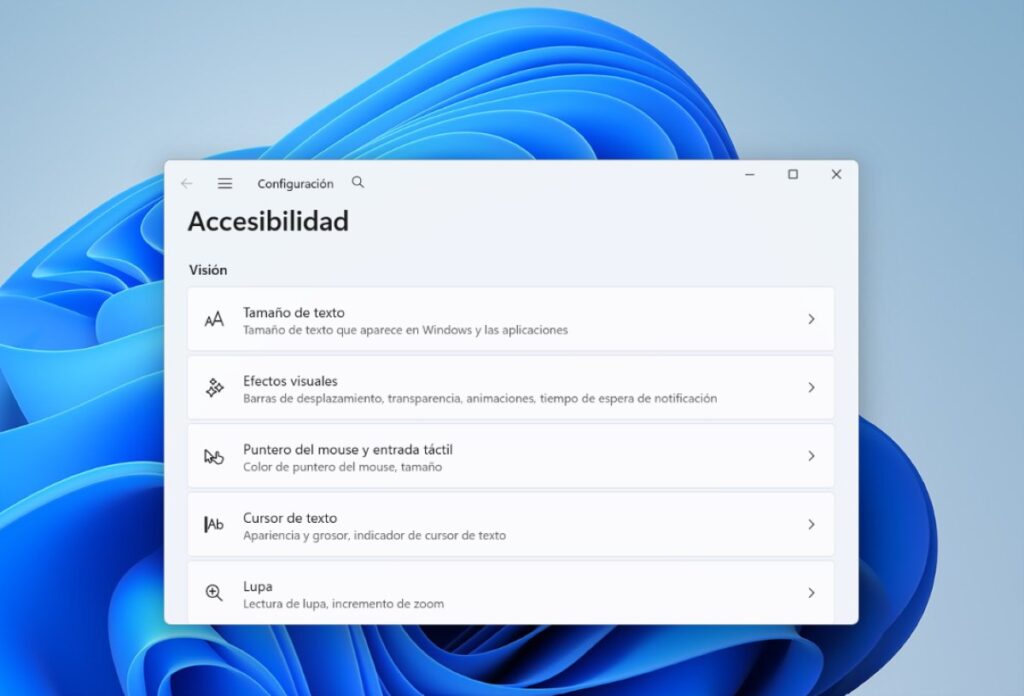
Tilgængelighedsværktøjerne i Windows 11 er ikke kun for personer med begrænsninger eller handicap. Faktisk, De er meget nyttige til at øge din produktivitetFor eksempel kan de optimere systemets ydeevne og reducere øjenbelastning. I denne artikel vil vi se på, hvilke tilgængelighedsindstillinger du bør aktivere i Windows 11, selvom du ikke har brug for dem.
Hvilke tilgængelighedsindstillinger bør du aktivere i Windows 11, selvom du ikke har brug for dem?
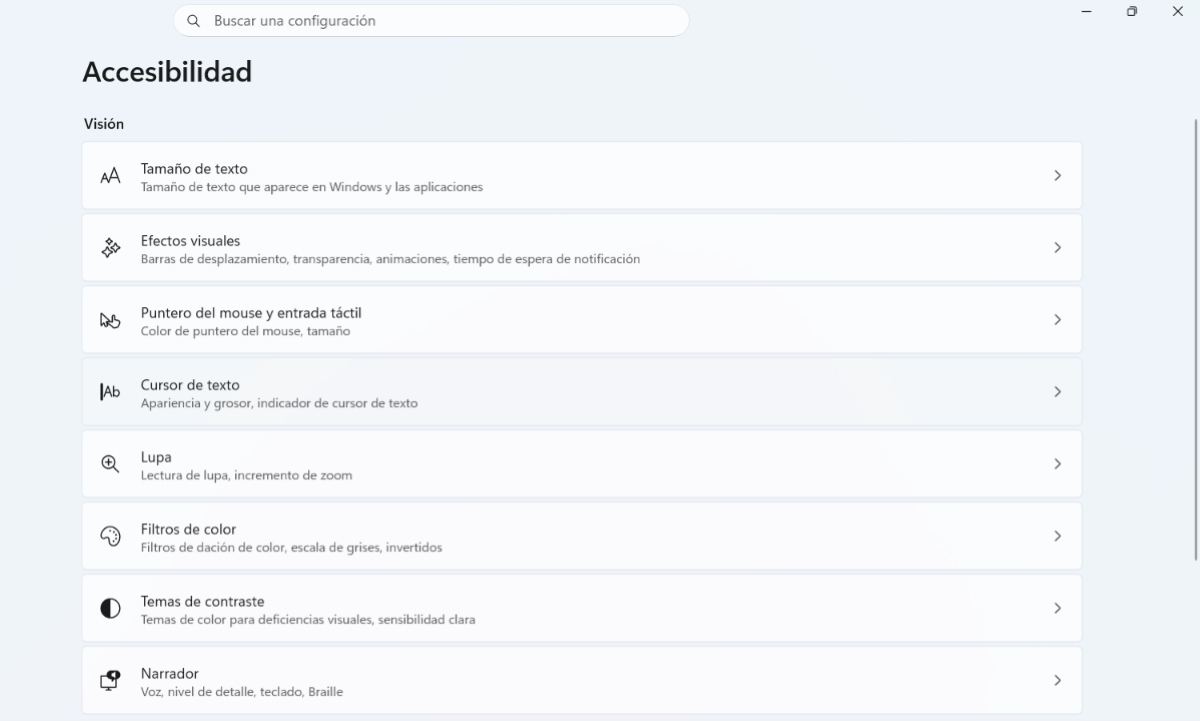
Vid hvilke tilgængelighedsindstillinger du skal aktivere i Windows 11 Det kan fuldstændig ændre din daglige skærmoplevelsePå den måde kan du få din pc til at køre hurtigere og dit arbejde mere behageligt end nogensinde før. Det er sandt, at dens oprindelige formål Det handler om at hjælpe folk med begrænsninger, men disse indstillinger kan hjælpe enhver bruger med at forbedre deres brugeroplevelse.
Dernæst fortæller vi dig, hvilke tilgængelighedsindstillinger du skal aktivere i Windows 11, selvom du ikke har brug for dem. Vi forklarer også, hvordan du aktiverer dem, og hvilke fordele der er ved at bruge dem, selvom du ikke har et handicap. I alle tilfælde kan du få adgang til Tilgængelighed. trykke på Windows + U-tasterne.
Livetekster
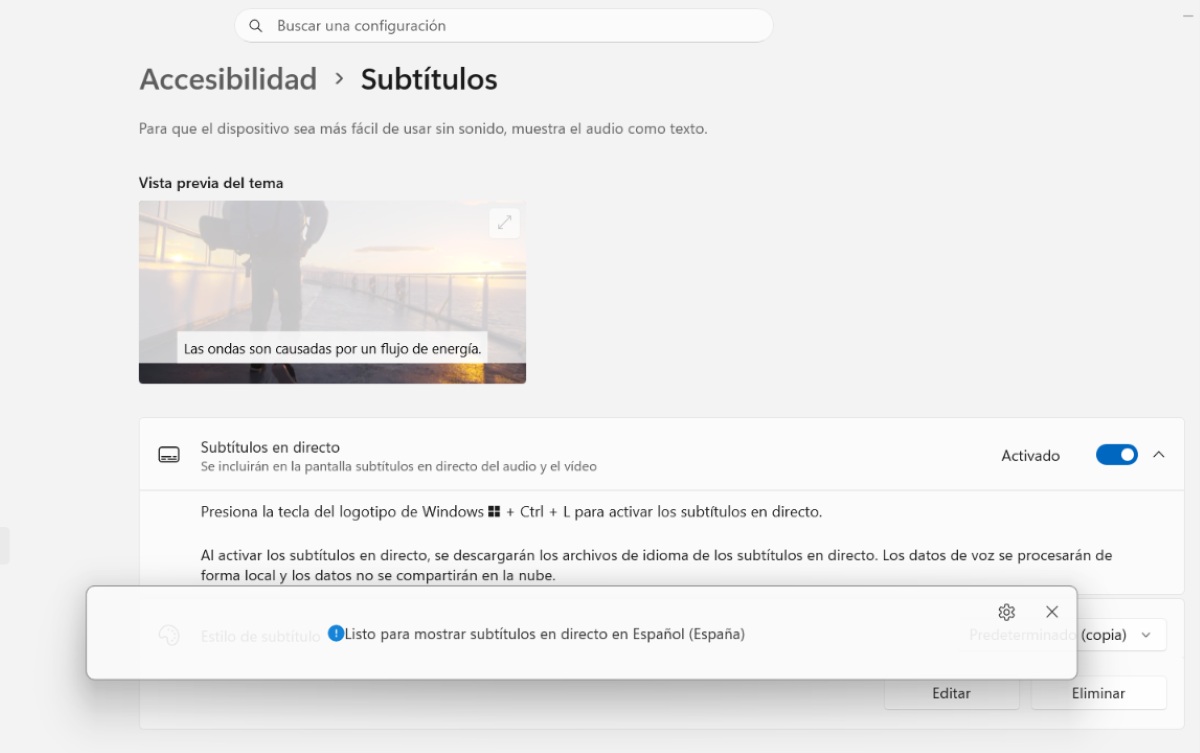
Hvis du troede, at livetekstning kun var for personer med høreproblemer, tog du fejl. Dette værktøj Transskriber i realtid al lyd, der afspilles på din pcFor eksempel YouTube-videoer, videoopkald, podcasts eller lokale videoer. Disse vises direkte i et flydende vindue på skærmen. Følg denne sti for at aktivere dem:
- Konfiguration – Tilgængelighed – Undertekster – Live-undertekster.
De live undertekster De er perfekte til at vide, hvad de siger i en video, hvis du er i et støjende miljø hvilket gør det svært at høre ordentligt. De er også nyttige, når du har brug for at holde lydstyrken nede, eller blot når du har brug for at koncentrere dig bedre i et virtuelt møde.
Hvilke tilgængelighedsindstillinger skal du aktivere i Windows 11: Stemmeadgang
Hvis du spekulerer på, hvilke tilgængelighedsindstillinger du skal aktivere i Windows 11, er stemmeadgang et must. Det er et af de mest nyttige værktøjer i Windows 11. Med det kan du... Styr absolut hele operativsystemet med blot din stemmeFor eksempel kan du åbne apps, klikke på knapper, trække elementer, surfe på nettet og så videre. Du kan finde det her:
- Konfiguration – Tilgængelighed – Stemme – Stemmeadgang.
Både stemmeadgang og stemmediktering giver dig mulighed for fortæl Windows, hvad det skal gøre, eller hvad det skal skriveSelv med hænderne fulde kan du opdele skærmen i nummererede sektioner. Dette giver dig mulighed for at fokusere på specifikke områder for mere præcise klik. For ikke at nævne den aflastning, dine håndled får af lange skrivepauser.
Musemarkør og tekstindikator er synlige
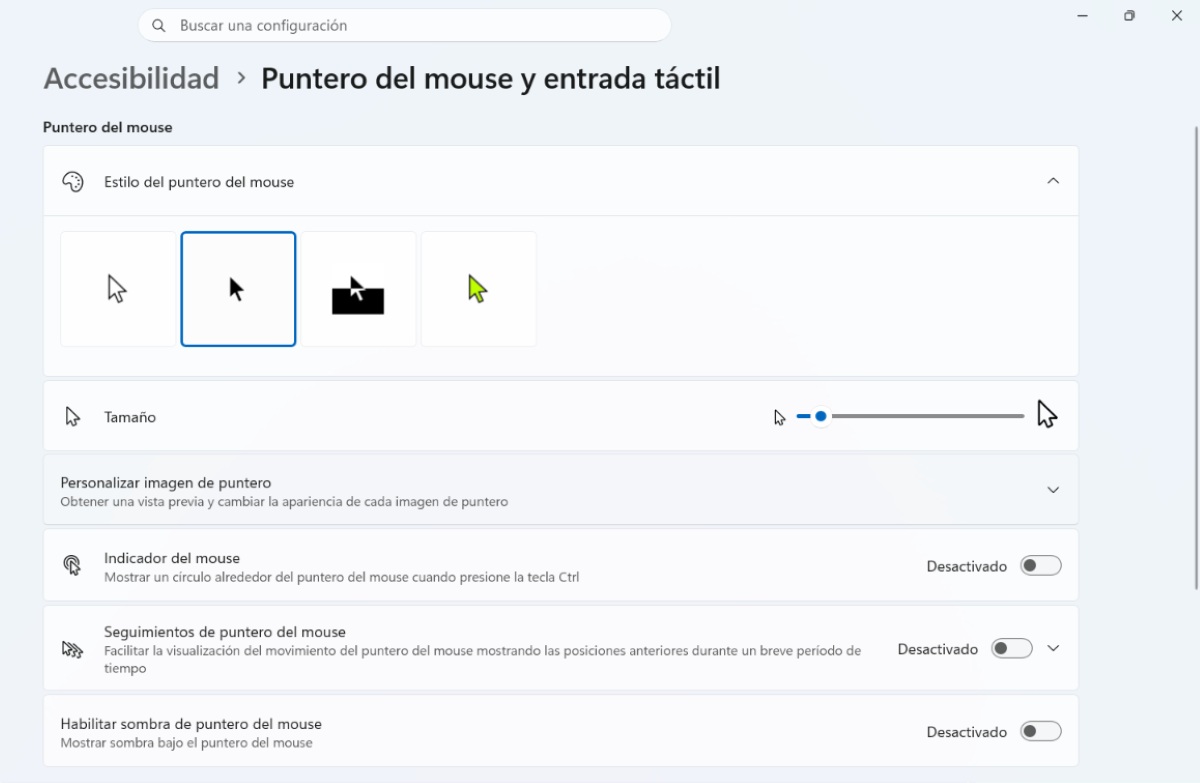
Nu så, hvis du bruger store skærme eller flere skærmeDet er normalt, at musemarkøren nogle gange forsvinder fra syne. Ændring af markørens farve og størrelse kan hjælpe dig med at finde den nemmere. Du kan også aktivere tekstmarkørindikatoren, som tilføjer to klare pile til den blinkende bjælke, hvor du skriver.
- Gå til Konfiguration – Tilgængelighed – Musemarkør og berøringsinput – Tekstmarkør.
Ved at foretage disse justeringer af musemarkøren og tekstmarkøren kan du Stop med at spilde tid på at dreje musen rundt og rundt i forsøget på at finde den. på skærmen. Plus, du vil ikke længere fare vild, når du skriver lange tekster. Resultatet? Tidsbesparelser og reduceret øjenbelastning.
Monolyd
Monolyd kombinerer venstre og højre lydkanal til én. sender præcis den samme lyd til begge siderDette værktøj er ideelt, hvis du normalt udfører dine aktiviteter med kun én øreprop for at holde dig opmærksom på dine omgivelser. Det er også nyttigt, hvis du ser en gammel video, hvor stemmerne kun kommer fra det ene øre.
- Gå til Konfiguration – Tilgængelighed – Lyd.
Hvilke tilgængelighedsindstillinger skal du aktivere i Windows 11: Filternøgler
Hvis du stadig spekulerer på, hvilke tilgængelighedsindstillinger du skal aktivere i Windows 11, Glem ikke filternøglerneDenne funktion ignorerer korte eller dublerede tastetryk. Filtertaster er ideelle, hvis du har et ældre tastatur, der begynder at fungere forkert, og som ved et uheld skriver det samme bogstav to gange, når du trykker på det én gang. Aktiver dem på følgende sted:
- Konfiguration – Tilgængelighed – Tastatur.
Hvad vil vi sige er den største fordel ved at aktivere denne tilgængelighedsindstilling? På den ene side kan du afhjælpe dette problem via software, og på den anden side, Du forlænger levetiden på dit tastatur før man skal skifte kontakterne eller købe en ny.
Hvilke tilgængelighedsindstillinger skal du aktivere i Windows 11: Forstørrelsesglas
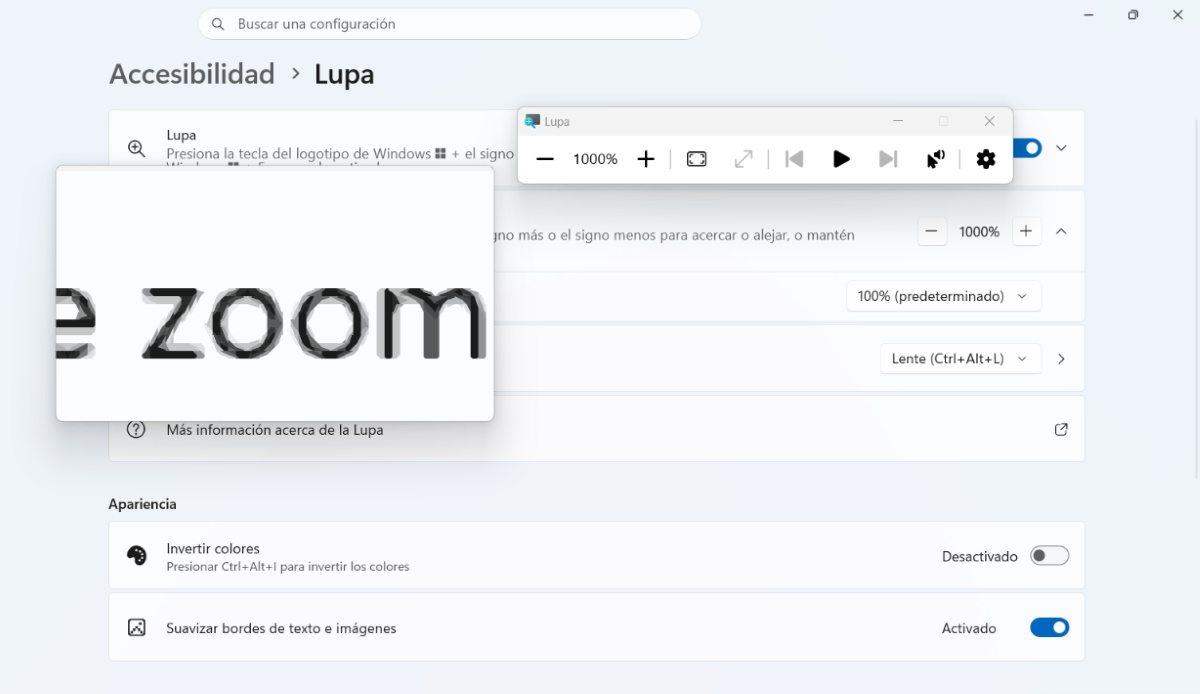
Troede du, at forstørrelsesglas kun var for personer med nedsat syn? Det er tid til at aflive den misforståelse. Dette værktøj er virkelig alsidigt. Det forbedrer teknisk eller kreativt arbejde betydeligt.Hvorfor? Takket være Linsetilstand oprettes en flydende boks, der følger din markør, som om du havde et rigtigt forstørrelsesglas i hånden.
- Aktivér det fra: Konfiguration – Tilgængelighed – Forstørrelsesglas – Udsigt – Linsetilstand.
Med muligheden for zoome ind på kun en del af skærmenDu kan kontrollere pixels, justere elementer i et dokument eller gennemgå små detaljer i billeder uden at skulle zoome ind på hele arbejdsområdet. Derudover, hvis du ofte deler din skærm eller optager vejledninger, vil aktivering af forstørrelsesglasset vise dig de mest detaljerede trin i det, du laver.
Slå gennemsigtighed og animationseffekter fra
Dette sidste punkt taler ikke om, hvilke tilgængelighedsindstillinger du skal aktivere i Windows 11, men snarere om hvilken indstilling der skal deaktiveresSelvom Windows-animationer ser pæne ud, bruger de faktisk en masse grafikkortressourcer og tilføjer millisekunders forsinkelse til brugerfladen. Deaktivering af dem gør systemet hurtigere, mere jævnt og mere responsivt. Følg disse trin for at gøre dette:
- Gå til Konfiguration – Tilgængelighed – Visuelle effekter og deaktiver dem. Udnyt Deaktiver også gennemsigtighedseffekter.
Kort sagt, hvis du spekulerer på, hvilke tilgængelighedsindstillinger du skal aktivere i Windows 11, så husk at det ikke er et spørgsmål om nødvendighed, men snarere avanceret tilpasning. Aktivering (eller deaktivering) af bestemte indstillinger hjælper dig med at arbejde mere komfortabelt, hurtigt og effektivtSe på denne konfiguration, og tilpas dit system, så det bliver så komfortabelt og praktisk som muligt for dig.

Indeks
- 1 Hvilke tilgængelighedsindstillinger bør du aktivere i Windows 11, selvom du ikke har brug for dem?
- 1.1 Livetekster
- 1.2 Hvilke tilgængelighedsindstillinger skal du aktivere i Windows 11: Stemmeadgang
- 1.3 Musemarkør og tekstindikator er synlige
- 1.4 Monolyd
- 1.5 Hvilke tilgængelighedsindstillinger skal du aktivere i Windows 11: Filternøgler
- 1.6 Hvilke tilgængelighedsindstillinger skal du aktivere i Windows 11: Forstørrelsesglas
- 1.7 Slå gennemsigtighed og animationseffekter fra