- Nedbrud i DX12 skyldes normalt drivere, CFG og samtidig hardwarekodning/dekodning.
- Kontrollerer reel kompatibilitet med dxdiag (niveauer 12_0/12_1) og undgår at tvinge bootparametre.
- Opdatering af drivere og isolering af videoopgaver via hardware stabiliserer mange tilfælde.
- Hvis DX12-understøttelse ikke er tilgængelig eller bliver ved med at gå ned, er brugen af DX11 en livredder, mens man venter på en programrettelse.
Det kan være frustrerende, at et spil går ned uden varsel, når man bruger DirectX 12, især når der ikke er nogen fejlmeddelelser, og alt ser fint ud ved første øjekast. I mange tilfælde ligger problemet ikke i selve spillet, men i en kombination af Grafikdrivere, systemindstillinger, opstartsparametre og baggrundsopgaver der kolliderer med DX12.
Efter at have gennemgået forskellige praktiske erfaringer og tekniske anbefalinger, viser der sig nogle mønstre, der hjælper os med at forstå oprindelsen af disse nedlukninger og, vigtigst af alt, hvordan man kan forhindre dem. Der er ingen universel årsag, men der er en række nøglepunkter: ustabile drivere (især på DX12), Windows CFG-funktionen, samtidig brug af hardwarekodning/dekodning og i specifikke tilfælde startkonfigurationer eller GPU-understøttelse af DirectX-funktionsniveauer.
Hvorfor DirectX 12 kan forårsage nedbrud uden en meddelelse
Først og fremmest er det vigtigt at huske på, at Windows 10 inkluderer DirectX 12 API'en, men det betyder ikke, at dit grafikkort implementerer alle de funktionsniveauer, der er nødvendige for bestemte spil. Diagnose udføres med dxdiag og de såkaldte "funktionsniveauer"Hvis din GPU ikke eksponerer 12_0 eller 12_1, kan et spil, der strengt kræver disse funktioner, gå ned.
Ud over kompatibilitet stiller DirectX 12 betydelige krav til drivere. I virkelige miljøer er der set nedbrud, når DX12-spil deler GPU'en med videoopgaver, f.eks. Optag med OBS ved hjælp af H.265 hardwarekodning eller afspil YouTube (H.264/H.265 hardwaredekodning). Denne konflikt kan forårsage frysninger i flere sekunder, hvorefter spillet lukker.
En anden mindre kendt faktor er Windows-beskyttelsen kaldet Exploit Protection, nærmere bestemt muligheden Control Flow Guard (CFG) anvendt pr. applikationDer findes DX12-titler, der, på grund af den måde, de håndterer deres kode og kald på, kan gå ned med CFG og gå ned uden at efterlade spor. Deaktivering af det kun for spillets eksekverbare fil (ikke globalt) har i nogle tilfælde forhindret nedbrud.
Endelig visse lanceringsmuligheder som f.eks. -dx12 o -d3d12 Tvungne installationer fra Steam kan forårsage den modsatte fejl: meddelelser som "Kører ikke directx12" eller opstartsnedbrud. Der er også dem, der bruger parameteren -d3d11 som en nødudgang: den stabiliserer normalt spillet, selvom med et tab af ydeevne sammenlignet med DX12.
Tegn og virkelige tilfælde, der passer til disse fejl
Et tilbagevendende mønster på AMD-kort er dette: hvis du spiller i DX12, og systemet samtidig bruger GPU'en til video, kan spillet fryse og gå ned. I en reproducerbar test med en Radeon RX 6900 XT og drivere 23.10.2, optagelse med OBS i H.265 via hardware forårsagede 5 sekunders pauser, og spillet lukkede efter et par minutter.
Interessant nok fik ændringen af optagelsen til x264 (CPU) nedbruddene til at forsvinde ... indtil åbningen af en YouTube-video på en anden skærm. Den simple handling udløste H.264/H.265 hardwaredekoder Og symptomerne vendte tilbage: grafiske fejl og uregelmæssig opførsel, hvilket førte til et nedbrud. Da jeg lukkede videoen, var alt tilbage til normalen.
Opstartsmeddelelser som f.eks. er også blevet set "Kører ikke directx12" i The First Descendant hvilket enten indikerer en forkert indstilling af startparameteren, eller at systemet ikke kan opfylde den DX12-sti, som spillet kræver. I titler som inZOI indikerer teksten "DirectX 12 understøttes ikke på dit system" ofte, at GPU'en ikke leverer det niveau af funktioner, som spillet anmoder om i DX12.
Hurtige tjek før du dykker ned i avancerede løsninger
Først skal du bekræfte din GPU's faktiske kompatibilitet med DX12. Tryk på Windows + R, skriv dxdiag og se under fanen Vis FunktionsniveauerHvis du ser 12_0 eller 12_1, understøtter dit kort DX12 på API-niveau. Hvis den højeste indstilling er 11_1, kan spil, der kræver native DX12, muligvis ikke starte eller gå ned.
For det andet, tjek spillets startindstillinger i Steam. Fjern markeringen i feltet Start i Egenskaber, hvis du har -dx12 o -d3d12 tvunget. Nogle gange, DX12 eksplicitte tvingende konflikter med autodetektion fra spillet eller med chaufføren.
For det tredje, kør det uden overlay-software eller videointensive opgaver. Luk OBS (eller skift til x264), og undgå at afspille YouTube i baggrunden under testning; husk at Windows frigør ikke VRAM kan forværre konflikter. Med AMD-kort, eliminer byrden ved hardwarekodning/afkodning under DX12-spil er en kritisk test.
Sørg endelig for at have Windows opdateret via Windows Update, og tjek efter de nyeste GPU-drivere fra producenten. Nogle gange forsvinder problemet efter installation. en nyere og mere stabil driver til DX12.
Gennemprøvede løsninger, der stopper nedlukninger i DX12
Deaktiver CFG kun for spillet: I Windows skal du søge efter "Exploit Protection", gå til Programindstillinger, trykke på "Tilføj program til tilpasning" og vælge den nøjagtige sti til spillets eksekverbare fil (f.eks. Discovery.exe hvis det er titelfilen). I programindstillingerne skal du rulle ned til "Control Flow Guard (CFG)", vælge "Overstyr systemkonfiguration" og indstille den til Deaktiveret. Anvend ændringerne.
Denne ændring har stoppet nedbrud i specifikke DX12-titler. Deaktiver ikke CFG globalt; ideen er kun at anvende undtagelsen på den eksekverbare fil. Hvis udvikleren eller driveren senere løser problemet, genaktiver CFG for spillet at opretholde beskyttelsen.
Opdatering til en driver, der retter fejlen: På AMD-kort er det blevet rapporteret, at versionen 24.9.1 løste problemerne af nedbrud med DX12 observeret i tidligere branches. Bemærk, at for eksempel 24.6.1 havde et andet problem: lyd og video desynkroniserede under optagelse af gameplay, hvilket gjorde det vanskeligt at anbefale opgradering, hvis du havde brug for at optage.
Hvis du har en NVIDIA-driver, findes der to hovedtyper af drivere: Game Ready (til spil) og Studio (til oprettelse). Installer dem manuelt fra den officielle hjemmeside i stedet for at bruge værktøjer som GeForce Experience. Test den passende controllertype (Game Ready to Play) og forskellige versioner kan gøre en forskel.
Hvis du har mistanke om hardwareproblemer, skal du installere GPU'en i en anden computer med andre komponenter eller indgive et garantikrav. Hvis et kort med samme softwarekonfiguration fejl på flere enheder, er det tilrådeligt at udelukke en fysisk defekt.
Hvis din GPU ikke understøtter DX12 på funktionsniveau, så tving DX11: i spillets egenskaber i Steam, tilføj -dx11 i opstartsindstillinger. Spillet vil bruge DirectX 11, og i de fleste tilfælde vil det stabilisere sig. Ulempen er, at Ydeevnen kan forringes, eller nogle effekter kan mangle, men i det mindste undgår du den lydløse lukning.
Installer DirectX runtime: Download DirectX End-User Runtime Web Installer fra Microsoft og kør det. Selvom Windows 10 leveres med DX12, kan nogle ældre DirectX-komponenter kan mangle, hvis du ikke har installeret bestemte pakker, og flere spil har brug for dem for at køre godt.
Konkrete trin til gentagne tilfælde med AMD og DX12
Hvis du bruger OBS: Skift midlertidigt kodningsmetoden til x264 (CPU) og se om frysningerne forsvinder. Dette isolerer hardwarekodningens rolle i problemet. Hvis du vil holde dig til hardware, så prøv H.264 versus H.265 og se om adfærden ændrer sig.
Hvis du normalt ser videoer, mens du spiller: sluk for browserhardwareacceleration under din spilsession, eller brug en anden enhed til at afspille indhold. På denne måde kan du undgå, at GPU'en skal afkode H.264/H.265, mens du kører en krævende DX12-titel.
Husk driverversioner: med kombinationen i9-9900K + Radeon RX 6900 XT + 23.10.2 Der opstod nedbrud i DX12, hvis hardwarekodning/dekodning var aktiveret. Opgrader, hvis det er muligt. Hvis ikke, minimer videoopgaver.
Hvis udvikleren og GPU-producenten udgiver programrettelser, bedes du rapportere dem: deling af disse resultater hjælper med at fremskynde rettelsen. Jo mere feedback der kommer til AMD/NVIDIA, de prioriterer rettelser i deres DX12-drivere.
DirectX True Compatibility: Hvad funktionsniveauer betyder
Det er almindeligt at se i dxdiag, at computeren rapporterer "DirectX 12", og samtidig at kortet viser "feature level 11_1". Dette er ikke en modsigelse: Windows leverer DX12 API'en, men din GPU implementerer den. op til et vist niveau af funktionerHvis et spil kræver strenge 12_0/12_1-standarder, og dit kort ikke understøtter det, vil spillet mislykkes, selvom systemet siger "DirectX 12".
Derfor er den bedste kontrol ikke "DirectX 12"-mærkatet på dit system, men det som dxdiag viser under Funktionsniveauer. Hvis 12_0 eller 12_1 er angivet, er det fint; hvis ikke, planlægger at bruge DX11, når spillet tillader det eller overvej en GPU, der er kompatibel med de funktioner, der kræves af den pågældende DX12-titel.
God praksis med drivere og system
Hold Windows opdateret: Microsoft distribuerer forbedringer og kompatibilitetsrettelser via Windows Update, der påvirker grafikstakken. Søg manuelt efter opdateringer. ventende opdateringer, der påvirker videodrivere og -komponenter.
Opdater dine GPU-drivere fra producenten: NVIDIA, AMD eller Intel. Undgå ældre eller generiske versioner. På OEM-computere skal du besøge pc-producentens websted (f.eks. MSI) for at installere dem også. chipsættet og VGA'en godkendt til din model, især hvis udstyret er et mærkenavn.
For NVIDIA skal du installere driveren manuelt fra supportwebstedet og prøve den relevante version (Game Ready til spil eller Studio til kreativ software), hvis det er relevant. Nogle brugere forbedrer stabiliteten ved at skifte til en anden drivergren, da Ikke alle afdelinger prioriterer det samme.
Hvis alt andet fejler, bør du overveje at teste grafikkortet på en anden pc eller søge hjælp under garantien. Når nedbruddene fortsætter på trods af korrekte drivere, rimelige justeringer og krydstestning, Hypotesen om hardwarefejl vinder styrke.
Almindelige budskaber og hvordan man fortolker dem
"Kører ikke directx12" ved opstart: Dette indikerer normalt, at spillet forventede DX12 og har registreret enten en modstridende opstartsparameter, eller at stakken ikke reagerer som den skal. Det første trin er ryd opstartsmuligheder i Steam og lad spillet automatisk registrere det. Hvis det fortsætter, så tjek dxdiag og drivere.
"DirectX 12 understøttes ikke på dit system" på inZOI: Dette indikerer næsten altid, at din GPU ikke eksponerer 12_0/12_1. I så fald er der to muligheder: tvinge DX11 med -dx11 Hvis spillet tillader det, eller opdater din hardware. Dette kan suppleres ved at tjekke filer på Steam og de nyeste drivere.
Nedbrud efter et par minutters spil (DX12): Hvis du optager med OBS i H.265-hardware eller ser videoer, mistænker du hardwarekodning/afkodning af samtidighed på den samme GPU. Skift til x264, luk din browser, eller opdater drivere til versioner, der afhjælper konflikten (f.eks. AMD 24.9.1).
En kort trin-for-trin guide til stabilisering af DX12
- Bekræft kompatibilitet: Åbn dxdiag og se på funktionsniveauer. Hvis 12_0/12_1 vises, understøtter din GPU DX12 på API-niveau; hvis ikke, Overvej at spille i DX11 når det er muligt.
- Tjek Steam-opstartsindstillinger: slet
-dx12y-d3d12hvis de var indstillet. Lad feltet være tomt og prøv. Nogle gange bliver den tvungne forværrer automatisk detektion. - Opdater drivere: fra NVIDIA/AMD/Intel, og på OEM-computere også chipset/VGA fra producentens hjemmeside. Med AMD skal du tjekke for versioner, der retter nedbrud i DX12 (f.eks. 24.9.1).
- Undgå hardwarebaserede videoopgaver: Brug midlertidigt x264 i OBS, og deaktiver browserhardwareacceleration. Dette reducerer konflikter. GPU-video + DX12-gaming.
- Undtagelse fra CFG pr. spil: Tilføj spillets EXE (f.eks. Discovery.exe) under Exploit Protection, og deaktiver kun CFG der. Hvis det løser problemet med nedbruddet, Behold undtagelsen, indtil driveren/spillet retter den.
- Installer DirectX runtime: Kør Microsoft webinstallationsprogrammet for at dække afhængigheder af ældre komponenter, som nogle titler kræver, og undgå stille fejl.
- Hvis det fortsætter: Bekræft filintegriteten på Steam, kør som administrator, og test titlen på DX11 med
-dx11som en sidste udvej for stabilitet, mens man venter på programrettelser. På mange hold eliminerer dette lukningen.
Specifikke noter til forskellige scenarier
AMD og optagelse/streaming: Hvis din stream er afhængig af hardware-HEVC, bør du overveje at opgradere til hardware-AVC eller x264 afhængigt af din CPU. undgå at afspille videoer parallelt med DX12, hvis du bemærker artefakter, og overvåg kommende driverudgivelser.
NVIDIA: Installer drivere fra den officielle hjemmeside, ikke kun via GeForce Experience. Prøv Game Ready, hvis du primært spiller spil, og hvis du oplever ustabilitet, så sammenlign med Studio. På specifikke modeller, Ændring af grene stabiliserer visse titler.
OEM'er og bærbare computere: Ud over GPU-driveren skal du installere de chipsæt- og videodrivere, der er valideret til din model fra computerproducentens websted. OEM'en pakker ofte driveren. strømindstillinger, firmware og profiler som forhindrer lukninger under belastning.
Tilfældet med inZOI og modstridende konfigurationer
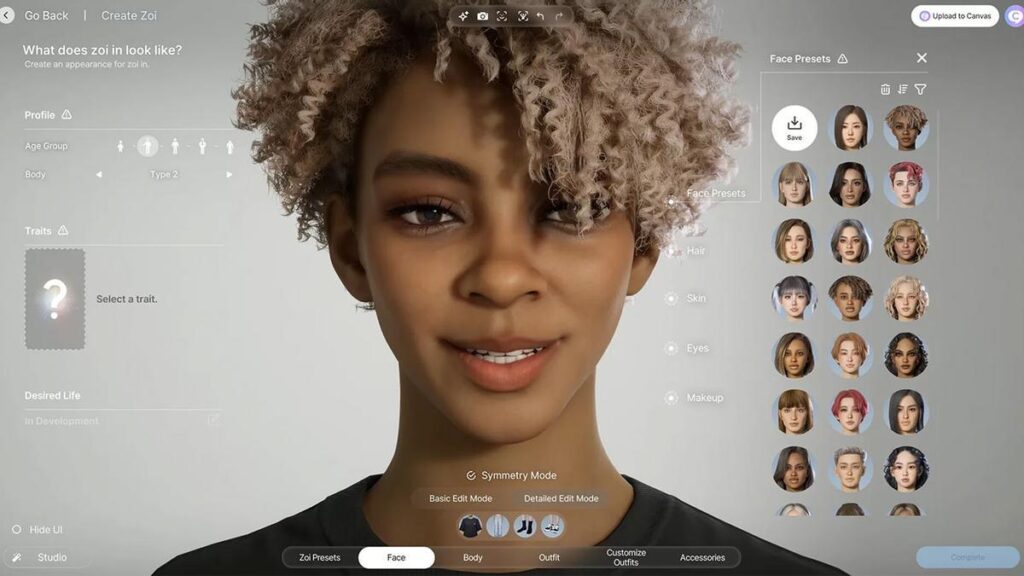
til inZOIEn god start er at fjerne alle indstillinger, der tvinger DX12 i Steam, og lade spillet bestemme. Kør derefter dxdiag og bekræft, at din GPU viser... 12_0 eller 12_1 i funktionsniveauerHvis den ikke vises, skal du bruge -dx11 hvis spillet understøtter det.
Udfør disse tests med nyere drivere fra din producent (NVIDIA/AMD/Intel), installer DirectX runtime fra Microsoft, og hvis det fortsætter med at fejle, skal du kontrollere filintegriteten i Steam, køre som administrator og lukke baggrundssoftware. Dette sker normalt. Løs meddelelsen om inkompatibilitet i teams, der overholder reglerne.
Hvad skal man gøre, hvis spillet viser "Kører ikke directx12"
Lad Steams opstartsindstillinger stå tomme, slet -dx12/-d3d12, og prøv en ren opstart. Hvis meddelelsen fortsætter, skal du opdatere driverne og bekræfte med dxdiag, at din GPU eksponerer 12_0/12_1. I sidste ende, hvis titlen tillader det, spyd med -dx11 at spille stabilt mens en patch ankommer.
Hvornår skal parameteren -d3d11 bruges
Hvis intet andet virker i DX12, -d3d11 o -dx11 Det er nødudgangen. Den tilbyder næsten øjeblikkelig stabilitet på bekostning af et par FPS eller bestemte funktioner. I spil, hvor DX12 ikke fungerer korrekt på grund af driveren, skal du opgradere til DX11. forhindrer pludselig nedlukning og frysning indtil en officiel aftale er indgået.
Vedligeholdelsestjekliste, der hjælper med at forhindre
- Hold Windows opdateret og drivere opdaterede, især til GPU'en. Undgå versioner med kendte problemer, hvis du er afhængig af hardwareoptagelse, og når en løsning er tilgængelig (f.eks. AMD 24.9.1), opdateringer.
- Bland ikke krævende DX12-spil med hardwareintensive videoopgaver på den samme GPU. Hvis du gør det, bruger CPU til midlertidig kodning eller deaktiver browseracceleration.
- Undgå overlays, aggressiv overclocking og resident software, der injicerer DLL'er. Disse tilføjelser er nogle gange forstyrre DX12-stakken og skyde lydløse lukninger.
- Overvej at teste hardwaren på kryds, hvis ustabiliteten fortsætter. Test en GPU på en anden computer. præciserer, om oprindelsen er fysisk eller softwaremæssig.
Med alt dette kort har du nu en praktisk plan: bekræft funktionsniveauet med dxdiag, ryd opstartsparametre, opdater drivere fra producenten, fjern hardware-videobelastninger under afspilning i DX12, overvej CFG-undtagelser pr. applikation, hvis en specifik titel går ned, og brug DX11 som en livline, hvis det er nødvendigt. Følg disse trin, Nedbrud uden meddelelser, når du bruger DirectX 12, forsvinder normalt Eller i det mindste er de begrænset til et specifikt problem, mens de venter på en officiel rettelse. Nu ved du det. Hvorfor nogle spil lukker uden en besked, når du bruger DirectX 12.


Har været passioneret omkring teknologi siden han var lille. Jeg elsker at være up to date i sektoren og frem for alt at formidle det. Derfor har jeg været dedikeret til kommunikation på teknologi og videospils hjemmesider i mange år. Du kan finde mig skrive om Android, Windows, MacOS, iOS, Nintendo eller et hvilket som helst andet relateret emne, som du tænker på.