Har du brug for Gør din nye computer klarSelvom det stadig er godt at installere og teste programmer én efter én, er der nogle gange ingen tid at spilde. Derfor vil vi i dette indlæg fortælle dig, hvordan du installerer alle dine yndlingsprogrammer alt på én gang Brug af WinGet. Vi vil se på, hvordan dette native Windows-værktøj fungerer, og hvordan man får mest muligt ud af det.
Sådan installerer du alle dine yndlingsprogrammer på én gang ved hjælp af WinGet
Efter at have købt en ny computer er prioriteten installer alle de nødvendige programmer til dens første brug. Og det samme gælder, når du lige har formateret din pc: du skal starte forfra. Når du har masser af tid, er det ikke noget problem at installere og teste hvert program et efter et. Men hvad nu hvis du har brug for at få din pc op at køre så hurtigt som muligt?
Heldigvis har Windows-brugere en værktøj til at automatisere hele processenLinux-brugere har nydt noget lignende i årtier, mens Microsoft gjorde det officielt startende med Windows 10. Vi taler om WinGet, Windows' kommandolinjepakkehåndtering.
WinGet (Windows PakkehåndteringMicrosoft Package Manager (tidligere kendt som Package Manager) er den officielle Microsoft-pakkehåndtering. Det er i bund og grund et massivt digitalt bibliotek, der understøttes af fællesskabet og Microsoft selv. Dette bibliotek indeholder tusindvis af programmer klar til at blive installeret direkte fra kommandokonsollen (PowerShell).
Takket være dette værktøj kan du installere alle dine yndlingsprogrammer på én gang uden engang at åbne din browser. bestil installation af 10, 20 eller 50 programmer med en enkelt tekstlinjeWinGet håndterer download og installation af dem i baggrunden næsten lydløst. Lad os se på, hvad minimumskravene er for at bruge WinGet.
Forudsætninger: Hvordan ved jeg, om jeg har WinGet?
For at installere alle dine yndlingsprogrammer på én gang med WinGet, skal du først gøre følgende tjek om det kører på din pcHvis du bruger en moderne version af Windows 11 eller Windows 10 (version 1809 eller nyere), har du det højst sandsynligt allerede installeret. For at være sikker skal du højreklikke på Windows Start-knappen og vælge Terminal (eller PowerShell). Skriv derefter kommandoen vinge og tryk på Enter.
Hvis systemet returnerer en liste over kommandoer og hjælpemuligheder, har du den. Men, hvis der opstår en fejl Hvis der står "winget genkendes ikke som en intern eller ekstern kommando", skal du gå til Microsoft Store og søge efter Programinstallationsprogram (App-installationsprogram) og opdater den. Når det er gjort, lad os se på nogle måder at bruge WinGet til at installere alle dine yndlingsprogrammer på én gang.
Individuel installation i en kæde
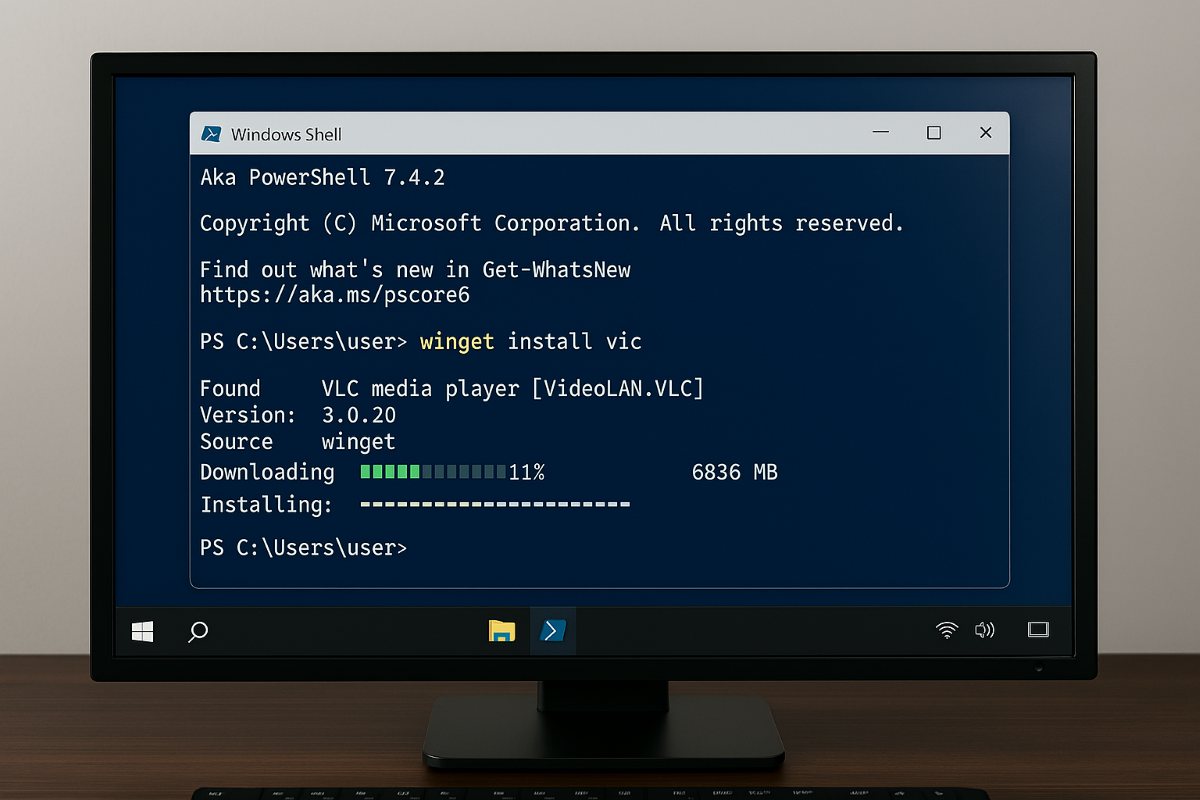
Med WinGet Du kan installere alt fra ét program til så mange, som du ønskerHvis du f.eks. kun vil installere Google Chrome, skal du åbne PowerShell som administrator og skrive winget installerer Google.ChromeMen hvad nu hvis du vil installere to eller tre af dine yndlingsprogrammer efter hinanden?
I så fald kan du Kæd kommandoerne sammen ved hjælp af &&-operatorenDet er ligesom at bede systemet om at køre den første installation, og så snart den er færdig, gå videre til den næste. Lad os sige, at du vil installere tre programmer: Google Chrome, VLC og Spotify. Den kædede kommando ville være:
winget installerer Google.Chrome --silent && winget installerer VideoLAN.VLC --silent && winget installerer Spotify.Spotify --silent
La mærke -stille Det er valgfrit, men stærkt anbefalet. Det fortæller WinGet, at det skal udføre en lydløs installation, hvilket betyder, at det skjuler de visuelle guider og automatisk anvender standardindstillingerne. I sidste ende kan du installere tre af dine yndlingsprogrammer på én gang uden manuel indgriben.
En ting mere: hvordan ved du, hvilket navn du skal give det program, du vil installere? Der er det navn, du kender (vlc), og så er der program-ID'et (VideoLAN.VLC), som er det, du skal bruge for at køre installationen. Find ID'et på dine yndlingsprogrammer, skriv i PowerShell Winget-søgning efterfulgt af navnet, for eksempel: winget-søgning vlc.
Installer alle dine yndlingsprogrammer på én gang med en .bat-fil
Det er fint at kæde kommandoer sammen til tre eller fire applikationer. Men hvis du bygger et helt arbejdsmiljø fra bunden med 15 programmer, bliver kommandolinjen utrolig lang. I disse tilfælde kan du installere alle dine yndlingsprogrammer på én gang med WinGet. ved hjælp af en .bat-fil.
En .bat-fil er et batchbehandlingsscript, der er ideelt til Automatiser opgaver i Windows, såsom at installere flere programmer på én gang. Det bedste er, at Du behøver ikke at vide, hvordan man programmerer for at bruge detDu skal bare følge disse enkle trin:
- Åbn Windows Notesblok.
- Skriv @echo off på den første linje for at rydde skærmen for unødvendige kommandoer.
- Lige nedenfor skal du skrive en liste over installationskommandoer, én pr. linje.
- Gem filen med et hvilket som helst navn, men sørg for, at den slutter med filtypenavnet .bat (f.eks. my_programs.bat).
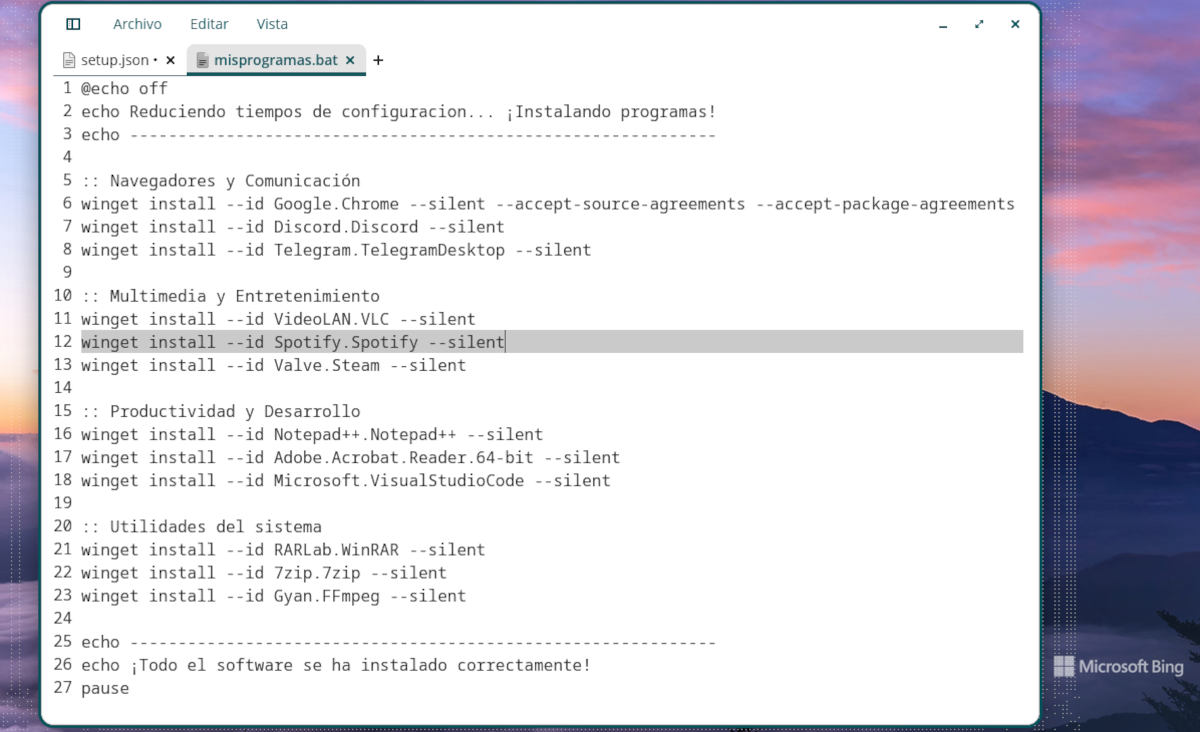
Du kan se et eksempel på, hvordan .bat-filen ser ud, på billedet ovenfor. Hvis du ser nøje efter, vil du bemærke, at kommandoen er blevet tilføjet. -stille, såvel som –accept-source-aftaler y –accepter-pakkeaftalerDisse sidste De automatiserer accepten af licensvilkårene fra Microsoft og udviklerne. På denne måde undgår du at berøre en enkelt tast under hele installationsprocessen.
Nu skal du bare køre .bat-filen for at installere alle dine yndlingsprogrammer på én gang med WinGet. Højreklik på filen og vælg Kør som administratorDerefter åbnes konsollen og begynder at downloade og installere hvert program efter hinanden.
Med en JSON-bulkinstallationsfil
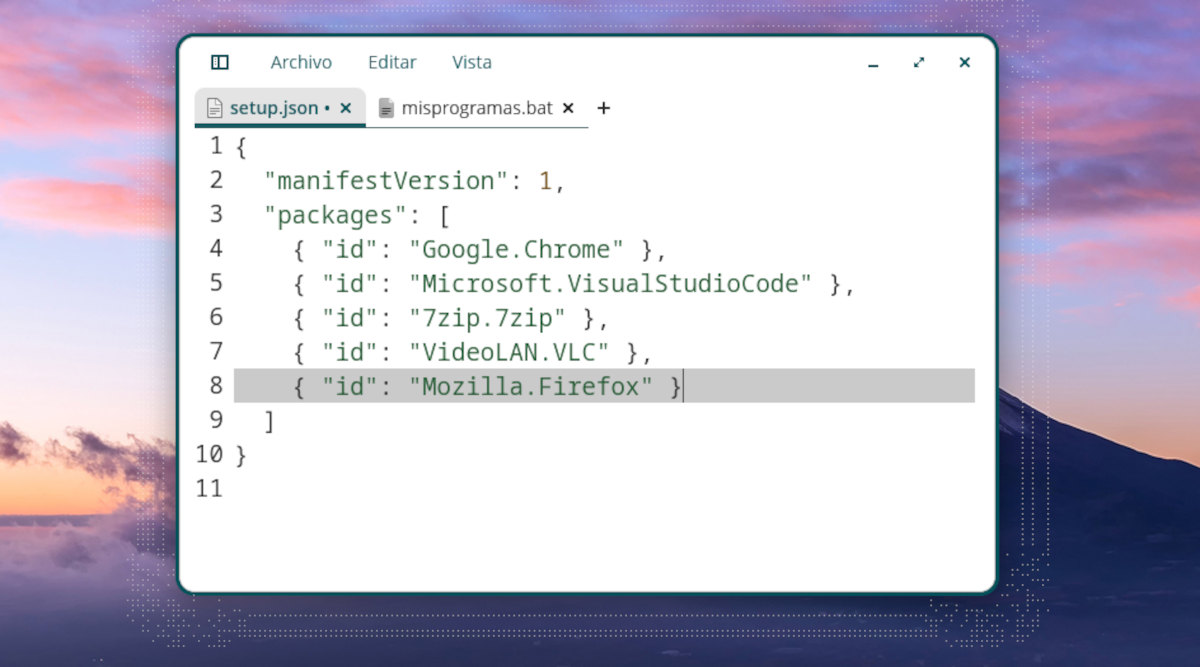
Der er en anden måde at installere alle dine yndlingsprogrammer på én gang med WinGet, og det er ved at bruge en JSON-fil. Hvordan gør man det? Åbn Notesblok og opret en fil med følgende struktur:
{ "manifestVersion": 1, "pakker": [ { "id": "Google.Chrome" }, { "id": "Microsoft.VisualStudioCode" }, { "id": "7zip.7zip" }, { "id": "VideoLAN.VLC" }, { "id": "Mozilla.Firefox" } ] }
Du kan tilføje så mange programmer, som du vil. Bare sørg for at bruge de korrekte identifikatorer: inden for nøglerne, nøjagtige ID'er og én pr. linjeGem til sidst filen med følgende navn: opsætning.jsonÅbn nu PowerShell og kør følgende kommando: `winget configure --file setup.json`. WinGet vil læse filen og begynde at installere hvert program automatisk.
Du har styr på det! Tre forskellige tilstande Installer alle dine yndlingsprogrammer på én gang med WinGet. Du kan bruge kædede kommandoer, en .bat-fil eller en JSON-fil, og resultatet bliver det samme: en hurtig, ren og sikker installation af alle de programmer, du har brug for hver dag.

Indeks