Har du mistet adgangen til din gamle Hotmail-konto? Har du brug for hjælp til at få det tilbage? Mens Microsoft er venligt over for dem, der har glemt deres e-mail-adgangskode, kan processen med at nulstille den være en smule frustrerende. Derfor vil vi i denne artikel se Trin for trin for at gendanne en Hotmail-konto og hvad du skal gøre, hvis du støder på vanskeligheder undervejs.
Kan jeg gendanne min gamle Hotmail-konto?
Med mere end 28 års erfaring, e-mailadressen Hotmail er en af de ældste, der stadig er i drift. Mens Microsoft ændrede denne nomenklatur til Outlook, er det stadig muligt at bruge og oprette en Hotmail-e-mail-konto. Har du stadig din?
Hvis du er en erfaren bruger, har du sandsynligvis din Hotmail-konto aktiv og tilknyttet din Windows-bruger eller andre Microsoft-tjenester. På grund af alderen på disse konti og den mere udbredte brug af gmail.com-formlen er det dog muligt, at du har mistet adgangen til din dyrebare Hotmail-konto.
Hvor længe forbliver en Hotmail-konto inaktiv, før den slettes? Ifølge officielle Microsoft-kilder ændrer Hotmail status for en konto til Inaktiv efter 270 dage uden at logge ind. OG Det er fuldstændig elimineret, hvis der går mere end 365 dage uden at rapportere nogen aktivitet.. I sidstnævnte tilfælde slettes kontoen helt, og brugernavnet bliver tilgængeligt for en anden at bruge.
Betyder det, at det er umuligt at gendanne en slettet Hotmail-konto? Nej. Microsoft leverer avancerede gendannelsesmuligheder til denne type situationer. Der er selvfølgelig ingen garanti for, at kontoen og oplysningerne på den bliver gendannet, men det er altid muligt at prøve. Lad os detaljere nedenstående trin.
Trin for at nulstille adgangskoden til din Hotmail-konto
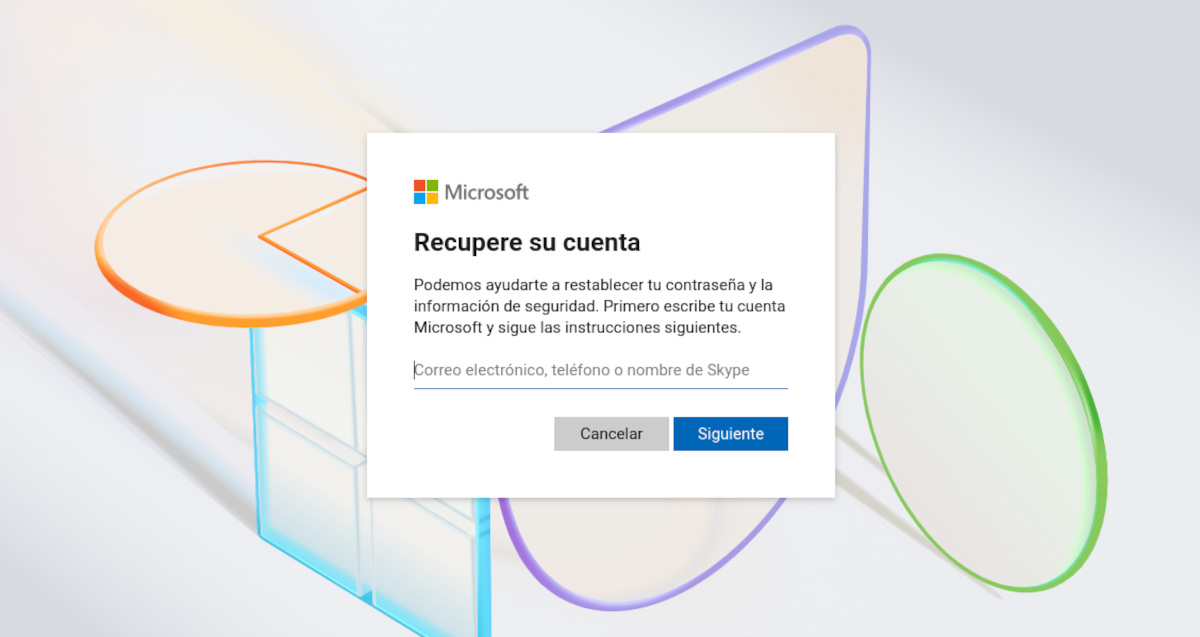
Uanset om du har glemt adgangskoden til din Hotmail-konto, eller Microsoft har deaktiveret den på grund af inaktivitet, er der håb om genopretning. Det første du skal gøre er at gå til officielle Microsoft-kontogendannelsesside. Du kan få adgang til det via følgende link: https://account.live.com/ResetPassword.aspx
Følg disse fra den side trin for at nulstille din adgangskode:
- Indtast din Hotmail-e-mailadresse, og klik på Næste.
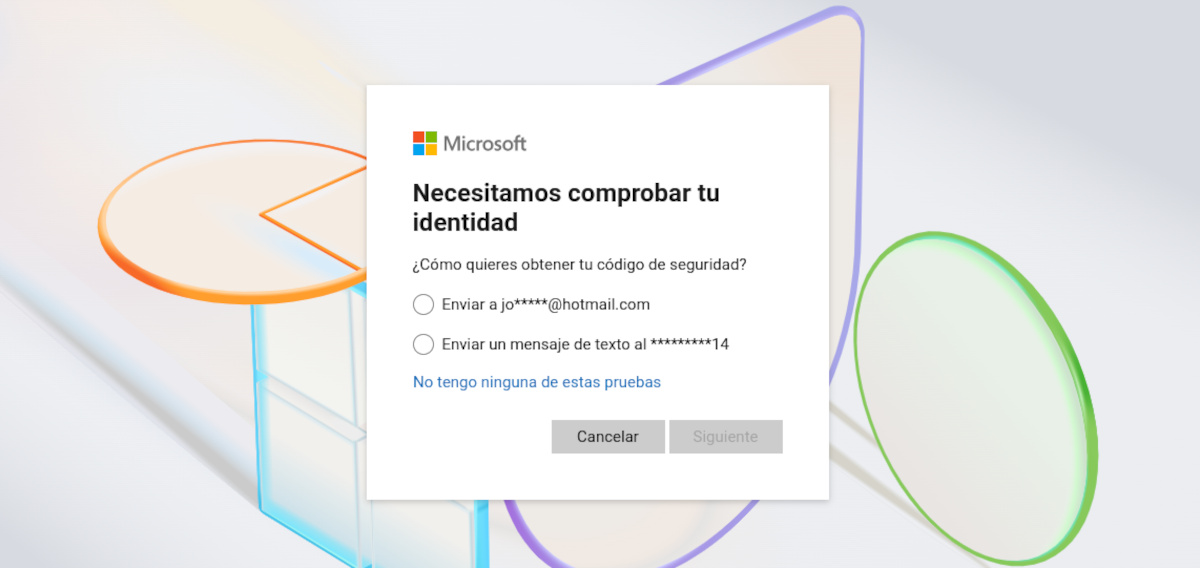
- I det næste vindue skal du bekræfte din identitet. For at gøre dette skal du vælge en bekræftelsesmetode: kode sendt til din e-mail eller dit telefonnummer.
- Indtast den bekræftelseskode, du har modtaget.
- Til sidst skal du ændre din adgangskode og logge ind på din konto igen.
Jeg har ikke adgang til den alternative e-mail eller telefonnummer.
Hvis du ikke har adgang til en alternativ e-mail eller et andet telefonnummer, bliver tingene lidt mere komplicerede. I disse tilfælde tilbyder Microsoft muligheden for gendan din konto ved at besvare en række sikkerhedsspørgsmål. Lad os gøre proceduren med en gammel Hotmail-konto og se, hvordan det hele bliver.
- Gå til den officielle Microsoft-kontogendannelsesside ved at klikke på dette link: https://account.live.com/acsr.
- I det første tekstfelt skal du indtaste den e-mailadresse, du forsøger at gendanne.
- I det andet felt skal du indtaste en anden e-mailadresse end den, du vil gendanne, så Microsoft kan kontakte dig. Det kunne være gmail.com, live.com. outlook.com eller andre. Klik på Næste.
- Du vil modtage en numerisk kode til den alternative e-mail, du har indtastet. Skriv det ned i det næste vindue, og klik på Bekræft.
Indtast de personlige oplysninger, der er knyttet til Hotmail-kontoen
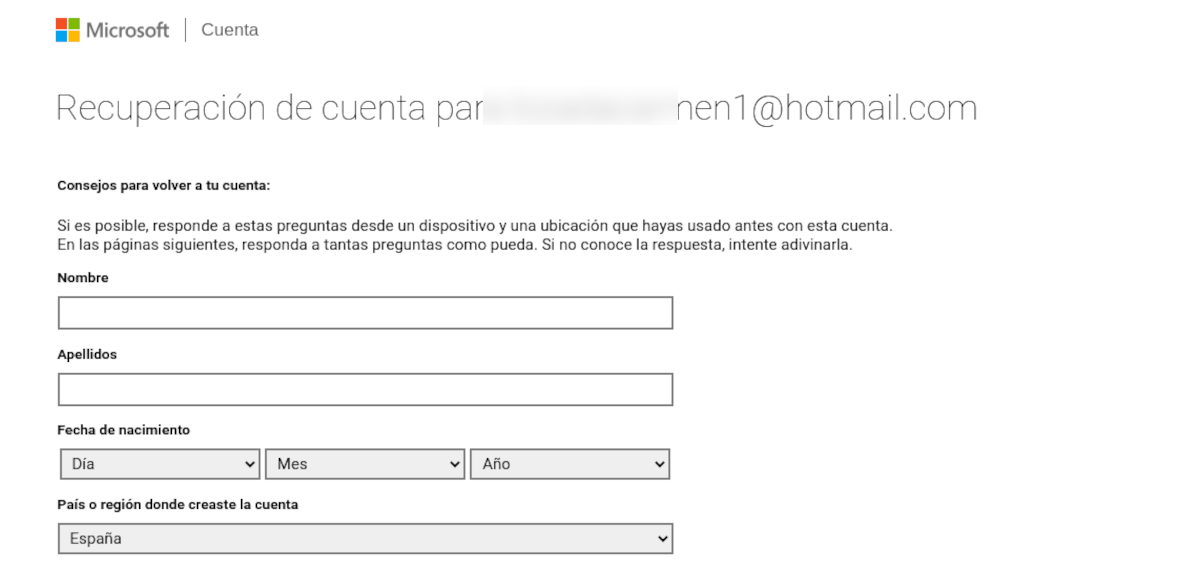
Når du har klikket på Bekræft, åbnes et nyt vindue, hvor du skal give oplysninger relateret til Hotmail-kontoen at du ønsker at komme dig. Microsoft anbefaler, at du, hvis det er muligt, besvarer spørgsmål på en enhed og placering, du tidligere har brugt med den pågældende konto.
Derudover er det meget vigtigt, at besvare så mange spørgsmål som du kan. Faktisk insisterer siden på, at hvis du ikke kender svaret på et spørgsmål, skal du prøve at gætte det. I det første afsnit skal du skrive dit for- og efternavn, fødselsdato, land, provins og postnummer.
Skriv ned tidligere adgangskoder og anvendelser, du har givet til Hotmail-kontoen
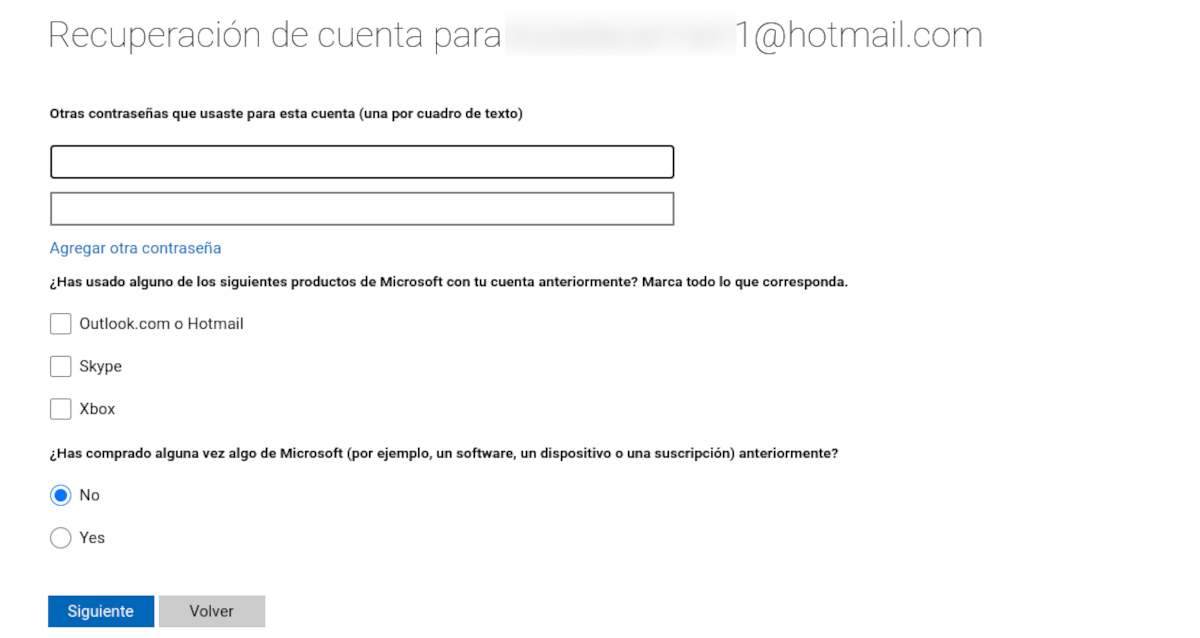
Du klikker på Næste, og du vil se et andet vindue, hvor du bliver spurgt nedskriv andre adgangskoder, du husker og har brugt med Hotmail-kontoen, der skal gendannes. Du skal også angive, om du brugte den e-mail til at åbne din Skype- eller Xbox-konto, eller om du har foretaget køb med den e-mailadresse.
Igen er det vigtigt at gøre en indsats og forsøge at huske så mange oplysninger som muligt. Selvom du ikke behøver at udfylde alle afsnit, øger du dine chancer for at gendanne din gamle Hotmail-konto.
Kontaktpersoner og emnelinjer
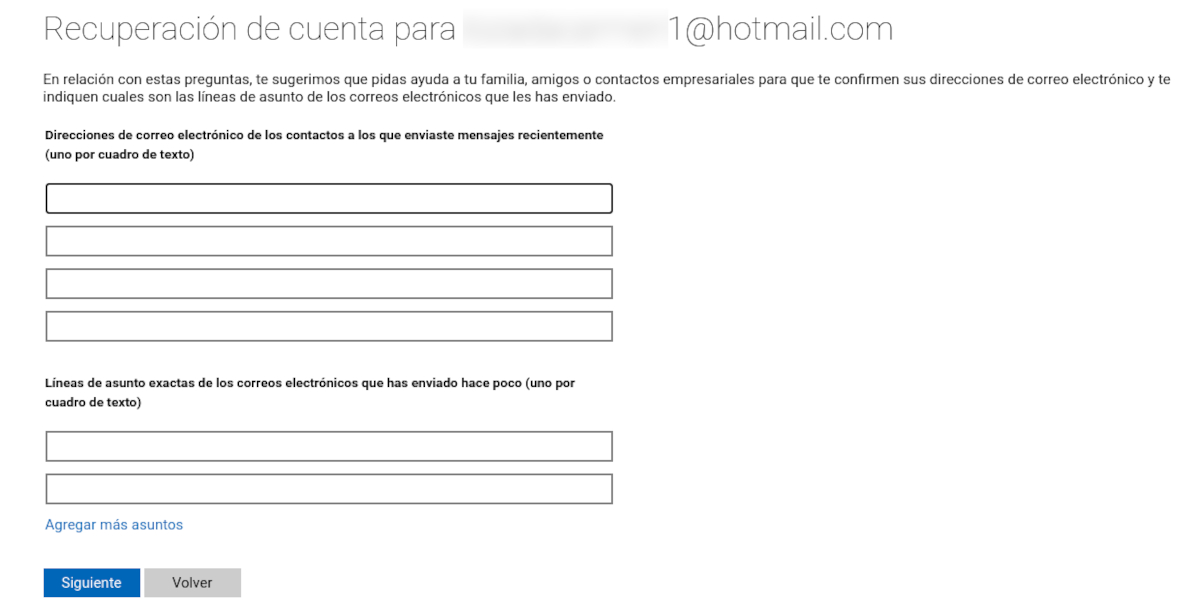
I det næste afsnit af kontogendannelsessektionen skal du skrive ned e-mailadresser, som du har sendt beskeder til ved hjælp af den pågældende Hotmail-konto. Der er mindst fire tekstfelter til dette, og du skal indtaste en e-mailadresse i hvert.
Længere nede skal du skriv de nøjagtige emnelinjer ned for de e-mails, du har sendt til dine kontakter. Selvfølgelig kan det være svært for de fleste at huske denne type data. Derfor foreslår Microsoft, at du beder familie, venner eller forretningskontakter om hjælp til at bekræfte e-mail-adresser og emnelinjer.
Vent på, at Microsoft kontakter dig
Til sidst klikker du på Næste, og der vises en meddelelse, der indikerer, at Microsoft vil kontakte dig for at fortælle dig, om det er muligt at gendanne kontoen. De giver en maksimale tidsrum på 24 timer, selvom de normalt reagerer meget hurtigere. Hvad kan du gøre, hvis Microsoft nægter at svare på din anmodning? En mulighed er at udfylde afsnittet Kontogendannelse igen og prøve at give flere detaljer.
Et andet alternativ er kontakt Microsoft online teknisk support og udforsk de tilgængelige værktøjer for at finde en løsning. Bemærk dog, at ingen Microsoft-supportagent er autoriseret til at sende links til nulstilling af adgangskode eller få adgang til eller ændre kontooplysninger. Som vi sagde før, er der ingen garanti for, at du får din konto tilbage, men du kan i det mindste give det en chance til det sidste.

Fra en ung alder har jeg været fascineret af alt inden for videnskab og teknologi, især de fremskridt, der gør vores liv lettere og mere behageligt. Jeg elsker at holde mig opdateret på de seneste nyheder og trends og dele mine oplevelser, meninger og tips om de enheder og gadgets, jeg bruger. Dette førte til, at jeg blev webskribent for lidt over fem år siden, med primært fokus på Android-enheder og Windows-operativsystemer. Jeg har lært at forklare komplekse koncepter på en enkel måde, så mine læsere nemt kan forstå dem.