- Åbn destinationsdesignet, og tilføj en tom side.
- Find kildefilen i Projekter > Design.
- Vælg miniaturebilledet af den side, du vil kopiere.
- Brug Kopier til en anden computer, hvis du har brug for det komplette design.

For kopier en side fra et Canva-design til et andetÅbn det design, der skal modtage det, tilføj en tom side, og indtast Projekter > Design Fra editoren. Find kildefilen, og vælg den side, du vil genbruge.
På denne måde kan du for eksempel overføre et slide fra én præsentation til en anden uden at duplikere hele filen. Den originale side forbliver på plads, og du kan redigere kopien i det nye layout.
Sådan kopierer du en side mellem to Canva-designs
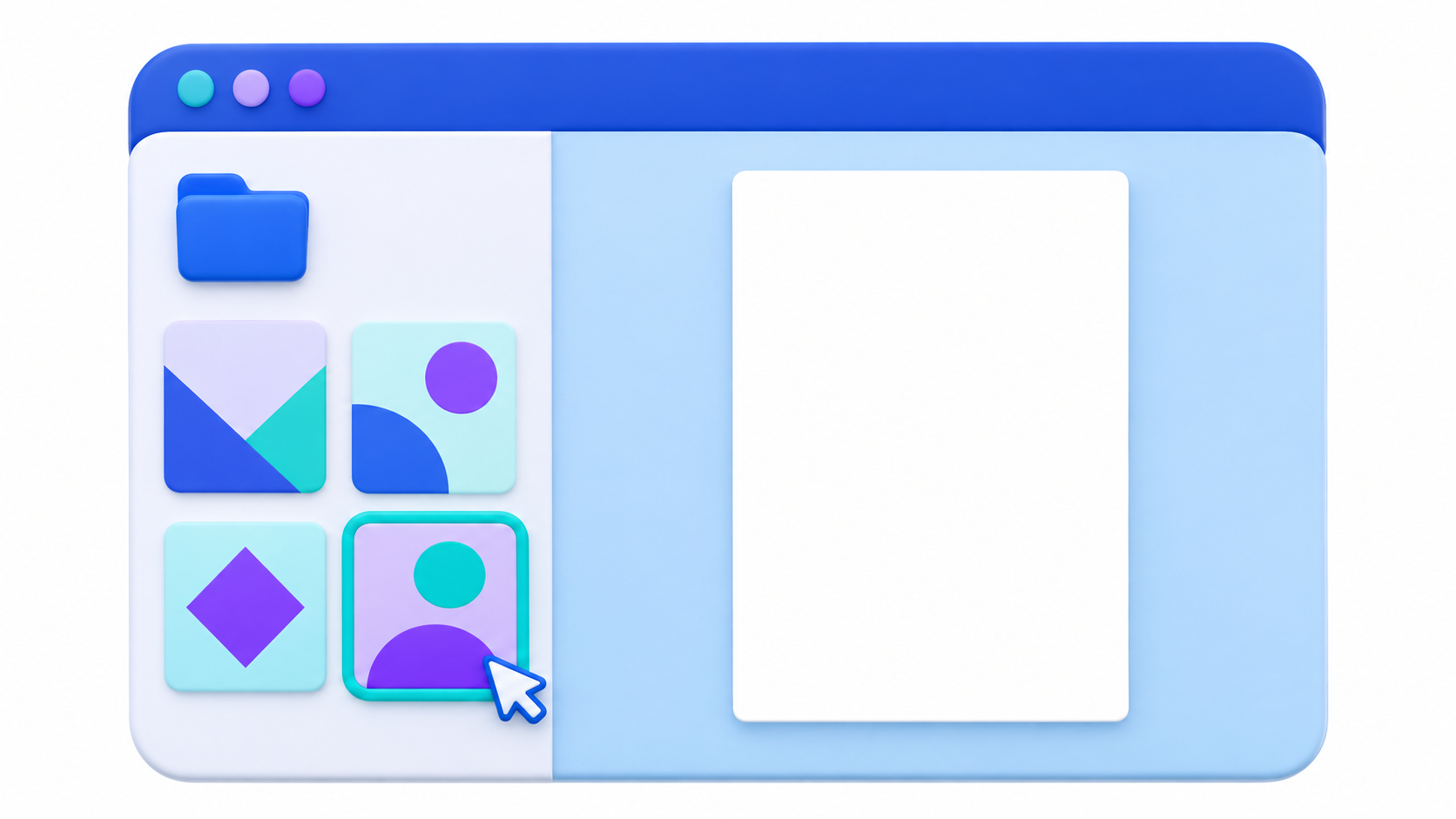
- Åbn editoren destinationsdesignAltså den, der modtager siden.
- Trykke Tilføj side og lad den nye tomme side være valgt.
- I editorens sidebjælke skal du åbne Projekter > Design.
- Se efter originalt designHvis den har flere sider, skal du klikke på miniaturebilledet af den, du vil kopiere.
Canva tilføjer siden til dit åbne design. Hvis du vil tilføje flere sider, skal du gentage processen med en tom side for hver enkelt. Du kan derefter arrangere kopierne fra redigeringsprogrammets miniaturebilleder.
Hvis du kombinerer forskellige formater, f.eks. et vandret slide og et lodret layout, skal du kontrollere, hvordan margenerne og elementernes placering ser ud, før du eksporterer.
Hvad skal man gøre, hvis kildedesignet ikke vises i Projekter
Tjek at du er med Projekter i editoren og at du har åbnet fanen DesignHvis filen stadig ikke kan åbnes, skal du kontrollere, hvilken konto og computer den blev gemt på. Hvis en anden har delt den med dig, skal du sørge for, at du stadig kan åbne den, og at du har de nødvendige tilladelser til at kopiere den.
Hvis filen er på en anden computer, kan du oprette en kopi på destinationscomputeren, forudsat at dens tilladelser tillader det. Gå derefter tilbage til editoren og vælg kun den side, du har brug for.
Sådan kopierer du et komplet design til en anden computer eller konto

Hvis du vil flytte en hel præsentation til en anden computer, som du har adgang til med den samme konto, skal du åbne Projekter Fra den originale enhed. Tryk på tre point af designet, vælg Kopier til en anden computerVælg destinationen, og bekræft. Originalen forbliver på din computer. Hvis du ikke kan se muligheden, skal du kontrollere, at din konto tilhører begge computere, og at din organisation tillader sikkerhedskopier.
Hvis du bruger to forskellige konti, skal du dele designet med destinationskontoens e-mailadresse og give den tilladelse til det. udgaveFra den anden konto skal du åbne den delte fil og vælge Fil > Lav en kopiFør du færdiggør kopien, skal du kontrollere, om den afhænger af ressourcer fra det originale udstyr, såsom skrifttyper eller brandkits.
Sådan genbruger du kun stilen fra ét element
Hvis du allerede har oprettet en side og kun ønsker, at én titel skal ligne en anden, skal du markere teksten med den ønskede formatering. Tryk på i den flydende værktøjslinje. Kopiér stil – det kan være på menuen Længere— og vælg den titel, du vil ændre. På denne måde kan du anvende skrifttype, størrelse eller farve på destinationstitlen uden at ændre dens indhold.
Indeks

Jeg er en teknologientusiast, der har vendt sine "nørde" interesser til et erhverv. Jeg har brugt mere end 10 år af mit liv på at bruge avanceret teknologi og pille ved alle slags programmer af ren nysgerrighed. Nu har jeg specialiseret mig i computerteknologi og videospil. Dette skyldes, at jeg i mere end 5 år har skrevet til forskellige hjemmesider om teknologi og videospil, og lavet artikler, der søger at give dig den information, du har brug for, på et sprog, der er forståeligt for alle.
Har du spørgsmål, så spænder min viden fra alt relateret til Windows styresystemet samt Android til mobiltelefoner. Og mit engagement er over for dig, jeg er altid villig til at bruge et par minutter og hjælpe dig med at løse eventuelle spørgsmål, du måtte have i denne internetverden.