- Manglende opdatering af antivirusdefinitioner gør systemer sårbare over for nye trusler.
- Der er tilbagevendende årsager såsom forbindelsesproblemer, forkert konfiguration eller beskadigede filer.
- Automatisering og overvågning af opdateringer reducerer risiko og forbedrer beskyttelsen.
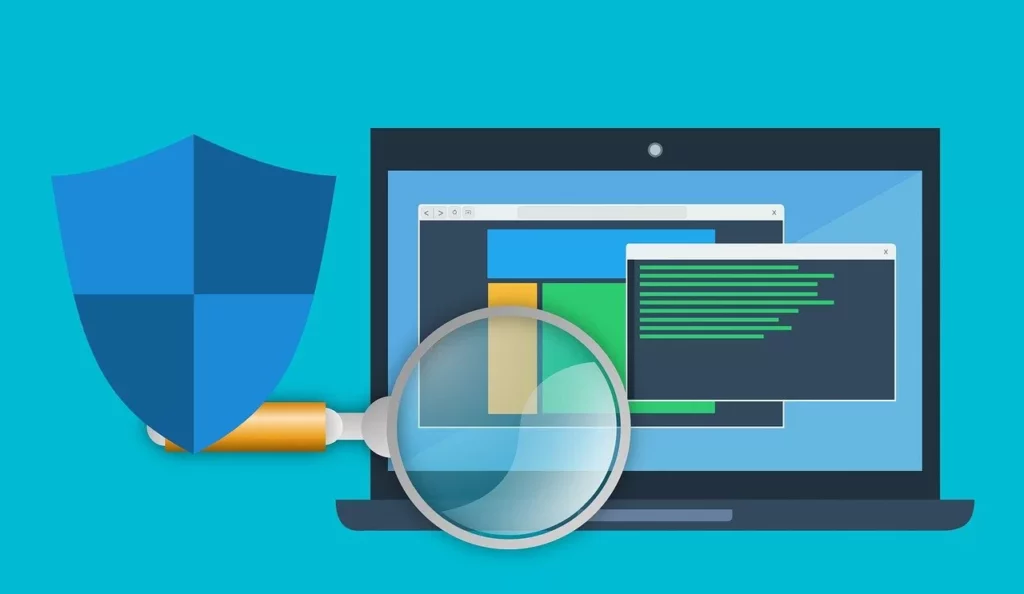
Komplikationer relateret til mislykkede definitionsopdateringer Antivirus- og beskyttelsessystemer er en stadig mere almindelig hovedpine for hjemmebrugere, systemadministratorer og virksomheder af alle størrelser.
At beskytte dine computere mod de nyeste trusler afhænger direkte af korrekt opdatering af virusdefinitioner. Dette er en tilsyneladende simpel proces, men den kan blive afbrudt af forskellige tekniske og konfigurationsmæssige faktorer. I denne artikel skal vi se Hvad er antivirusdefinitioner? y hvorfor dine opdateringer mislykkesVi gennemgår også de tilhørende risici, bedste praksis for at håndtere dem, og hvordan man automatiserer håndteringen af disse opdateringer.
Hvad er definitionsopdateringer, og hvorfor er de kritiske?
den antivirusdefinitioner er filer, der indeholder beskrivelser, mønstre og digitale signaturer af virus, trojanere og andre typer skadelig software den seneste. Sikkerhedsleverandører udgiver ofte nye definitioner, nogle gange flere gange om dagen, for at sikre, at beskyttelsessoftware er i stand til at genkende og neutralisere nye trusler.
Uden konstant opdatering af disse definitioner står både individuelle computere og hele netværk tilbage udsat for mulige infektioner, uanset hvor avanceret eller opdateret antivirusprogrammet er.
Opdatering af disse virusdatabaser er derfor en grundlæggende opgave for cybersikkerhed fra enhver enhed eller ethvert netværksmiljø. Når disse opdateringer mislykkes eller afbrydes, risikerer din computer ikke at registrere nye trusler, hvilket muliggør potentielle infektioner, datatyveri, uautoriseret adgang eller implementering af mere sofistikerede angreb (såsom ransomware).

Hovedårsager til mislykkede definitionsopdateringer
Fejl ved opdatering af definitioner kan skyldes en lang række årsager. At identificere problemets kilde er nøglen til at anvende den rette løsning. Nogle af de hyppigste årsager fundet i Microsofts supportfora og systemadministratorer er:
- Problemer med internetforbindelseHvis din computer ikke har en stabil forbindelse, eller kommunikationen med udbyderens servere er begrænset, kan download af definitionen mislykkes eller blive afbrudt.
- Forkerte standardbrowserindstillingerIsær på Windows-systemer kan integrationen af antivirus med Internet Explorer påvirke opdateringsprocessen, hvis der er konflikter, eller browseren ikke er konfigureret korrekt.
- Forkert dato og klokkeslæt på enhedenMange opdateringsservere kræver, at systemets dato og klokkeslæt er korrekt. En lille forsinkelse kan medføre, at download afvises og viser typiske fejl som 0x80072f8f.
- Beskadigede filer i softwaredistributionsmappenDen midlertidige opdateringslager kan blive beskadiget, hvilket forhindrer installation eller download af nye definitioner.
- Fejl i Windows Update-relaterede tjenesterHvis opdateringstjenesterne ikke starter korrekt eller er deaktiveret, downloades og installeres definitionerne ikke automatisk.
- Forældet antivirussoftware eller konflikt mellem sikkerhedsløsningerAt køre flere sikkerhedsprogrammer på samme tid kan blokere opdateringsprocesser og øge risikoen for specifikke fejl.
Almindelige fejl og meddelelser relateret til opdateringsfejl
Når en opdatering af virusdefinitionen mislykkes, viser systemet typisk meddelelser som denne:
- Opdateringerne kunne ikke anvendes.
- Definitionsopdateringer kan ikke søges efter, downloades eller installeres.
- Opdateringer installeres ikke automatisk som planlagt.
- Fejl 0x80072f8f (relateret til forkert dato/tidspunkt)
Nogle gange, efter en fejl, lader systemet selv opdateringer vente på installation, hvilket kan forårsage forvirring for brugeren, hvis de ikke overvåges manuelt. Det er afgørende at reagere proaktivt på disse advarsler for at opretholde operationel beskyttelse.

Risici og konsekvenser ved ikke at opdatere antivirusdefinitioner
den Konsekvenser af at arbejde med forældede definitioner er meget mere end blot irritationen ved at se en fejlmeddelelse. Blandt de mest relevante risici er:
- Øget eksponering for nuværende malwareAntivirusprogrammet vil ikke registrere trusler, der er udviklet efter den seneste vellykkede opdatering.
- Problemer med systemstabilitet og ydeevneMange beskyttelsesprogrammer er afhængige af opdateringer for at fungere korrekt, hvilket kan forårsage nedbrud eller funktionsfejl, hvis de bliver forældede.
- Mulighed for indtrængen eller målrettede angrebCyberkriminelle grupper udnytter opdateringsfejl til at iværksætte målrettede kampagner mod sårbare systemer.
- Økonomiske skader og tab af dataIsær i forretningsmiljøer kan et vellykket angreb resultere i milliontab, som det var tilfældet med WannaCry, NotPetya eller nylige hændelser som den mislykkede CrowdStrike-opdatering, der påvirkede kritiske tjenester verden over.
I værste fald kan manglende opdateringer føre til udbredt infektion af udstyr, hvilket påvirker vigtige tjenester såsom hospitaler, banker, transport og flyselskaber, hvor datatilgængelighed og -sikkerhed er afgørende.
Almindelige symptomer og hvordan man genkender et opdateringsproblem
Opdag i tide a definitionsopdateringsfejl Det er vigtigt at undgå alvorlige konsekvenser. Ud over de anførte fejlmeddelelser kan du opleve symptomer som:
- Vedvarende meddelelser fra Windows Update eller selve antivirusprogrammet.
- Desynkronisering af systemtid.
- Antivirusprogrammet viser beskyttelsen som 'ikke opdateret' eller 'i fare'.
- Øget mistænkelig aktivitet på din computer eller dit netværk (nedbremsninger, ukendte processer).
At være opmærksom på disse detaljer kan hjælpe dig med at reagere, før konsekvenserne bliver mere alvorlige.
Trinvise løsninger til fejl ved definitionsopdatering
Nedenfor er de procedurer, der anbefales af eksperter og teknikere, og som integrerer de bedste fremgangsmåder til at løse almindelige fejl i forbindelse med opdatering af definitioner, med reference til manualerne fra Microsoft Security Essentials, Windows Defender og oplevelser med virksomhedssystemer:
1. Tjek internetforbindelsen
Bekræft, at computeren eller serveren har stabil netværksadgang og der er ingen firewall-, proxy- eller filterrestriktioner, der forhindrer download fra de officielle antivirusservere. Test om nødvendigt forbindelsen på en anden enhed, eller deaktiver firewallen midlertidigt for at udelukke kommunikationsproblemer.
2. Nulstil dine standardbrowserindstillinger
Mange antivirusprogrammer, især på Windows, bruger Internet Explorer eller Edge-indstillinger til at downloade opdateringer. Hvis browseren er beskadiget eller forkert konfigureret, kan det være kilden til problemet. Sådan nulstiller du det:
- Luk alle programmer, inklusive din browser.
- Åbn startmenuen, skriv 'inetcpl.cpl' og tryk på Enter for at åbne optioner Internet.
- Gå til fanen Avanceret, og klik på genoprette.
- Accepter og genstart browseren.
3. Sørg for, at dato og klokkeslæt er korrekt
Synkroniseringsfejl er ansvarlige for adskillige opdateringsfejl. Juster dato og klokkeslæt manuelt eller automatisk ved at synkronisere med standardtidsservere.
4. Omdøb softwaredistributionsmappen
Vejviser SoftwareDistribution gemmer midlertidige Windows Update-filer. Hvis det er beskadiget, kan det forhindre fremtidige installationer. Sådan retter du det:
- Stop den automatiske opdateringstjeneste fra 'services.msc'.
- Åbn kommandoprompten som administrator, og kør følgende kommandoer:
cd %windir%
ren SoftwareDistribution SDTemp - Genstart venligst opdateringstjenesten.
5. Nulstil antivirusopdateringsmotoren
I mange tilfælde giver antivirussoftware dig mulighed for at nulstille opdateringsprocessen ved at køre specifikke kommandoer på systemet:
- Åbn en konsol som administrator.
- Naviger til antivirusmappen (f.eks. C:\Programmer\Windows Defender).
- Løb:
MpCmdRun.exe -fjern definitioner -dynamiske signaturer
MpCmdRun.exe - Signaturopdatering
6. Installer opdateringer manuelt
Hvis den automatiske metode mislykkes, kan du downloade definitionerne manuelt fra leverandørens hjemmeside og installere dem direkte, og sørg for at vælge den korrekte version til dit operativsystem.
7. Kontakt teknisk support, hvis problemet fortsætter
Hvis ingen af ovenstående muligheder løser problemet, anbefales det, at du kontakter supportteamet hos din antivirus- eller operativsystemleverandør for at få personlig assistance.

Effektiv automatisering og håndtering af definitionsopdateringer
I virksomhedsmiljøer, hvor der er snesevis eller hundredvis af computere, er det umuligt at holde definitionerne opdaterede manuelt. Værktøjer som f.eks. Patch Manager Plus De giver dig mulighed for at automatisere download og installation af antivirusdefinitioner på alle computere på netværket, hvilket effektivt administrerer båndbreddeforbruget og undgår flaskehalse.
- Automatisering gennem centraliserede politikker sparer administratorer tid og reducerer risikoen for menneskelige fejl.
- Opdateringen kan planlægges efter tidsrum og prioritere bestemt kritisk udstyr.
- Giver dig mulighed for at kontrollere status for netværksopdateringer til enhver tid og registrere enheder med synkroniseringsproblemer.
Bedste fremgangsmåder til at forhindre fejl i definitionsopdateringer
Ved at følge et par enkle retningslinjer kan du minimere sandsynligheden for at opleve en mislykket opdatering:
- Kontrollér regelmæssigt, at systemet har indstillet tid og dato korrekt..
- Hold både antivirusprogrammet og operativsystemet opdateret for at sikre kompatibilitet og adgang til de nyeste funktioner.
- Brug centraliserede administrations- og automatiseringsværktøjer i netværksmiljøerog undgå manuel administration, når det er muligt.
- Overvåg systemmeddelelser, og reager straks på eventuelle beskyttelsesrelaterede advarsler.
- Udfør periodiske revisioner af status for opdateringer og definer dem, der er ansvarlige for at overvåge dem..
For servere er det god praksis at planlægge periodiske opgaver (f.eks. ved hjælp af Windows Opgavestyring) for at gennemtvinge daglige opdateringer via scripts, hvilket sikrer, at selvom den automatiske proces fejler, er der en backupsti.
Hvad skal man gøre, hvis ingen af løsningerne virker?
Hvis problemet fortsætter efter at have anvendt anbefalingerne, kan den mest radikale løsning være at afinstallere antivirusprogrammet fuldstændigt, rydde op i resterne ved hjælp af specialværktøjer og geninstallere den nyeste version, der er kompatibel med operativsystemet. I virksomhedsmiljøer er det tilrådeligt at konsultere leverandørens tekniske support og levere detaljerede logfiler over fejlen for præcis identifikation.
Desuden bør man i organisationer med høj følsomhed overveje en beredskabsplan der inkluderer midlertidige beskyttelsesalternativer, indtil opdateringsprocessen er genoprettet, er afgørende for at undgå sikkerhedshuller.
Det er en kritisk opgave at administrere opdateringer af antivirusdefinitioner, selvom det ofte går ubemærket hen, indtil der opstår en fejl. Vær opmærksom, kend de mest almindelige årsager til fejl, og anvend specifikke løsninger, giver os mulighed for at reducere risikoen for sikkerhedsbrud og minimere virkningen af potentielle hændelser.

Redaktør med speciale i teknologi og internetspørgsmål med mere end ti års erfaring i forskellige digitale medier. Jeg har arbejdet som redaktør og indholdsskaber for e-handel, kommunikation, online marketing og annoncevirksomheder. Jeg har også skrevet på økonomi, finans og andre sektorers hjemmesider. Mit arbejde er også min passion. Nu gennem mine artikler i Tecnobits, Jeg forsøger at udforske alle de nyheder og nye muligheder, som teknologiens verden tilbyder os hver dag for at forbedre vores liv.