- OneDrive omdirigerer skrivebord, dokumenter og billeder til skyen via automatisk sikkerhedskopiering, hvilket kan ændre stier og programmer.
- Det er muligt at gendanne filerne til den lokale disk ved at downloade dem efter mapper, deaktivere sikkerhedskopier og omorganisere de klassiske stier.
- Hvis du fjerner tilknytningen til kontoen, vælger hvilke mapper der skal synkroniseres, og deaktiverer automatisk opstart, kan du kun bruge OneDrive, når du virkelig har brug for det.
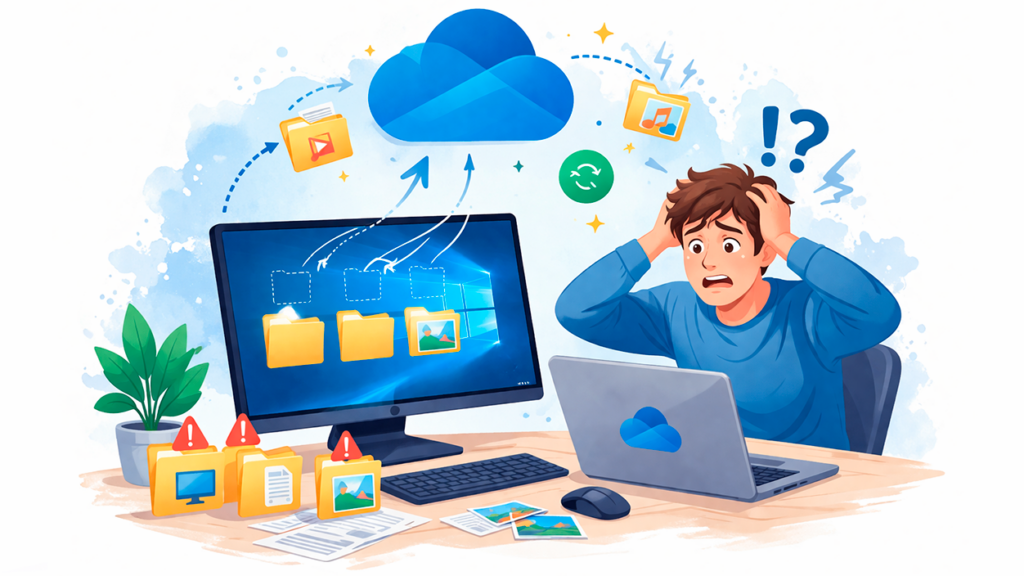
Hvis du har installeret OneDrive på din computer, og pludselig... Dine mapper med skrivebord, dokumenter eller billeder er forsvundet fra deres sædvanlige placering.Bare rolig: du er ikke alene. Mange oplever, at når de aktiverer OneDrive eller dens mappebackup, Windows begynder at flytte og synkronisere filer næsten uden varsel.og følelsen er, at pc'en "ikke længere er din".
I denne artikel vil vi se meget tydeligt på, hvad der sker, og hvorfor OneDrive Flytter mapper fra din pc og synkroniserer dem med skyenog frem for alt Hvordan kan du vende situationen om?Gendan dine filer til dit lokale drev, deaktiver automatiske sikkerhedskopier, vælg hvilke mapper der skal synkroniseres, og forhindr det i at ske igen. Vi gennemgår også typiske tilfælde rapporteret af andre brugere: filer forsvinder fra skrivebordet, alt indhold kun i skyen, skal downloades mappe for mappe osv.
Hvorfor OneDrive flytter mapper fra min pc, og hvad der egentlig foregår
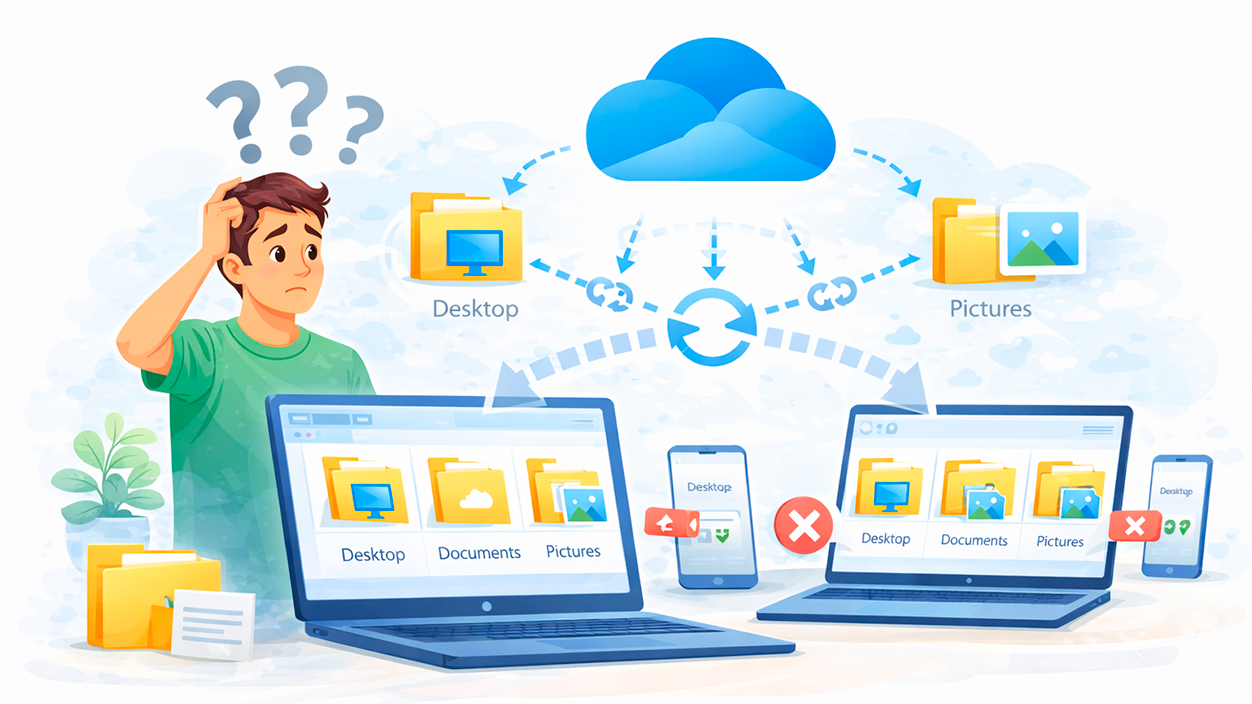
Det første, du skal forstå, er, at OneDrive ikke "kaprer" dine filer uden grund, men snarere fungerer som et system af Tovejssynkronisering mellem din pc og skyenHvis du spekulerer på, om OneDrive er sikkertDet er vigtigt at forstå denne adfærd, før man træffer drastiske beslutninger. Når du linker en Microsoft-konto i Windows 10 eller 11, kan OneDrive aktivere en funktion kaldet "mappebackup" (tidligere "Beskyt vigtige mapper").
Denne backupfunktion inkluderer som standard flere meget følsomme placeringer: Skrivebord, dokumenter, billeder, musik og videoerDet OneDrive gør, er at omdirigere disse mapper til sin cloudstruktur, så alt, hvad du gemmer der, uploades automatisk og forbliver det samme på alle dine enheder, der er forbundet til den konto.
Problemet er, at det fra brugerens synspunkt ser ud til, at systemet har Jeg flyttede de originale Windows-mapper til en mærkelig placering i OneDrive.Faktisk bruger mange programmer (såsom billedredigeringsprogrammer, regnskabssoftware, spil osv.) den oprindelige mappe "Dokumenter" som deres cache eller arbejdsmappe. Når OneDrive ændrer denne sti, så den peger på den synkroniserede mappe, bliver nogle programmer forvirrede eller mister adgangen til ældre filer.
Da synkronisering desuden er tovejs, Hvis du sletter en fil fra din pc, slettes den også fra OneDrive.Og hvis du sletter den på onedrive.com eller en anden enhed, forsvinder den fra din computer. Dette forvirrer mange, der forventer, at OneDrive er en traditionel sikkerhedskopi (hvor det, du sletter lokalt, ikke sletter cloudkopien), når det i virkeligheden er et "spejl".
Derfor oplever nogle brugere dubletter af mapper, ændrede stier og en følelse af, at alt er uorganiseret. Lad os se på, hvordan du genvinder kontrollen trin for trin, og hvilke muligheder du har afhængigt af din specifikke sag. om du vil fortsætte med at bruge OneDrive eller foretrækker at slippe af med det..
Hvad sker der med mine filer, hvis jeg afinstallerer eller fjerner linket til OneDrive?

Et af de første almindelige spørgsmål er: "Hvis jeg afinstallerer OneDrive, vil jeg så gendanne mine filer på min pc, eller vil jeg miste dem?"Svaret afhænger af, hvordan synkronisering er konfigureret, og den aktuelle status for dine mapper.
I et typisk scenarie, når OneDrive er aktivt, og mappebackup er aktiveret, er dine skrivebords-, dokument- eller billedfiler fysisk placeret i OneDrive-mappen på din harddisk (f.eks. C:\Brugere\Dit brugernavn\OneDrive\Dokumenter) og synkroniseres også med skyen. I så fald... Afinstallation af OneDrive sletter ikke lokale filer med det samme.Det, den gør, er at stoppe synkroniseringen. OneDrive-mappen forbliver normalt på disken med dens indhold, men den stopper med at opdatere med skyen.
Hvis du dog har brugt funktionen "Filer efter behov" (skyikonerne, den grønne cirkel osv.), er mange filer muligvis kun online og downloadet, når du åbner dem. Hvis du afinstallerer OneDrive uden først at downloade dem, vil disse elementer gå tabt. De vil kun blive gemt i skyen og ikke på dit lokale drev.Derfor er det vigtigt at være klar over, hvad der gemmes lokalt, og hvad der kun er i skyen, før man foretager drastiske ændringer.
Den sikreste løsning, hvis du vil stoppe med at bruge OneDrive, men beholde alt på din pc, er først, Fjern tilknytningen til OneDrive-kontoen i stedet for at afinstallere den direkteKontrollér, at mapperne er komplette lokalt, og flyt derefter filerne ud af OneDrive-mappen til deres klassiske placering (C:\Brugere\Dit brugernavn\Dokumenter, Skrivebord osv.), når sikkerhedskopieringen er blevet deaktiveret.
Hvis du allerede har afinstalleret OneDrive eller slettet det uden planlægning, så fortvivl ikke: filerne er sandsynligvis stadig på din disk. Du kan søge efter mappen "OneDrive" i din brugerkonto og kontrollere dens indhold. Du kan også altid logge ind på onedrive.com med din Microsoft-konto og tjek, hvad der er blevet uploadet, og download det om nødvendigt manuelt eller mappevis.
Sådan gendanner du filer, der kun er gemt på OneDrive
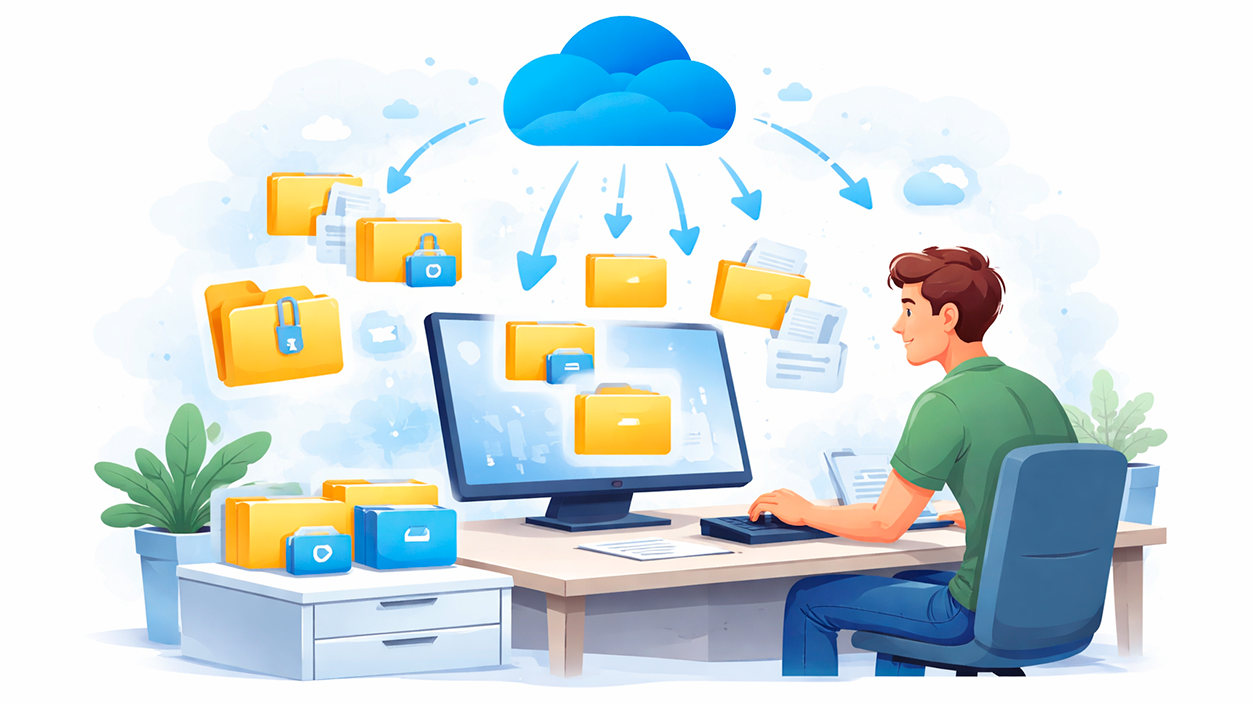
Mange brugere opdager pludselig, at "alle deres filer er på OneDrive, og ingen er på deres pc." I virkeligheden er de normalt stadig på harddisken, men omdirigeret; men i nogle tilfælde, især hvis "Files On-Demand" har været brugt flittigt, eller hvis brugerne altid har arbejdet med onlinefiler, kan det virke som om, at alt kun er i skyen. Lad os tage et kig. Hvilke muligheder har du for at få din pc tilbage til, hvordan den var før?.
På OneDrive-webstedet kan du vælge filer eller mapper og bruge "Download"-funktionen. Problemet, som mange nævner, er, at Hvis du vælger alt på én gang, siger OneDrive, at det er for stort. og den tillader ikke en enkelt, massiv download. I så fald skal du opdele det: vælg mappe for mappe eller mindre grupper.
Når du downloader flere mapper på én gang, genererer OneDrive en komprimeret fil (ZIP) med navnet "OneDrive.zip" eller noget lignende. Det er normalt; så pakker du ZIP-filen ud på din harddisk, for eksempel til C:\PC\Documents, og så har du din mappestruktur tilbage, som du ønsker den. Det er lidt besværligt, men det virker.
For at undgå at skulle gå fil for fil, er det rimeligt at gøre det arbejder på mappeniveauDu vælger flere filer, downloader dem i en enkelt ZIP-fil, udpakker den og gentager denne proces, indtil du har alt, hvad du behøver. Afhængigt af filens størrelse kan det være en langvarig proces, men meget mere overkommelig end at gå fil for fil.
Når du har downloadet alt vigtigt til dit lokale drev (helst til en midlertidig mappe, du kontrollerer), kan du omorganisere det i standard systemstierne: Skrivebord, Dokumenter, Billeder osv. Det er dog tilrådeligt at... Du har deaktiveret mappebackups i OneDrive så den ikke omdirigerer disse steder igen.
Fjern OneDrive fra din pc uden at miste data
Før rengøring eller afinstallation af noget, er det bedst at Fjern tilknytningen til din OneDrive-konto fra enhedenDette stopper synkroniseringen og forhindrer ændringer, du foretager lokalt, i at spredes til skyen eller omvendt.
For at fjerne OneDrive-tilknytningen på Windows er den generelle proces som følger (menuerne kan variere en smule afhængigt af versionen):
- Klik på OneDrive-ikonet i meddelelsesområdet ved siden af uret (skyikonet).
- Klik på "Konfiguration" eller på gearknappen og derefter på "Indstillinger" igen.
- I Fanen "Konto", kig efter "Fjern tilknytning til denne computer" og bekræft den.
Ved at gøre dette er OneDrive ikke længere knyttet til den specifikke pc, men Den sletter ikke automatisk dine lokale filer.Din OneDrive-mappe forbliver, hvor den er, med alt det indhold, den havde, da tilknytningen blev fjernet. I skyen forbliver dit indhold intakt og tilgængeligt fra onedrive.com eller andre tilknyttede enheder.
Hvis du har mistanke om, at andre enheder eller mobiltelefoner, der er forbundet til den samme konto, muligvis sletter eller ændrer ting, er det meget vigtigt at kontrollere dette: En fil, der slettes på en anden enhed, slettes også på din.fordi alt er en del af det samme synkroniserede træ.
Når du har fjernet tilknytningen til din enhed, kan du omorganisere dine mapper lokalt uden at bekymre dig om ændringer, der uploades til skyen. Dette er et godt tidspunkt at kopiere indhold fra din OneDrive-mappe til andre placeringer på din harddisk, oprette en ekstern sikkerhedskopi eller gennemgå, hvad du vil beholde.
Sådan deaktiverer du automatisk sikkerhedskopiering af skrivebord, dokumenter og billeder
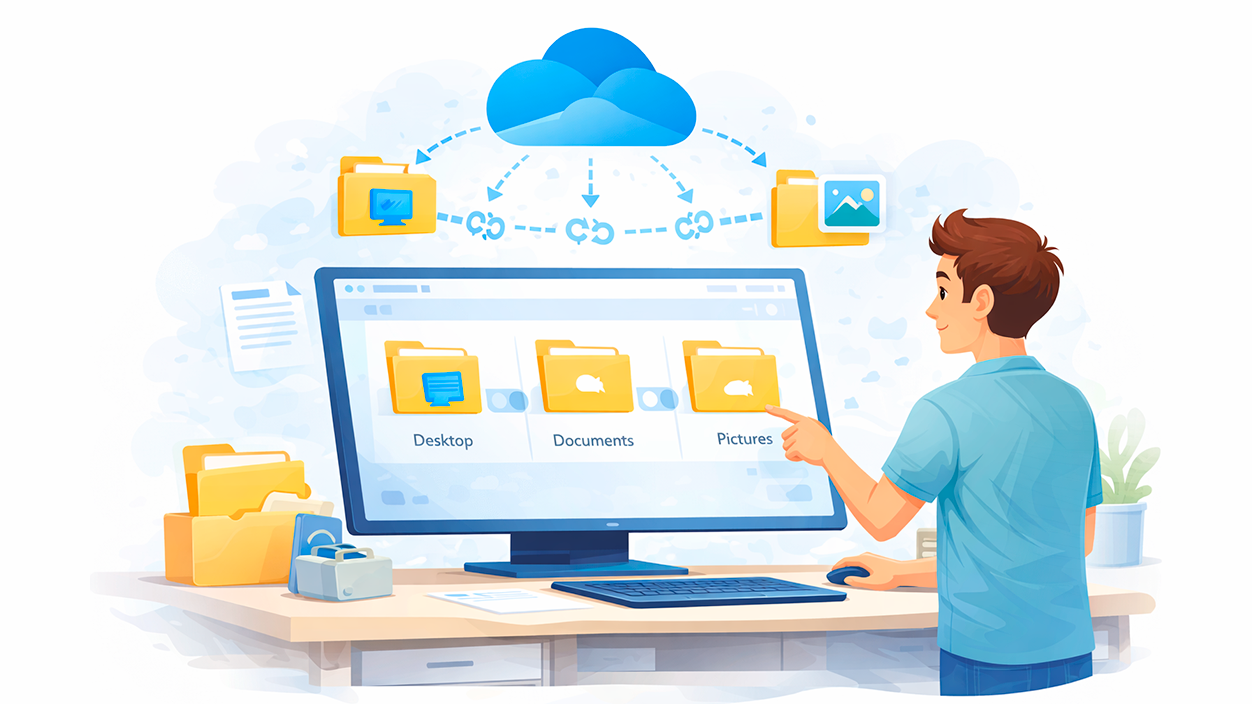
Roden til næsten alle problemer med OneDrive, der "flytter" mapper fra pc'en, er normalt funktionen af sikkerhedskopiering af systemmappenHvis du vil fortsætte med at bruge OneDrive, men uden at det påvirker dine hovedmapper, skal du deaktivere følgende.
I henhold til de sædvanlige Microsoft-supportretningslinjer ligner trinnene i Windows 10/11 disse:
- Klik på OneDrive-ikonet i meddelelsesområdet, og indtast Konfiguration.
- Gå til afsnittet «Synkronisering og sikkerhedskopiering» eller lignende fane.
- Indtast «Administrer sikkerhedskopieringentenAdministrer sikkerhedskopier af mapper"
- Du vil se en liste med mapper som Desktop, Dokumenter, Billeder, blandt andre.
På den skærm kan du deaktiver sikkerhedskopiering af hver mappeNår du gør dette, viser Windows advarsler som f.eks. "Denne mappe synkroniseres ikke længere med OneDrive." Afhængigt af hvordan du anvender dette, kan programmet spørge, om du vil beholde filerne i OneDrive, flytte dem til din pc osv.
Ideelt set, hvis du ikke ønsker, at noget skal afhænge af skyen, bør du Sørg for at filerne ender på din lokale diskHvis det er nødvendigt, skal du manuelt kopiere indholdet af disse mapper (i OneDrive-mappen) til brugerens klassiske stier, når sikkerhedskopiering er deaktiveret, så de ikke flyttes igen.
Når du deaktiverer sikkerhedskopier af skrivebord, dokumenter og billeder, vender dine programmer tilbage til at bruge standard Windows-stier. Dette løser normalt problemer med programmer som Lightroom eller andre programmer, der er afhængige af Dokumenter-mappen som cache eller standardlagerplacering.
Vælg hvilke OneDrive-mapper der synkroniseres med din computer
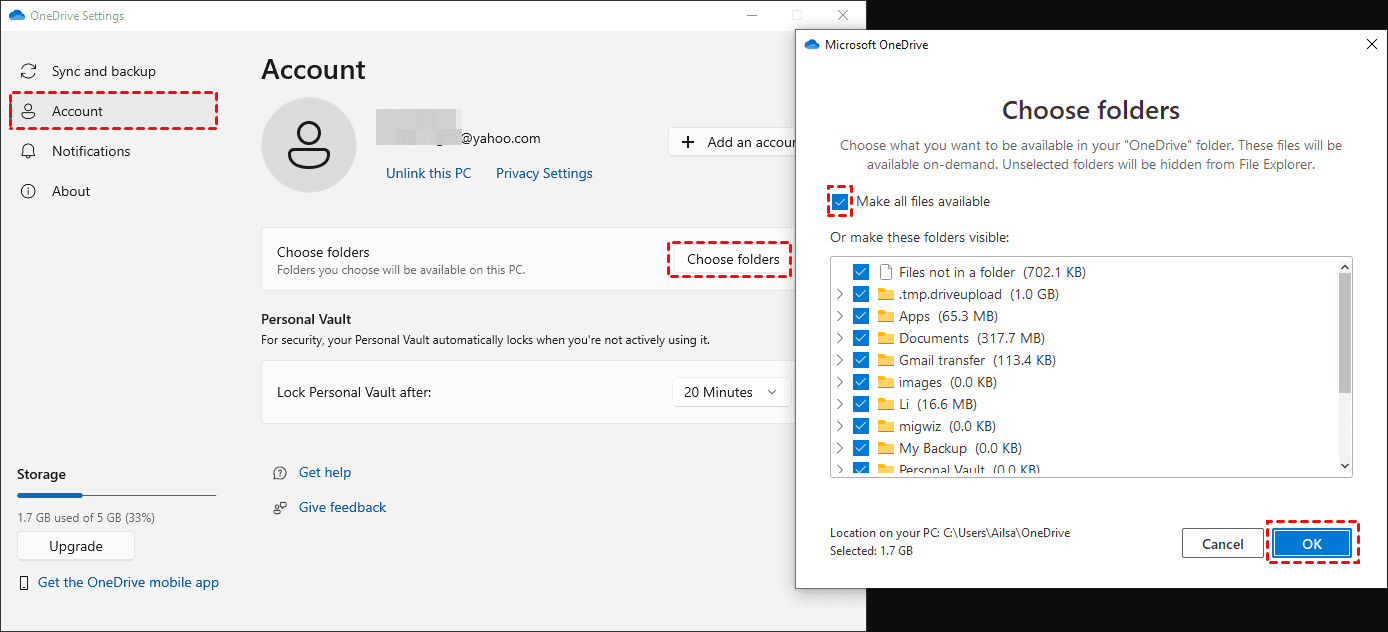
En anden kilde til forvirring er, at OneDrive, udover at sikkerhedskopiere mapper, giver dig mulighed for Vælg hvilke cloud-mapper der downloades og synkroniseres med din pcMed andre ord kan du kun have indhold i skyen, der ikke optager lokal plads, og fuldt synkroniseret indhold.
For at administrere dette skal du gå til OneDrive-indstillinger og finde indstillingen «Vælg mapper i fanen "Konto"Den typiske procedure ville være:
- Åbn OneDrive-indstillinger fra skyikonet > indstillinger og hjælp > Konfiguration.
- Gå til fanen «Konto"
- Klik på «Vælg mapper"
- I den dialogboks, der vises, Fjern markeringen i de OneDrive-mapper, du ikke vil synkronisere med din computer, og klik på "OK"..
Dette sletter ikke noget i skyen: det sletter simpelthen Stop med at downloade indholdet af disse mapper til din pc (Sådan synkroniserer du to mapper i Windows 10De er nyttige, når du har begrænset diskplads og ikke ønsker at gemme alt lokalt. Men hvis du ønsker det modsatte (at have alt på din pc og glemme alt om skyen), er denne indstilling alene ikke nok; Du skal kombinere dette med at deaktivere sikkerhedskopier af mappe. systemet, som vi har set før.
Det er også en god idé at vælge mapper, hvis du oplever en langsom forbindelse første gang, du konfigurerer OneDrive. Hvis du har mange filer, bruger den indledende synkronisering meget båndbredde, så Det kan være en god idé i starten at begrænse, hvad der synkroniseres og derefter gradvist udvide.
Stop uønskede uploads, downloads og ændringer i OneDrive

Nogle gange er problemet ikke bare, at mapperne er blevet omdirigeret, men at du opdager, at du ved et uheld er begyndt at uploade eller downloade et stort antal filer. Det er vigtigt at vide, hvordan man løser dette. sætte OneDrive-aktivitet på pause eller annullere den midlertidigt for at undgå at gøre tingene værre.
Fra selve OneDrive-klienten på Windows, Du kan sætte synkroniseringen på pausedet er nok Klik på OneDrive-ikonet, vælg menuen Flere indstillinger, og klik på "Sæt synkronisering på pause". i X timer. Dette er meget nyttigt, hvis du skal flytte mange filer inden for OneDrive-mapper Og du ønsker ikke, at hvert trin skal gå op/ned med det samme.
Angående OneDrive-webstedet, hvis du ved et uheld har startet en stor upload, kan du prøve at annullere den fra den øverste værktøjslinje, hvor uploadstatus normalt vises. Hvis du vil stoppe en download, der er startet i browseren, skal du gå til browserens downloadområde (normalt nederst eller i downloadikonet) og annuller det derfra.
Hvis du uploader billeder eller filer på mobile enheder og indser, at det ikke var en god idé, er der normalt en X under miniaturebilledet af den uploadede fil For at annullere. For at stoppe downloads på Android kan du åbne notifikationerne i downloadadministratoren og trykke på "Annuller" på den igangværende download.
Hvis du laver en fejl, når du tilføjer eller uploader filer til dine OneDrive-mapper, er en forholdsvis sikker måde at rette det på at: sætte OneDrive på pause, fjerne eller slette disse filer fra den synkroniserede mappeog genoptag derefter synkroniseringen. Dette forhindrer uønskede uploads eller dubletter i at blive oprettet.
Gendannelse af slettede filer eller utilsigtede massesletninger
En af de mest stressende situationer er at indse, at du har slettede ved et uheld mange synkroniserede filerEller måske har du flyttet mapper, og det virker som om alt er forsvundet. I dette tilfælde er det nyttigt at vide, hvordan sletning fungerer i OneDrive.
Når du sletter filer fra en synkroniseret mappe, flyttes disse filer normalt til Windows papirkurv på din pc og også til OneDrive-skypapirkurven. Det betyder, at du har to chancer for at gendanne dem, så længe du ikke tømmer disse papirkurve.
Hvis massesletningen allerede er i gang, og du ser, at OneDrive synkroniserer slettede filer, er den sikreste løsning normalt at Lad handlingen afsluttes, og brug derefter fortrydsfunktionen (Ctrl+Z) i Stifinder, hvis den stadig er tilgængelig, eller gå til papirkurven.
På OneDrive-webstedet kan du Gå ind i afsnittet "Papirkurv", marker de filer eller mapper, der er blevet slettet ved en fejl, og Klik på "Gendan"Dette gør det så vende tilbage til deres oprindelige placering i OneDrive og derfor synkronisere tilbage til computeren.
Hvis de filer, du slettede, var på din mappe Skrivebord eller Dokumenter, og disse mapper blev sikkerhedskopieret, vil gendannelse fra OneDrive-papirkurven normalt gendanne filerne. Når de først er blevet gendannet, er det dog... Det er en god idé at tjekke dine indstillinger, så det samme ikke sker igen..
Deaktiver OneDrive fra automatisk start i Windows
En anden grund til, at OneDrive virker "tung", er, at Den starter automatisk, hver gang du tænder din computer.I Windows 11 (og også i Windows 10) er dette aktiveret som standard, men det kan nemt ændres. En direkte måde er at bruge Jobliste:
- Trykke Ctrl + Shift + Esc for at åbne Jobliste.
- Gå til fanen "Opstartsprogrammer" eller "Opstart".
- Søger Microsoft OneDrive på listen.
- Højreklik på den, og vælg "Deaktiver".
Med dette, OneDrive åbner ikke længere automatisk, når du logger ind på Windows.Du kan køre den manuelt fra Start-menuen, når du vil, men den vil ikke bruge ressourcer eller forsøge at synkronisere i baggrunden uden din tilladelse. Du kan også forhindre en applikation i at køre fra andre værktøjer, hvis du foretrækker mere kontrol.
Der er andre måder at administrere opstartsapps på (f.eks. fra Indstillinger > Apps > Opstart), men resultatet er det samme: Forhindr OneDrive i kun at aktiveres, når du tænder din pcDette er især nyttigt, hvis din forbindelse er langsom, og synkronisering stort set ikke giver dig nogen båndbredde.
Husk, at deaktivering af automatisk opstart ikke deaktiverer synkronisering permanent; det forhindrer blot, at den starter uden din tilladelse. Når du starter OneDrive manuelt, genoptager den synkroniseringen, hvor den slap.
Hvornår giver det mening at fortsætte med at bruge OneDrive, og hvornår er det bedre at undvære det?

Efter alt, hvad du har set, spekulerer du måske på, om det virkelig er værd at bruge OneDrive, eller om du foretrækker det. vend tilbage til den klassiske ordning med kun at gemme alt på din diskDer er ikke et enkelt svar; det afhænger af, hvordan du bruger din pc, og hvor meget du værdsætter at have dine filer i skyen.
OneDrive er meget nyttigt, hvis du arbejder fra flere computere eller enheder, hvis du vil have en synkroniseret kopi af dine vigtige dokumenter eller hvis du bruger Microsoft 365-tjenester. Det er også meget nyttigt til at gendanne tidligere versioner af filer eller redde dokumenter fra en anden placering, hvis din pc går ned.
Hvis din prioritet på den anden side er, at computeren skal opføre sig som den altid har gjort, uden synkroniseringer, uden skyikoner og uden ændringer af stierne til skrivebordet og dokumenterne, er det mest fornuftige at gøre Deaktiver sikkerhedskopiering af mapper, begræns eller fjern synkronisering og brug OneDrive, hvis overhovedet, kun lejlighedsvis via internettet til at uploade en bestemt fil.
Intet forhindrer dig i at vælge en mellemvej: du kan beholde OneDrive installeret, men med meget få mapper synkroniseret (for eksempel en specifik arbejdsmappe) og lad dine personlige dokumenter stå fremme i det klassiske Windows-træ. På denne måde har du stadig bekvemmeligheden ved skyen, hvor du vil have den, uden at hele dit system er afhængigt af den.
Under alle omstændigheder er nøglen, at du styrer indstillingerne, ikke omvendt. At vide, hvor dine filer rent faktisk er placeret, hvilke mapper der synkroniseres, og hvordan du deaktiverer det, du ikke ønsker, er afgørende for at få OneDrive til at stoppe med at være en hovedpine og, hvis du ønsker det, blive et nyttigt værktøj.
Efter at have forstået, hvordan tovejssynkronisering, sikkerhedskopiering af systemmapper, mappevalg, gendannelse af papirkurv og muligheder for at sætte på pause, fjerne link eller afinstallere fungerer, Nu har du alt, hvad du behøver for at få din pc tilbage, som du gerne vil have den. og beslut, i hvilken grad du ønsker, at OneDrive skal være en del af din hverdag.
Indeks
- 1 Hvorfor OneDrive flytter mapper fra min pc, og hvad der egentlig foregår
- 2 Hvad sker der med mine filer, hvis jeg afinstallerer eller fjerner linket til OneDrive?
- 3 Sådan gendanner du filer, der kun er gemt på OneDrive
- 4 Fjern OneDrive fra din pc uden at miste data
- 5 Sådan deaktiverer du automatisk sikkerhedskopiering af skrivebord, dokumenter og billeder
- 6 Vælg hvilke OneDrive-mapper der synkroniseres med din computer
- 7 Stop uønskede uploads, downloads og ændringer i OneDrive
- 8 Gendannelse af slettede filer eller utilsigtede massesletninger
- 9 Deaktiver OneDrive fra automatisk start i Windows
- 10 Hvornår giver det mening at fortsætte med at bruge OneDrive, og hvornår er det bedre at undvære det?

Jeg er en teknologientusiast, der har vendt sine "nørde" interesser til et erhverv. Jeg har brugt mere end 10 år af mit liv på at bruge avanceret teknologi og pille ved alle slags programmer af ren nysgerrighed. Nu har jeg specialiseret mig i computerteknologi og videospil. Dette skyldes, at jeg i mere end 5 år har skrevet til forskellige hjemmesider om teknologi og videospil, og lavet artikler, der søger at give dig den information, du har brug for, på et sprog, der er forståeligt for alle.
Har du spørgsmål, så spænder min viden fra alt relateret til Windows styresystemet samt Android til mobiltelefoner. Og mit engagement er over for dig, jeg er altid villig til at bruge et par minutter og hjælpe dig med at løse eventuelle spørgsmål, du måtte have i denne internetverden.