- BitLocker krypterer hele harddiske og beskytter følsomme oplysninger i Windows.
- Brug af TPM og korrekt konfiguration er nøglen til at sikre maksimal beskyttelse.
- Nøglehåndtering og -gendannelse er afgørende for at forhindre tab af adgang til data.

La databeskyttelse Det er mere relevant end nogensinde i den digitale tidsalder, hvor enheder rejser med os og nemt kan falde i de forkerte hænder. Bitlocker er en Denne funktion kan gøre forskellen mellem at miste bare en bærbar computer og at miste alle de følsomme oplysninger på den. Men hvad er BitLocker præcist, hvad bruges det til, og hvordan aktiverer jeg det?
Uanset om du bruger Windows til arbejde, skole eller bare til hverdag, kan det spare dig for en masse besvær at vide, hvordan du bruger BitLocker-kryptering. Vi forklarer i detaljer, hvordan det fungerer, hvad du skal bruge for at aktivere det, og hvordan du administrerer det.
Hvad er BitLocker, og hvorfor bør du overveje at aktivere det?
BitLocker er den Diskkrypteringsløsning udviklet af Microsoft og integreret i mange Windows-systemer. Dens hovedfunktion er at forhindre uautoriseret adgang til data på harddisken, uanset om det er systemdrevet, sekundære drev eller endda eksterne enheder.
Ideen er enkel: Alle data på drevet krypteres ved hjælp af en kraftfuld algoritme, normalt AES (Advanced Encryption Standard), og kan kun dekrypteres af en person, der har den korrekte nøgle eller opfylder de fastsatte godkendelseskrav. Hvis nogen forsøger at få adgang til disken fra en anden computer eller udtrække informationen direkte, vil de støde på en uoverstigelig barriere.

Hvorfor bruge BitLocker? Brugsscenarier og risici, der undgås
BitLocker beskytter specifikt mod to meget almindelige risici: Tyveri eller tab af din computer og forkert bortskaffelse eller genbrug af lagerdrev. Hvis din bærbare computer mistes under rejsen, bliver stjålet på arbejdet eller bortskaffes uden at slette drevet, forbliver dine filer sikre, så længe BitLocker er aktiv, og du har administreret dine nøgler korrekt.
Derudover Kryptering er afgørende for at overholde databeskyttelsesreglerne, både på europæisk niveau (såsom GDPR) og i regulerede sektorer (sundhedsvæsen, uddannelse osv.). hvor fortrolighed er afgørende. Og ikke kun for virksomheder: Enhver bruger, der ønsker at beskytte personlige fotos, bankdokumenter eller følsomme filer, bør overveje dette ekstra lag af sikkerhed.
Sådan fungerer BitLocker: Teknologi, tilstande og godkendelse
BitLocker bruger AES-kryptering i XTS- eller CBC-tilstand, med 128 eller 256-bit nøgler afhængigt af konfigurationenDenne standard anses for at være meget sikker og godkendt af internationale organisationer, da den sikrer, at data ikke kan læses uden den korrekte nøgle, selvom en angriber har fysisk adgang til disken.
Der er flere metoder til at låse krypteringen op:
- TPM (Trusted Platform Module): en fysisk chip indlejret i computeren, der sikkert opbevarer krypteringsnøgler og verificerer, at systemet ikke er blevet manipuleret med.
- PIN-kode ved start: Der tilføjes en adgangskode, som brugeren skal indtaste, hver gang computeren startes.
- USB-enhed som bootnøgle: Systemet låses kun op, hvis der forinden er tilsluttet en USB-nøgle med den nødvendige nøgle.
- Traditionel adgangskode: Til eksterne drev eller sekundære diske kan der bruges en stærk adgangskode.
En stor fordel ved at bruge BitLocker med TPM er, at udover bekvemmeligheden, Det beskytter også mod boot-angreb og fysisk manipulation. På computere uden TPM kan BitLocker dog stadig fungere, men det kræver yderligere konfiguration og tilbyder ikke den samme beskyttelse mod opstartsændringer.
Krav til brug af BitLocker: hardware, Windows-udgave og partitioner
For at få fuldt udbytte af BitLocker, Computeren skal opfylde visse krav, der varierer afhængigt af krypteringstypen og Windows-versionen..
- Windows-udgave: BitLocker er tilgængelig på Windows 11 og 10 Pro, Enterprise og Education-versionerne, samt Pro og højere udgaver af Windows 8.1 og Windows 7. Home-udgaver inkluderer kun såkaldt "enhedskryptering", som er mere begrænset.
- TPM version 1.2 eller nyere: Kræves til automatisk kryptering og kontrol af systemintegritet. På computere uden TPM kan en USB-startnøgle eller adgangskode bruges, selvom dette ikke er lige så sikkert.
- Understøttet firmware: UEFI eller BIOS skal understøtte TCG og, i tilfælde af TPM 2.0, kræve UEFI-opstartstilstand og have CSM deaktiveret.
- Diskpartitioner: Disken skal være partitioneret med mindst ét systemdrev (hvor Windows starter) og ét operativsystemdrev. Førstnævnte er typisk FAT32 i UEFI og NTFS i BIOS.
Før du aktiverer BitLocker, er det vigtigt at kontrollere, at din computer opfylder disse krav. Du kan gøre dette ved at søge efter "Systemoplysninger" i Windows og tjekke afsnittet "Understøttelse af enhedskryptering".
Sådan aktiverer du BitLocker trin for trin
Fra den grafiske brugerflade
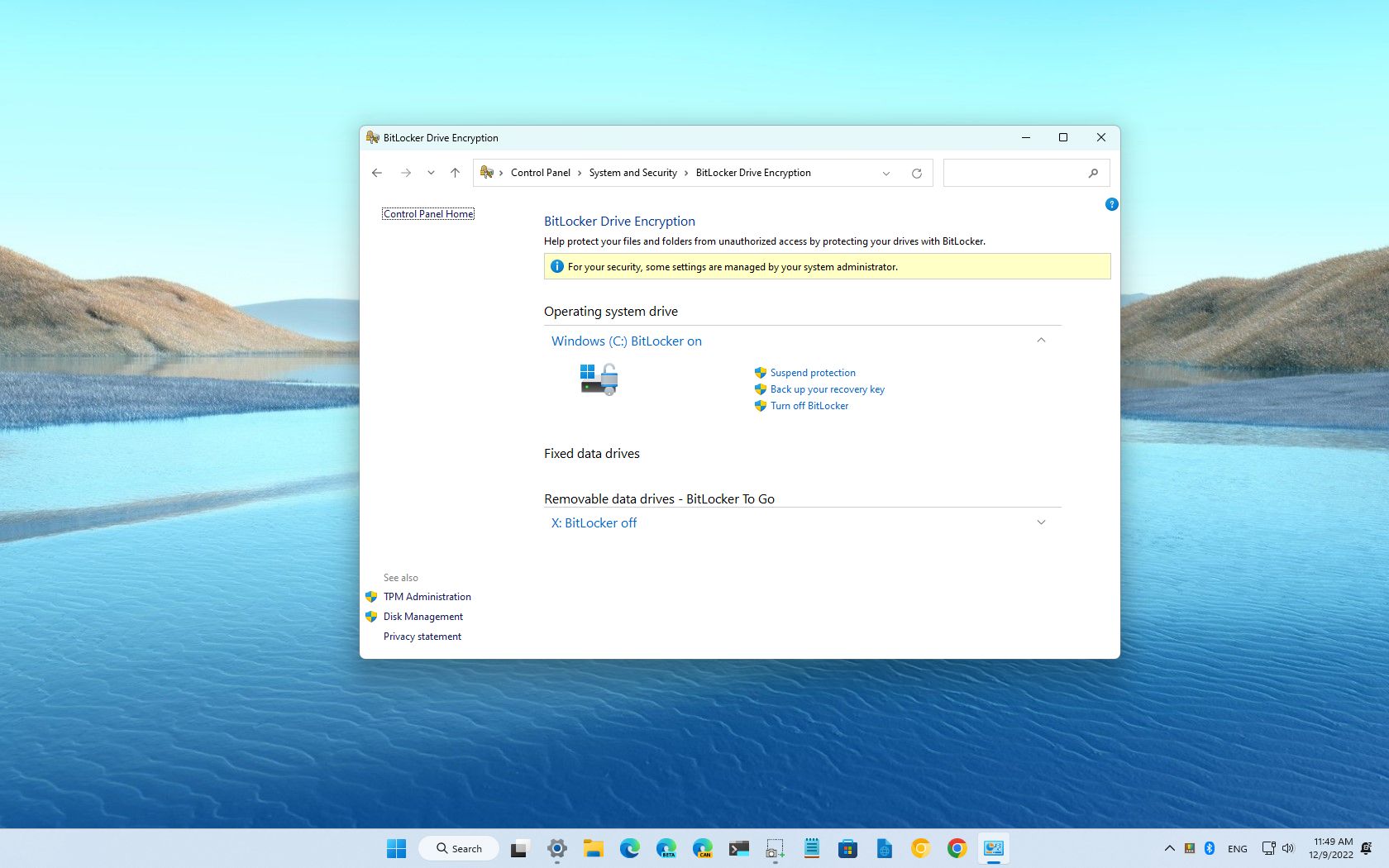
- Gå til "Kontrolpanel" og gå til "System og sikkerhed".
- Klik på “BitLocker-drevkryptering”.
- Vælg det drev, du vil kryptere, og vælg "Slå BitLocker til".
- Vælg oplåsningsmetoden: brug TPM, adgangskode, PIN eller USB som startnøgle.
- Vælg, hvor du vil gemme din gendannelsesnøgle: på din Microsoft-konto, på en USB-stick, en ekstern fil eller udskrevet på papir.
- Beslut, om du kun vil kryptere den plads, der er i brug, eller hele disken. Sidstnævnte mulighed er langsommere, men mere sikker på brugte diske.
- Vælg krypteringstypen: ny (XTS-AES) anbefales til nuværende computere, eller kompatibel (CBC), hvis du flytter drevet til ældre computere.
- Markér afkrydsningsfeltet "Kør BitLocker-system" for at bekræfte, at alt er korrekt.
- Genstart din computer; krypteringen starter efter genstart.
Bemærk venligst, at processen kan tage fra 20 minutter til flere timer afhængigt af enhedens størrelse og brug. Du kan fortsætte med at bruge computeren, men det anbefales ikke at udføre kritiske opgaver, før du er færdig.
Fra kommandolinjen
For avancerede brugere er det muligt at aktivere BitLocker og administrere dens indstillinger fra kommandoprompten ved hjælp af kommandoen manage-bde. For eksempel:
manage-bde -on C: -RecoveryPasswordfor at aktivere BitLocker på drev C og indstille en gendannelsesnøgle.manage-bde -statusfor at kontrollere krypteringsstatussen på alle drev.
Dette er nyttigt til at automatisere konfiguration på tværs af mange computere, ideelt i virksomhedsmiljøer.

Administration af gendannelsesnøgler: De vigtigste ting, du har brug for at vide
Det mest kritiske led i BitLocker-kryptering er gendannelsesnøglen. Uden den er der ingen måde at gendanne dine data på, hvis du glemmer din adgangskode, mister din pinkode, eller systemet registrerer mistænkelige ændringer (f.eks. efter en betydelig hardwareændring). Før installationen fuldføres, kræver Windows, at du gemmer denne gendannelsesnøgle. Du har flere muligheder:
- Microsoft-konto: Den tilknyttes automatisk eller manuelt, hvilket gør det muligt at gendanne den fra enhver enhed ved at logge ind.
- Udskriv det eller gem det på en USB/ekstern fil: Sørg for ikke at efterlade den åbent synligt eller på selve computeren, for at forhindre, at andre, der får adgang til enheden, også stjæler nøglen.
- Active Directory- eller MDM-løsninger: I virksomheder er det almindeligt at gemme alle adgangskoder i en centraliseret mappe, hvilket gør det nemmere for IT-afdelinger at gendanne dem.
Hvis du nogensinde får brug for nøglen, viser Windows dig et unikt id, der hjælper dig med at finde den specifikke fil.
Sådan deaktiverer eller suspenderer du BitLocker
Det er nyttigt at suspendere og deaktivere BitLocker i tilfælde af BIOS-opdateringer, hardwareændringer, eller hvis du beslutter dig for at stoppe med at bruge kryptering.
- Afskedige: Holder disken krypteret, men deaktiverer midlertidigt BitLocker-beskyttelse indtil næste genstart. Dette anbefales, før du opdaterer firmwaren, da du ellers kan miste adgang.
- Deaktiver: Dekrypterer drevet fuldstændigt, en proces der kan tage flere timer. Disken vil derefter være tilgængelig uden adgangskode og ubeskyttet.
Begge muligheder kan administreres fra "Administrer BitLocker" i Kontrolpanel eller via kommandolinjen.
Begrænsninger og potentielle ulemper ved BitLocker
- Ikke tilgængelig i alle udgaver af Windows: Hjemmeversioner understøtter kun forenklet enhedskryptering og tilbyder ikke alle BitLocker-muligheder.
- Kræver kompatibel hardware: Det højeste beskyttelsesniveau opnås kun med en kompatibel TPM og BIOS/UEFI. Uden disse er kryptering funktionel, men mindre robust over for fysiske angreb.
- Mistet nøgle = datatab: Hvis du ikke har gemt gendannelsesnøglen sikkert, mister du adgangen til dine krypterede filer for altid.
- Kompatibilitet med andre systemer: Krypterede drev er ikke let tilgængelige fra andre operativsystemer end Windows.
- Hardwareændringer eller opgraderinger: Nogle gange, efter opdatering af BIOS eller ændring af komponenter, kan BitLocker kræve gendannelsesnøglen for at få adgang til dine data igen.
Hvem bør aktivere BitLocker?
Hvis du opbevarer personlige, professionelle eller fortrolige oplysninger, er diskkryptering næsten obligatorisk i disse dage. Det anbefales især i:
- Virksomheder og organisationer, der håndterer følsomme data (sundhed, uddannelse, jura osv.)
- Brugere, der rejser meget eller arbejder eksternt, da dette øger risikoen for tab eller tyveri af enheden.
- Enhver, der ønsker at forhindre, at personlige data, fotos, dokumenter eller legitimationsoplysninger ender i uautoriserede hænder.
Det anbefales ikke, hvis du ofte har brug for at flytte diske mellem Windows- og Linux-systemer, eller hvis du leder efter fuldt auditerbare open source-løsninger.
Det er vigtigt, at Aktivering af BitLocker-kryptering i Windows er en af de mest effektive foranstaltninger til at beskytte dine personlige og professionelle oplysninger mod uautoriseret adgang, hvis enheden falder i de forkerte hænder. Ved at følge trinnene i denne vejledning og være opmærksom på administration af gendannelsesnøgler, kan du nyde ro i sindet velvidende at dine data er beskyttet med robust, integreret teknologi, der er optimeret til moderne Windows-systemer.

Redaktør med speciale i teknologi og internetspørgsmål med mere end ti års erfaring i forskellige digitale medier. Jeg har arbejdet som redaktør og indholdsskaber for e-handel, kommunikation, online marketing og annoncevirksomheder. Jeg har også skrevet på økonomi, finans og andre sektorers hjemmesider. Mit arbejde er også min passion. Nu gennem mine artikler i Tecnobits, Jeg forsøger at udforske alle de nyheder og nye muligheder, som teknologiens verden tilbyder os hver dag for at forbedre vores liv.