I denne mulighed vil vi se Sådan beskytter du en PDF med en adgangskode i Windows 11, uden at installere nogen programmer. Adgangskodekryptering af et PDF-dokument er en god mulighed, hvis du ikke ønsker, at tredjeparter skal have adgang til det uden din tilladelse. Vi vil se på, hvordan du gør det direkte fra din pc, men også hvordan du bruger et onlineværktøj. Lad os komme i gang.
Sådan beskytter du en PDF med en adgangskode i Windows 11 uden at installere programmer
Adgangskodebeskyttelse af en PDF i Windows 11 er en simpel, men effektiv sikkerhedsforanstaltning, der giver tryghed i at vide, at dine oplysninger er sikreVed at indstille en adgangskode du beskytter dokumentets integritet, da ingen nemt vil kunne få adgang til den for at redigere, udskrive eller kopiere dens indhold.
Der findes mange værktøjer, der kan hjælpe dig med at beskytte en PDF med adgangskode i Windows 11. Men denne gang... Vi vil fokusere på, hvordan man gør det uden at skulle downloade ekstra programmer.Dernæst vil vi se, hvordan du kan beskytte din PDF med en adgangskode ved hjælp af Microsoft Word og Smallpdf, hvor sidstnævnte er et onlineværktøj.
Sådan beskytter du en PDF med en adgangskode i Windows 11 ved hjælp af Microsoft Word.
Vidste du, at du kan beskytte en PDF med en adgangskode i Windows 11 ved hjælp af selve Word? Ja. Med denne almindelige teksteditor, som er forudinstalleret på din Windows 11-pc. Du kan beskytte dine dokumenter med adgangskodeUanset om det er PDF- eller .docx-dokumenter, kan de nemt krypteres med en adgangskode.
Dernæst overlader vi dig Trin til at beskytte en PDF med adgangskode i Windows 11 ved hjælp af Word:
- Find det PDF-dokument, du vil beskytte.
- Højreklik på den og vælg Åbn med Word.
- Når du har åbnet dokumentet i Word, vil du muligvis se en meddelelse, der beder dig om at klikke på Aktivér redigering.
- Klik nu på Arkiv.
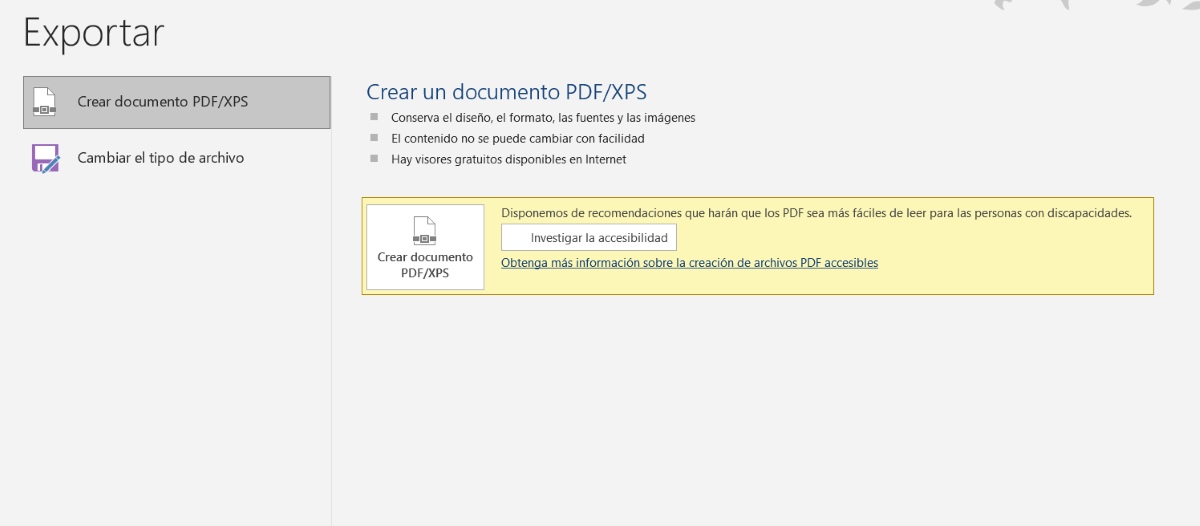
- Vælg derefter muligheden Eksport.
- Vælg indstilling Opret PDF/XPS-dokument.
- Vælg i pop op-vinduet optioner.
- Klik nu på indstillingen "Krypter dokumentet med en adgangskode” og tryk acceptere.
- Vælg adgangskoden og gentag det i det tilsvarende felt (adgangskoden skal være mellem 6 og 32 tegn), og tryk på OK.
- Til sidst skal du vælge det sted, hvor du vil gemme dokumentet, give det et identificerende navn, og klikke på Udgiv.
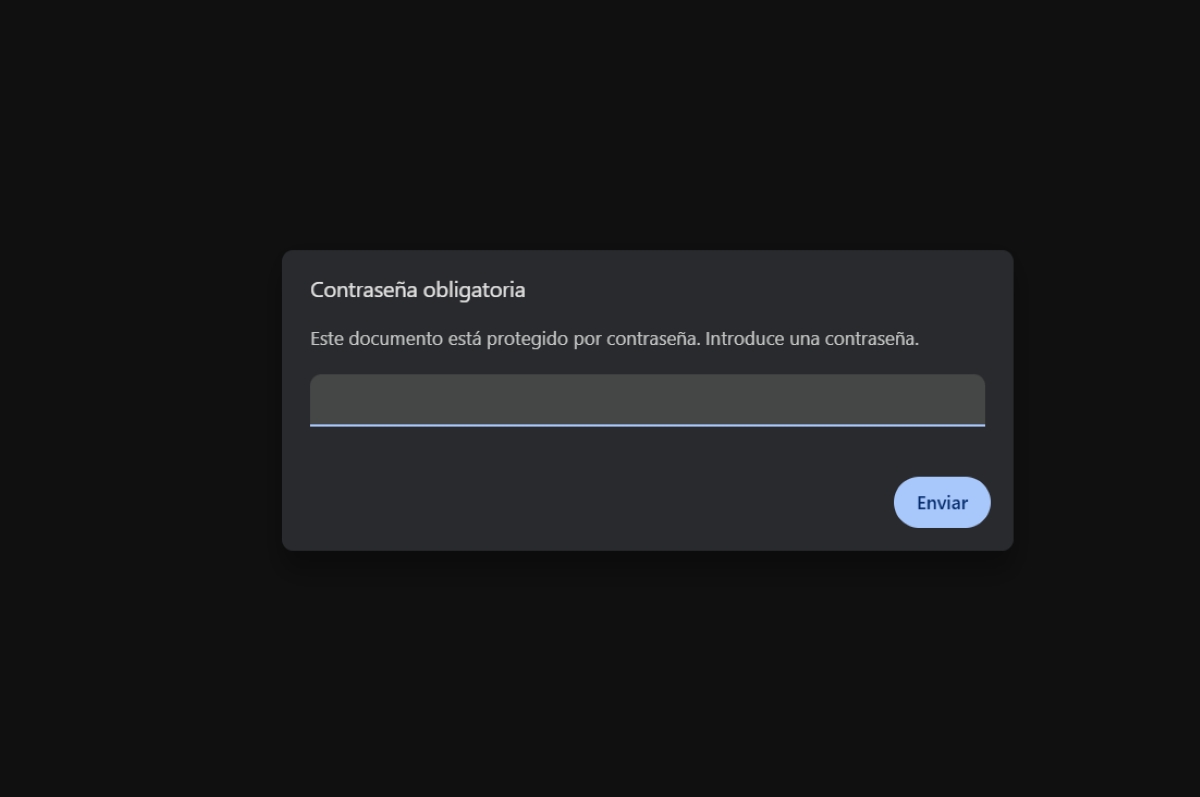
Når du har gennemført alle disse trin, vises et pop op-vindue, der advarer dig om, at "Filen kan ikke åbnes", Dette er helt normaltDet er netop fordi du lige har krypteret den med en adgangskode. For at bekræfte, at den virkelig er beskyttet, skal du nu gå til det sted, hvor du gemte den, og åbne den.
Du vil se det Når en PDF er beskyttet med adgangskode, er det ikke muligt at forhåndsvise den.I stedet, hvor forhåndsvisningen normalt vises, vil du se en besked, der siger "Ingen forhåndsvisning tilgængelig." Og hvis alt gik vel, vil du blive bedt om at indtaste adgangskoden for at se den, når du dobbeltklikker på den.
Du kan også beskytte dine .docx-dokumenter
I tilfælde af at du har en Word-dokument, du vil beskytte Med en adgangskode kan du også gøre dette fra det samme værktøj. For at gøre dette skal du blot følge disse trin:
- Åbn Word-dokumentet.
- Klik på Filer.
- Vælg Information.
- Klik på Beskyt dokument – Krypter med adgangskode.
- Tildel en adgangskode og bekræft den.
- Klik til sidst på Gem som, og vælg din destinationsplacering.
- Færdig. Næste gang du åbner dokumentet, skal du indtaste adgangskoden for at se indholdet.
Beskyt en PDF med adgangskode i Windows 11: Brug af Smallpdf
Den anden måde at kryptere dine PDF-dokumenter med adgangskode uden programmer er ved hjælp af et onlineværktøjDer findes et væld af disse værktøjer gratis på internettet. Et af dem er Smallpdf og giver dig ikke kun mulighed for at beskytte dine dokumenter, men også for at beskære, oversætte, redigere osv.
Nedenfor er trinene til at beskytte dine dokumenter med en adgangskode. ved hjælp af onlineværktøjet Smallpdf:
- Gå til Smallpdf-webstedet (du kan bruge linket ovenfor).
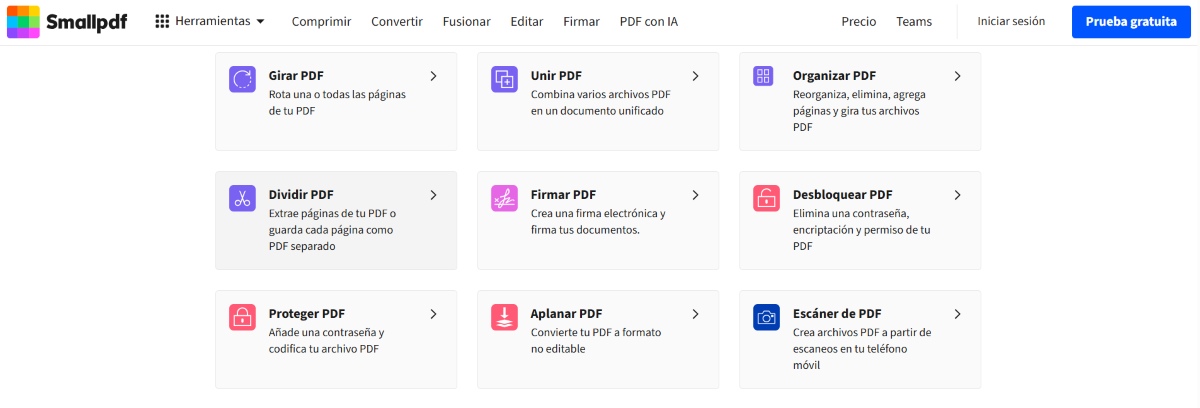
- Hvor der står Mest populære PDF-værktøjer, skal du klikke på Lær om alle PDF-værktøjer.
- Stryg, indtil du finder den, der siger Beskyt PDF.
- Klik nu på indstillingen Vælg filer.
- Find og vælg PDF-dokumentet, og klik på Åbn.
- Vælg din adgangskode og gentag den.
- Klik derefter på Beskyt, og vent på, at PDF-krypteringen er fuldført.
- Klik til sidst på Download for at gemme den sikrede fil på din pc.
- Færdig. På denne enkle måde kan du sikre ethvert PDF-dokument med en adgangskode.
Når du har downloadet PDF-dokumentet til din Windows 11-computer, vil du se, at du bliver bedt om den adgangskode, du har oprettet, når du åbner det. Uanset hvilken dokumentlæser du åbner det med (Word, Adobe eller en browser) skal du indtaste adgangskoden for at se indholdet.
Fordele ved at beskytte en PDF med adgangskode i Windows 11

Som du kan se, er det muligt at beskytte en PDF i Windows 11 med en adgangskode uden software. Og hvem har ikke Word installeret på sin pc? Og hvis du vil bruge et onlinealternativ, har du mulighed for at bruge værktøjer som Smallpdf. Hvad er så den bedste måde at beskytte din PDF på?Hvornår er det virkelig nødvendigt at kryptere et dokument med en adgangskode?Hvad er fordelene ved at gøre dette?
Hvis du overvejer at beskytte en PDF-fil med en adgangskode i Windows 11, vil du sandsynligvis gerne beskytte oplysningerne i den. Du kan indstille en adgangskode. Hvis dokumentet er fortroligt, en del af et uddannelses- eller arbejdsprojekt, eller hvis du blot ønsker at beskytte PDF-filen for ekstra sikkerhed.
Kort sagt kan vi sige, at beskyttelse af vores dokumenter med en adgangskode har følgende fordel:
- Fortrolighed og privatlivMed en adgangskode kan du beskytte dine personlige data, økonomiske oplysninger, juridiske dokumenter, forretningsoplysninger eller personlige forskningsdata.
- AdgangskontrolVed at dele det krypterede dokument med andre kan du kontrollere, hvem der kan få adgang til det, og hvem der ikke kan.
- DokumentintegritetUd over at beskytte dokumentet med en adgangskode, giver nogle værktøjer (herunder Word) dig mulighed for at forhindre redigering, udskrivning eller kopiering af det, hvilket giver dig bedre beskyttelse.
- BrugervenlighedDe fleste værktøjer, der giver dig mulighed for at kryptere et dokument med en adgangskode, er nemme at bruge. Test det ved at følge trinnene i denne artikel.
Nu hvor du ved, hvordan du beskytter en PDF med en adgangskode i Windows 11 uden at installere nogen programmer, kan du benytte dig af denne mulighed, når du har brug for det. Du behøver ikke at downloade særlige apps for at gøre dette. tilføj et ekstra lag af sikkerhed til dine vigtige dokumenter. Følg trinnene i denne artikel og beskyt dine filer mod nysgerrige øjne.

Siden jeg var meget ung, har jeg været meget nysgerrig efter alt, der har med videnskabelige og teknologiske fremskridt at gøre, især dem, der gør vores liv lettere og mere underholdende. Jeg elsker at holde mig opdateret med de seneste nyheder og trends og dele mine erfaringer, meninger og råd om det udstyr og de gadgets, jeg bruger. Det førte til, at jeg blev webskribent for lidt over fem år siden, primært med fokus på Android-enheder og Windows-operativsystemer. Jeg har lært at forklare med enkle ord, hvad der er kompliceret, så mine læsere nemt kan forstå det.