- Konfigurer Filer efter behov og selektiv synkronisering, så OneDrive viser alt, men kun downloader det, du rent faktisk bruger.
- Styr plads ved at markere filer og mapper med "Gem altid på denne enhed" eller "Frigør plads", afhængigt af hvor ofte du har brug for dem.
- Adskil tydeligt hvilke mapper der synkroniseres, og hvilke der kun er lokale, især på universitets- eller virksomhedskonti, for at undgå at fylde skyen med personlige filer.
- Brug kun webversionen eller afinstaller OneDrive i ekstreme tilfælde; på de fleste computere er det bedre at have velkonfigurerede lokale og cloud-backups.
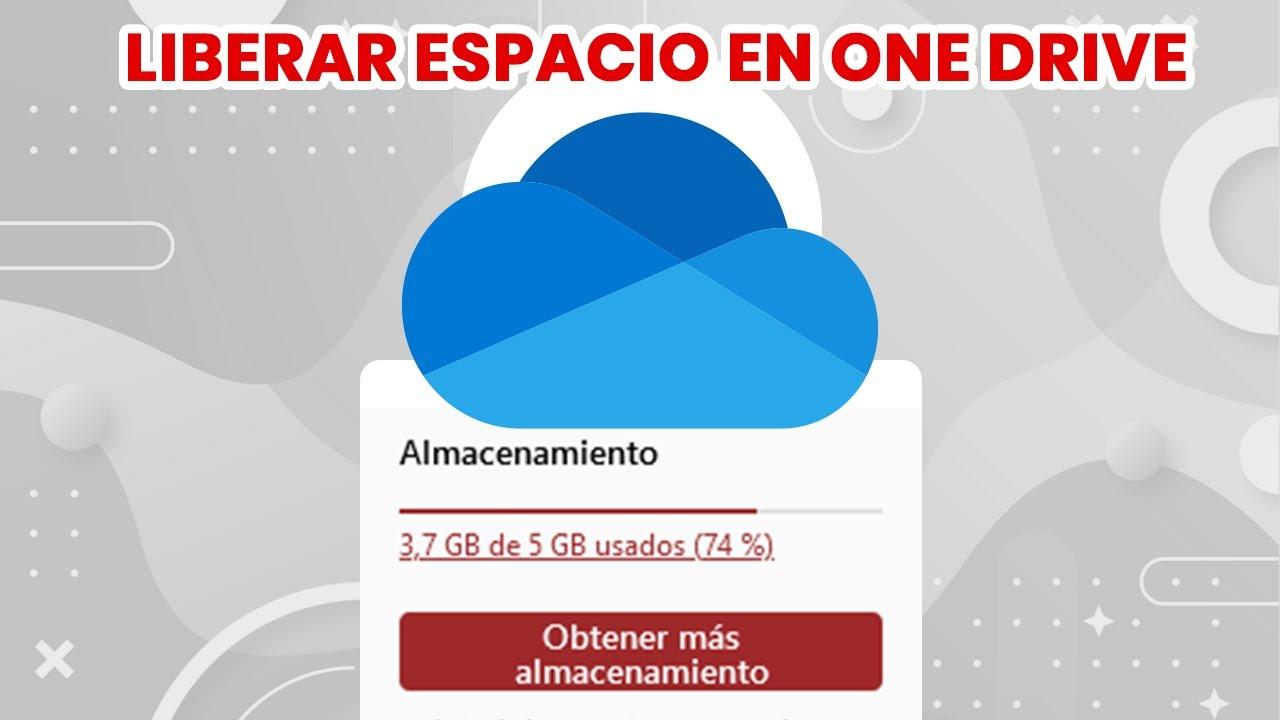
¿Hvordan bruger man OneDrive uden at fylde sin pc med cloud-filer? Hvis du bruger OneDrive dagligt, er det meget sandsynligt, at du før eller siden har stødt på det samme problem: Skyen begynder at optage for meget plads på din computers harddisk. Og Windows bliver ved med at fortælle dig, at din lagerplads er fuld. Eller måske oplever du noget i retning af dette: hver gang du downloader noget eller importerer billeder og videoer til din bærbare computer, ender de i OneDrive, når det, du ønsker, er til visse filer forbliver kun på skrivebordet eller i en lokal mappeuden at uploade dem til universitets- eller arbejdskontoen.
Den gode nyhed er, at OneDrive har adskillige funktioner, der er designet præcis til dette. Med lidt konfiguration kan du Få adgang til alt dit indhold i skyen uden at downloade det hele til din harddisk.Vælg hvilke mapper der skal synkroniseres, og hvilke der ikke skal, og afgør for hver fil, om du vil spare plads eller altid have den tilgængelig offline. Lad os se trin for trin og i detaljer. Sådan bruger du OneDrive uden at fylde din pc med filer og hvordan man bedre organiserer, hvad der gemmes i skyen, og hvad der kun forbliver på din computer.
Hvorfor OneDrive kan fylde din pc's disk op
Det første skridt til at skabe orden er at forstå, hvad der virkelig sker: OneDrive er ikke bare en fjernlagringstjeneste; den synkroniserer også lokale kopier på din computer.Det betyder, at hvis du har 500 GB eller 1 TB i din cloud, og din bærbare computer kun har en 256 GB SSD, er det umuligt at få plads til det hele på dit interne drev på én gang.
På mange computere er OneDrive forudinstalleret og konfigureret til at Synkroniser automatisk mapper som f.eks. skrivebord, dokumenter eller billederHvis du ikke ændrer noget, uploades alle filer, du placerer i disse mapper, til skyen og gemmer også en kopi på din harddisk. Derfor kan du føle, at "OneDrive optager al pladsen".
Hvis du også har uploadet til OneDrive videoer i høj opløsningstore fotobiblioteker eller tunge projekterProgrammet kan forsøge at downloade dem til din pc for at opretholde fuld synkronisering. Dette er især problematisk, hvis du har en lille SSD eller en bærbar computer med begrænset lagerplads.
Måden at undgå denne flaskehals på er at udnytte funktionen af OneDrive-filer on-demand (eller filer på anmodning)Begræns hvilke mapper der synkroniseres, og brug bevidst mulighederne til at bevare eller frigøre plads i hver fil eller mappe.
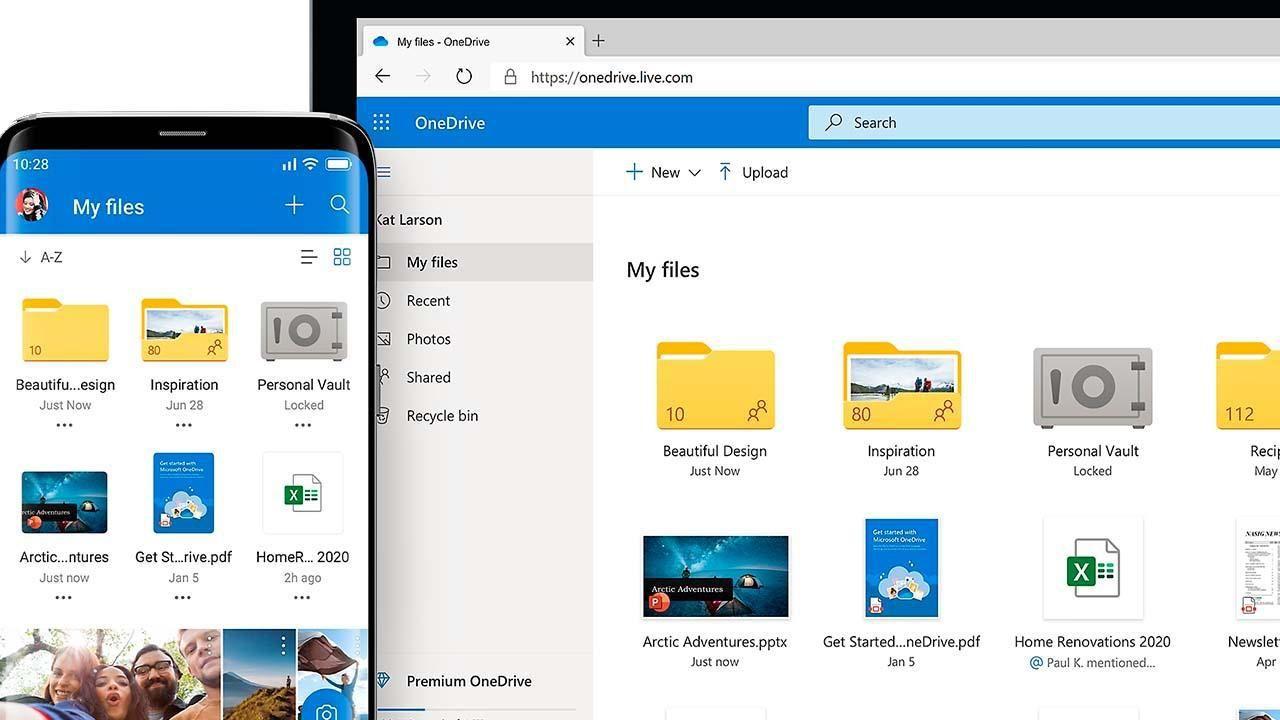
OneDrive On-Demand-filer: Nøglen til ikke at fylde din disk op
Det karakteristiske ved OneDrives funktion "Files On-Demand" er nok den vigtigste. for at spare plads på din pc. Den er tilgængelig i Windows 10 (siden Fall Creators Update) og Windows 11, og dens idé er meget enkel: at tillade Se alle dine OneDrive-filer og -mapper i Stifinder uden at de optager plads på harddisken indtil du virkelig har brug for dem.
Med Files On Demand viser OneDrive en slags "avanceret genvej" til hvert element i skyen på din computer. Du vil se filnavne, mapper, stier og endda miniaturebilleder.Men selve indholdet downloades ikke, før du dobbeltklikker på det eller åbner det med et program. Med andre ord giver det dig indtryk af at have alt, men kun det, du åbner eller markerer som altid tilgængeligt, optager plads.
Denne indstilling er normalt aktiveret som standard, når du konfigurerer OneDrive første gang, men det er vigtigt at kontrollere den. Hvis den ikke er aktiveret, vil klienten forsøge Download alle filer fra din cloud til din harddiskOg det er her, pladsproblemerne kommer ind i billedet.
Når OneDrive er aktiveret, administrerer den ret intelligent, hvad der downloades, og hvad der slettes automatisk fra disken. Filer, som du ikke bruger i et stykke tid, kan vende tilbage til kun onlineadgang. for at frigøre plads, selvom de stadig vises i Stifinder med deres navn og skyikon.
Det bedste er, at du bevarer kontrollen. Du kan til enhver tid fortælle OneDrive, at en bestemt fil eller mappe gemmes altid på enheden Eller omvendt, frigør lokal plads og opbevar alt i skyen. På denne måde kan du kombinere bekvemmelighed og lagerbesparelser afhængigt af, hvad du bruger mest.
Hvad betyder statusikonerne i OneDrive?
For at forstå alt dette, skal du forstå de ikoner, der vises i kolonnen. Tilstand fra Stifinder (eller Finder på Mac, med sin egen integration). Disse ikoner angiver, hvordan hver fil eller mappe administreres, og om Optager de lokal plads, eller er de kun i skyen?.
I Windows er de primære OneDrive-tilstande meget tydelige: et skyikon, en grøn cirkel med et flueben indeni og en grøn cirkel med et flueben på en hvid baggrund. Hver repræsenterer en forskellig synkroniserings- og lagerbrugsadfærd.
Når du ser ikonet for sky, betyder at filen Det er kun tilgængeligt på OneDriveuden at optage plads på din disk. Den vises i Stifinder, som om den var der, men den er faktisk bare en genvej til det eksterne indhold. Når du åbner den, downloades den med det samme.
Ikonet for grøn cirkel med et flueben (udfyldt) angiver, at filen Den vil altid forblive på din enhed.Med andre ord er der en komplet kopi på din lokale disk, tilgængelig selv offline, og OneDrive holder den automatisk synkroniseret med skyen, selvom du ikke åbner den.
På sin side er ikonet for grøn cirkel med et flueben på en hvid baggrund Dette refererer til filer, der blev downloadet på et tidspunkt (for eksempel første gang du åbnede dem), og som forbliver midlertidigt på diskenDe er klar til brug offline, men OneDrive kan beslutte at frigive din lokale kopi, hvis der er behov for plads. Når dette sker, vender de tilbage til kun-sky-status.
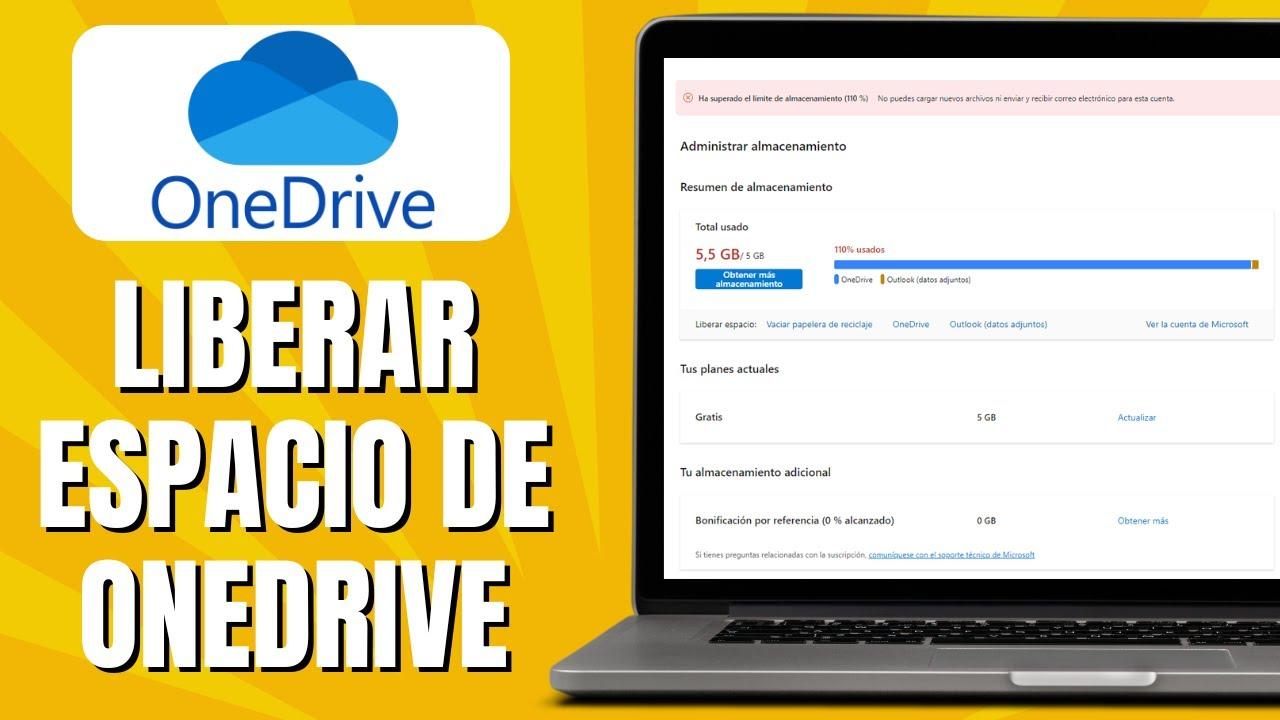
Sådan aktiverer og kontrollerer du Filer efter behov i OneDrive
For at sikre, at OneDrive downloader ikke alt indhold til diskenDet er en god idé at tjekke dine indstillinger for Files On-Demand. Selvom det normalt er aktiveret som standard, kan en ændring af Windows-versionen, et konfigurationsproblem eller utilsigtet deaktivering efterlade det slukket uden at du bemærker det.
Fra Windows-meddelelsesområdet (proceslinjen ved siden af uret) skal du finde OneDrive-ikonet og åbne det. I indstillingsmenuen finder du et afsnit relateret til lagerplads: der burde du se muligheden for at "Filer på anmodning" eller "Filer på forespørgsel"Sørg for at feltet er markeret for at systemet fungerer som forklaret.
Når denne funktion er aktiveret, vises nye OneDrive-filer og -mapper automatisk. kun online-tilstand (skyikon) medmindre du åbner dem eller angiver andet. Det er netop det, der forhindrer din pc i at fyldes op med hundredvis af gigabyte data, som du egentlig ikke behøver at downloade hele tiden.
Husk, at hvis et stort antal filer blev downloadet, før du aktiverede Files On-Demand, kan de stadig optage plads. For at løse dette skal du Vælg manuelt mapper eller filer, og brug muligheden for at frigøre pladsså de kun forbliver i skyen, og systemet gendanner lagerpladsen, for eksempel ved at lokalisere gigantiske filer.
Denne indstilling er især interessant, hvis du bruger OneDrive med virksomheds- eller universitetskontihvor du kan have en masse delt materiale, tunge projekter eller fælles biblioteker, som du ikke behøver at have downloadet helt til din personlige computer.
Styr hver fil: "Frigør plads" og "Gem altid på denne enhed"
Ud over de generelle indstillinger foregår den daglige administration fil for fil eller mappe for mappe. OneDrive integrerer de to nøglefunktioner i Explorer-kontekstmenuen: "Hold altid denne enhed på" y "Frigør plads"som er dem, der gør forskellen i lagerforbruget.
Når du højreklikker på en fil eller mappe, der er synkroniseret med OneDrive, får du vist disse to muligheder. Hvis du vælger "Hold altid denne enhed på"Du angiver, at du ønsker en permanent lokal kopi: den vil blive downloadet (hvis den ikke allerede er blevet det), og Den vil ikke blive slettet fra disken, selvom der går tid uden at den bruges.Ideel til tilbagevendende arbejdsdokumenter, aktive projektmapper, materialer, du har brug for, selv offline, eller alt, hvad du ikke vil risikere skal tage længere tid at åbne.
Tværtimod, når man vælger "Frigør plads"Du fortæller OneDrive, at det er nok, at filen forbliver i skyen. Den lokale kopi slettes (uden at påvirke den originale onlinefil), og du vil se dens ikon ændre sig til kun-sky-tilstand. På den måde, Du gendanner harddiskplads uden at miste filerDen vil stadig være tilgængelig, når du har brug for den; den skal blot downloades igen, når du åbner den. En hurtig gennemgang ved at højreklikke og "Frigør plads" på de relevante steder kan hjælpe. Gigabyte gendannet på én gangOg hvis du har brug for at reducere det yderligere, så find ud af det alternativer til zip Det hjælper også med at komprimere store filer.
Denne manuelle styring er perfekt til at opretholde en balance: daglige filer altid tilgængelige Og dem du kun har brug for lejlighedsvis i cloud-only-tilstand. Det giver dig mulighed for at finjustere meget mere end blot en simpel fuld eller ingen mappesynkronisering.
Det er en god idé med jævne mellemrum at gennemgå gamle mapper, afsluttede projekter eller sikkerhedskopier, som du ikke ofte bruger. En hurtig gennemgang ved at højreklikke og "Frigør plads" på de relevante steder kan gøre en forskel. Gigabyte gendannet på én gang, noget meget velkomment i systemer med små SSD'er.
Vælg hvilke OneDrive-mapper der synkroniseres med din pc

Et andet vigtigt værktøj til at forhindre OneDrive i at fylde din pc op er at beslutte Hvilke mapper synkroniseres rent faktisk med din enhedDet giver ikke meget mening at downloade alle virksomhedens delte biblioteker eller gamle mapper, som du næsten ikke rører ved, over på en let bærbar computer, når du kan lade alt være tilgængeligt kun via nettet eller på en anden computer med mere plads.
Fra OneDrive-indstillingerne kan du få adgang til den sektion, hvor du vælger, hvilke mapper der skal synkroniseres. Der vil du se en liste over alt, hvad du har i skyen (inklusive, hvis relevant, mapper, der er delt med dig). Du skal blot markere eller fjerne markeringen i de mapper, du ønsker skal være synlige i Stifinder, og som derfor skal kunne downloades, når du bruger dem.
Hvis du fjerner markeringen i en mappe, Den vil ikke længere vises i Stifinder på den computer. Alle lokale kopier vil blive slettet, hvilket frigør plads. Dit indhold vil dog forblive på OneDrive: du kan få adgang til det fra internettet, fra andre computere, hvor du har synkroniseret den pågældende mappe, eller fra mobilappen.
Denne selektive håndtering er også meget nyttig på en Mac. I det miljø er OneDrive integreret i Finder, og du kan vælge mellem programmets præferencer. Hvilke mapper vil du synkronisere med din Mac, og hvilke vil du ikke?Når du har bekræftet, at filerne er blevet uploadet, skal du blot stoppe med at synkronisere alt, der ikke optager lagerplads på din computers harddisk.
Kort sagt, hvis du har mange arbejdsmapper, studiematerialer, gamle projekter eller enorme mediesamlinger, er det værd at rydde lidt op og konfigurere, hvad der rent faktisk synkroniseres på tværs af hver enhed. undgå overbelastning af opbevaringsenheden.
Forhindr uploadning af downloads og personlige filer til din OneDrive-konto
En meget almindelig situation, især med konti knyttet til universiteter eller virksomheder, er, at Alle dine downloads, fotos og personlige dokumenter ender i virksomhedens sky.Det er ikke kun upraktisk, men nogle gange er det ikke den bedste løsning med hensyn til privatliv.
Hvis du oplever, at alt, hvad du gemmer på dit skrivebord eller i mappen Dokumenter, automatisk ender i OneDrive, har du sandsynligvis aktiveret OneDrive-synkronisering. kendte mapper (skrivebord, dokumenter, billeder)Denne funktion omdirigerer disse placeringer til cloud-lagring, så alle de filer, du opretter der, synkroniseres.
For at sikre, at bestemte filer kun gemmes på din bærbare computer og ikke i skyen, kan du vælge mellem to enkle strategier: oprette rent lokale mapper uden for OneDrive (for eksempel C:\PersonalData eller en mappe på et andet drev) og gem alt det, du ikke vil uploade, der, eller deaktiver synkronisering af nogle af disse kendte mapper.
I OneDrive-indstillingerne finder du et afsnit til at administrere denne sikkerhedskopiering af brugermappen. Derfra kan du f.eks. fjerne markeringen i Skrivebord eller Billeder, så Stop linkning med OneDriveFra det øjeblik vil alt, hvad du placerer i disse mapper, kun forblive på din computers harddisk (husk dog, at det ikke længere vil blive sikkerhedskopieret i skyen).
Hvis du bruger en OneDrive-konto fra dit universitet og kun ønsker, at den skal indeholde akademiske opgaver, noter og projekter, er det mest praktiske at adskille: mapper til klassearbejde i OneDriveog et lokalt område til alle dine personlige ejendele, som du ikke ønsker skal ende i det institutionelle rum. Hvis du er bekymret for sikkerheden af det, du opbevarer lokalt, kan du Krypter en mappe med BitLocker for større beskyttelse.
Hvornår er det tilrådeligt at afinstallere OneDrive eller kun bruge webversionen?
Selvom det normalt er den mest bekvemme løsning at holde OneDrive installeret og korrekt konfigureret, er der ekstreme tilfælde, hvor en mere drastisk løsning kan være nødvendig: Fjern desktopklienten, og brug OneDrive udelukkende fra browseren.Det er en gyldig mulighed, men du skal forstå, hvad den indebærer.
Hvis du afinstallerer OneDrive fra din pc, stopper filer med at synkroniseres automatisk, og desuden... Lokale kopier af synkroniserede mapper vil blive slettet fra disken. (fordi klienten ikke længere vil administrere dem). Dine data forbliver i skyen, tilgængelige fra onedrive.com eller fra webversionen, der er integreret i din Microsoft 365-konto, men adgangen vil altid være online.
Denne tilgang kan være nyttig på teams med meget små drev, ældre computere, der kun bruges til lejlighedsvise opgaver, eller maskiner, hvor man af sikkerhedsmæssige årsager ikke ønsker at have lokalt synkroniserede dataI disse scenarier kan det være nok at gå til OneDrive-webstedet, downloade den specifikke fil, du vil bruge, arbejde på den og manuelt uploade den igen.
Alligevel er det værd at huske, at det sikreste fra et databeskyttelsessynspunkt er at opbevare mindst én lokal kopi og én i skyenHvis du deaktiverer synkronisering helt, har du kun onlineversionen tilbage, og en dårlig konfiguration, utilsigtet sletning eller et kontoproblem kan komplicere gendannelsen af bestemte oplysninger.
Derfor er den generelle anbefaling at reservere denne mulighed kun til meget specifikke tilfælde af ekstrem pladsmangel eller meget strenge sikkerhedskrav, og at vælge mest muligt udstyr. OneDrive med filer on-demand og selektiv synkronisering.
OneDrive, pladsbesparelse og andre cloud-tjenester
Problemet med, at cloud-lagring i sidste ende fylder enheden op, er ikke unikt for OneDrive. Tjenester som iCloud, Google Drev eller Dropbox De tilbyder også automatiske sikkerhedskopier af fotos, dokumenter og apps, og hvis de ikke administreres korrekt, kan de overbelaste både skyen og selve enheden.
I tilfælde af iCloud, for eksempel, hvis du ikke betaler for en ekstra lagerpladsplan, vil du sandsynligvis modtage konstante notifikationer, der angiver det Der er ikke nok plads til sikkerhedskopienDerudover har den som standard en tendens til at sikkerhedskopiere mange apps, som du måske ikke engang bruger, og også alle dine fotos, hvis du har iCloud Photos aktiveret.
Filosofien bag at undgå dette ligner den, vi har set med OneDrive: gå ind i iCloud-indstillinger, gennemgå, hvad der er inkluderet i sikkerhedskopien, og Deaktiver alt, hvad du ikke behøver at uploade til skyenHvis du for eksempel allerede bruger Google Fotos til at gemme dine billeder, er der ikke meget mening i at holde iCloud-fotobackup aktiveret og forbruge gigabyte på få minutter.
Det er også værd at tage et kig på tilbehørsprogrammer (Aktier, Spilcenter, Genveje, Stemmenotater og andre lignende), der, uden at vi er klar over det, er inkluderet i sikkerhedskopierneAt holde øje med denne menu og justere den fra tid til anden er måden at forhindre, at onlinelagerpladsen fyldes unødvendigt op.
Kort sagt er den generelle idé, der gælder for både OneDrive og andre tjenester, den samme: Det giver kun mening at gemme det, der virkelig tilfører værdi, i skyenTjek med jævne mellemrum, hvad der uploades eller synkroniseres, og deaktiver alt, der bruger plads uden at give nogen reel fordel.
Praktiske anbefalinger til at bruge OneDrive uden at løbe tør for plads
Efter at have set, hvordan OneDrive fungerer internt, er det værd at aflægge flere vaner, der vil hjælpe dig med at holde din pc let uden at ofre bekvemmeligheden ved skyen. Den første retningslinje er at udnytte den fuldt ud. Filer on-demand, så kun det, du rent faktisk bruger, ofte optager pladsDet er ikke nødvendigt at have alle de kæmpe mapper permanent downloadet, især hvis du arbejder med videoer eller meget store biblioteker.
For det andet skal du omhyggeligt gennemgå listen over synkroniserede mapper og Sikkerhedskopier af skrivebord, dokumenter og billederBeslut dig for, hvad du vil være en del af din cloud, og hvad du foretrækker at opbevare lokalt, især hvis du deler en OneDrive-konto med universitetet eller virksomheden og ønsker at holde personlig, professionel eller akademisk brug så adskilt som muligt.
Glem ikke at bruge mulighederne regelmæssigt "Frigør plads" og "Gem altid på denne enhed"De er som at rydde op i dit skab: de lader dig kun beholde det, du virkelig har brug for, og sende resten til "online opbevaringsrummet" uden at miste noget. At bruge et par minutter om måneden på denne opgave kan gøre en stor forskel på computere med små harddiske.
Overvej endelig nøje, om det er værd at afinstallere OneDrive på en computer med meget begrænset kapacitet, eller om det blot er tilstrækkeligt at konfigurere det korrekt. For de fleste brugere er en God filjustering efter behov, selektiv synkronisering og lokale mapper til personlige filer Dette vil være mere end nok til at nyde al den bekvemmelighed, der er ved skyen, uden nogensinde at se den berømte "pladsen er næsten fuld"-meddelelse igen, og du kan supplere dette med værktøjer til at rense og optimere Windows 11.


Har været passioneret omkring teknologi siden han var lille. Jeg elsker at være up to date i sektoren og frem for alt at formidle det. Derfor har jeg været dedikeret til kommunikation på teknologi og videospils hjemmesider i mange år. Du kan finde mig skrive om Android, Windows, MacOS, iOS, Nintendo eller et hvilket som helst andet relateret emne, som du tænker på.