- Outlook integrerer iCloud med OAuth 2.0 for sikker adgang til Mail, Kalender og Kontakter uden app-adgangskoder.
- Den nye Outlook på Windows, Mac, iOS og Android tilbyder moderne godkendelse; den klassiske version kræver specifikke adgangskoder.
- Microsoft Enterprise SSO udvider single sign-on på tværs af iOS, iPadOS og macOS med MDM-kontrol og MSAL-understøttelse.
- Apple-enheder bevarer vigtige Exchange-funktioner: Autodiscover, Direct Push, GAL og fjernsletning.

¿Hvordan forbinder man sin iPhone til Windows med iCloud og Outlook ved hjælp af OAuth 2.0? Prøvelsen med at blande iPhone og PC er endelig overstået takket være en længe ventet ændring: Outlook inkorporerer nu moderne godkendelse til iCloud. Dette skift til OAuth 2.0 Det fjerner app-specifikke adgangskoder, fremskynder kontoopsætningen og reducerer fejl. Du vil bemærke forskellen fra første minut: Du skal blot logge ind med dit Apple-id på en Apple-side, give tilladelser, og så er du klar.
Udover større komfort kommer ro i sindet. OAuth fungerer med tilbagekaldelige tokensDet undgår at afsløre din adgangskode og giver dig mulighed for at tilbagekalde adgang fra Apple ID-dashboardet, når du vil. Microsoft annoncerede denne nye funktion i den nye Outlook til Windows, sammen med Outlook til Mac og mobilapps, med en gradvis udrulning, der også vil kræve, at brugerne godkender igen i de kommende måneder.
Hvad ændres, når du forbinder iCloud med Outlook ved hjælp af OAuth 2.0
Oplevelsen er moderniseret fra top til bund. Tilføjelse af en @icloud.com-konto til Outlook åbner Apples arbejdsgang i browseren med dens velkendte, enkle brugerflade. Du giver tilladelser, og de synkroniseres. Mail, kalender og kontakter på få sekunder, uden at røre ved plugins eller generere mærkelige nøgler.
Med hensyn til sikkerhed er springet bemærkelsesværdigt: Adgangstokens kan tilbagekaldesDette reducerer angrebsflader og eliminerer app-adgangskoder. Hvis der opstår en hændelse, får du adgang til din Apple ID-administration, tilbagekalder Outlooks tilladelse, og problemet er løst.
Kompatibilitet er nu tilgængelig Den nye Outlook til Windows, Outlook til Mac og iOS- og Android-appsHvis du stadig ser en gammel dialogboks, der beder om en programadgangskode, skal du opdatere og genstarte Outlook. Microsoft udgiver den nye klient og anbefaler at prøve den for at få glæde af denne indbyggede iCloud-integration uden tilføjelser.
Denne ændring gør også livet lettere for teknisk support: færre hændelser, mindre friktion og færre adgangskoder, der sværmerDette er nøglen i personlige og BYOD-miljøer. Udgivelsesnoterne til den nye Outlook angiver allerede iCloud-kompatibilitet via OAuth 2.0 på Windows (version 20250926009.05) med en gradvis indsættelse som kan tage lidt tid at ankomme.
Sådan tilføjer du din iCloud-konto til den nye Outlook
Tilmeldingsprocessen er blevet forenklet, men det er stadig nyttigt at gøre sig bekendt med skærmbillederne. I den nye Outlook skal du gå til Vis > Vis indstillinger eller Fil > Kontooplysninger, derefter gå til Konti > Dine konti og klikke på Tilføj kontoIndtast din iCloud-adresse, og tryk på Fortsæt. Du vil se Apple-arbejdsgangen med OAuth 2.0, hvor Du skal bare logge ind med dit Apple ID og autoriser adgang til e-mail, kalender og kontakter.
Hvis du stadig ser en adgangskodebesked på nogle enheder i stedet for den moderne proces, er der to muligheder. Enten har udrulningen ikke nået din enhed endnu, eller også bruger du Klassisk Outlook til WindowsI så fald kan du blive bedt om en app-specifik adgangskode. Nedenfor forklarer vi, hvordan du genererer den fra dit Apple ID.
Når Apple-godkendelsen er fuldført, viser Outlook en bekræftelse på, at kontoen er blevet tilføjet. Derfra, synkroniseringen er automatisk og dine iCloud-data vises i Outlook uden yderligere trin.

Hvad hvis du holder dig til klassisk Outlook: programadgangskoder
For dem, der stadig bruger den klassiske version af Outlook, kan det være, at der vises en adgangskodeboks, der ikke accepterer din sædvanlige adgangskode, når du tilføjer iCloud. Dette indikerer, at din konto kræver ekstra sikkerhed, og at du skal bruge en adgangskodeadministrator. applikationsspecifikt kodeord tilknyttet Apple ID.
- Luk fejlmeddelelsen i Outlook, og gå til Apple ID-webstedet i din browser. Log ind med dit Apple ID, og indtast koden. totrins verifikation hvis du har den aktiv.
- I afsnittet Login og sikkerhed skal du gå til Specifikke adgangskoder fra applikationen og vælg Generer.
- Tildel et navn (f.eks. Outlook Windows), klik på Opret, og kopier nøglen. Den har normalt 16 tegn med bindestreger, skelner mellem store og små bogstaver.
- Gå tilbage til klassisk Outlook, gå til Filer > Tilføj konto, skriv din iCloud-e-mailadresse, og indsæt den, når du bliver bedt om det. genereret nøgle.
- Hvis alt går godt, vil du se en meddelelse om, at kontoen er blevet tilføjet. Fra det øjeblik, Outlook synkroniserer iCloud.
Husk: I den nye Outlook med OAuth 2.0 behøver du ikke længere at generere disse adgangskoder. Men hvis du stadig bruger den klassiske klient, Denne metode vil fortsætte med at virke indtil du har fuldført migreringen.
iCloud til Windows: Synkroniser kontakter og kalendere med Outlook

En anden måde at integrere data på, hvis du ønsker at justere din notesbog og kalender, er at bruge iCloud til Windows. Med dette program kan du Synkroniser kalender og kontakter mellem din iPhone og Outlook.
- Download og installer iCloud til Windows fra apple-websted.
- åbner iCloud til Windows og log ind med dit Apple-id.
- Vælg synkroniseringsindstillingen Kontakter og kalendere og tryk på Anvend for at starte opsætningen.
- Åbn Outlook; iCloud-dataene burde være der om et øjeblik. fremstå synkroniseret.
Hvis du går i stå, har Apple en specifik fejlfindingsvejledning til, når du ikke kan tilføje Mail, Kontakter eller Kalendere fra iCloud til Outlook. Det er også vigtigt at have en @icloud.com-adresse angivet som din primære e-mailadresse, før du starter, så Tjek det på din konto.
Microsoft Exchange-kompatibilitet på iPhone, iPad, Mac og Apple Vision Pro
For virksomheder, der parrer Apple-enheder med Microsoft 365 eller lokale servere, er Exchange-integration fortsat en hjørnesten. iOS, iPadOS og visionOS understøtter Exchange Online og aktuelle serverversioner, og i macOS Mail og Kalender Der er også understøttelse af Exchange Online, Exchange Server 2019 og 2016.
Med iOS 14, iPadOS 14 og nyere opdateres Exchange-konti, der er forbundet til Microsoft-cloudtjenester (f.eks. Office 365 eller Outlook.com), automatisk til at bruge OAuth 2.0-godkendelsestjeneste Fra Microsoft. I iOS 11, iPadOS 13.1 og macOS 10.14 eller nyere understøttes moderne godkendelsesflows i kompatible Exchange-lejere; med iOS 12, iPadOS 13.1 og macOS 10.14 eller nyere kan konfigurationen udføres via profil eller manuelt.
Hvis du har brug for mere detaljeret dokumentation om moderne godkendelse, tilbyder Microsoft vejledninger til aktivere eller deaktivere Moderne godkendelse i Exchange Online, samt dens brug med Office-klienter.
Kalender- og Mail-funktioner med Exchange på Apple
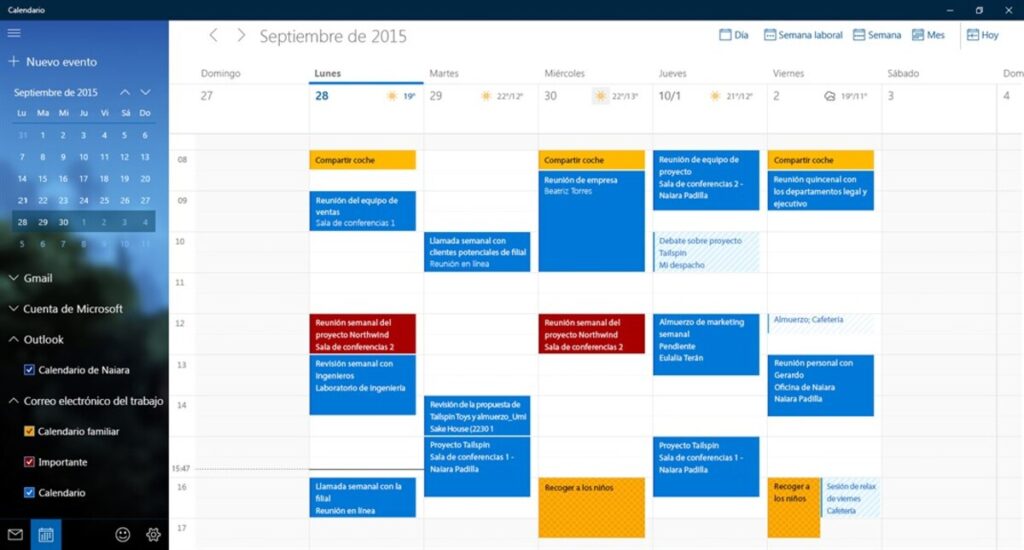
På iPhone, iPad og Apple Vision Pro (visionOS 1.1 eller nyere) via Exchange ActiveSync og på Mac via Exchange Web Services understøttes de vigtigste funktioner: invitationer, tilgængelighed, private arrangementerBrugerdefinerede gentagelser, ugenumre, vedhæftede filer og struktureret placering, kalenderopdateringer, opgaver i Påmindelser og kalenderdelegering på Mac.
- Opret og accepter kalenderinvitationer problemfrit.
- Tjek gæsternes tilgængelighed for at planlægge møder.
- Opret private begivenheder og konfigurer avancerede gentagelser.
- Modtag opdateringer og vedligehold opgaver i Påmindelser.
- Vedhæftede filer, strukturerede placeringer og delegering (på Mac).
Derudover giver Kalender dig på iPhone, iPad og Apple Vision Pro mulighed for at videresende Exchange-invitationer (2010 eller nyere) og foreslå alternative tidsplaner og foreslår smarte placeringer baseret på din og deltagernes placering.
Autodiscover, Direct Push, GAL og fjernsletning
Apple-enheder understøtter Exchanges automatiske registreringstjeneste. Når du konfigurerer den manuelt, Autodiscover Brug din e-mail og adgangskode til at finde serverindstillingerne. Du kan finde flere oplysninger i den officielle dokumentation om Autodiscover i Exchange Server.
Med Direct Push, hvis mobildata eller Wi-Fi er tilgængeligt, Exchange Server levering på flyet E-mails, opgaver, kontakter og begivenheder leveres til dine enheder. I administrerede miljøer kan du også slette en iPhone eller iPad eksternt fra Exchange, gendanne den til fabriksindstillingerne eller selektivt slette den. kun Exchange-konti og -data.
Apple konsulterer også global adresseliste (GAL) Til automatisk udfyldelse af e-mails og hentning af S/MIME-certifikater, hvis de er publiceret. GAL-fotos kræver Exchange Server 2010 SP1 eller nyere. Endelig kan du konfigurere automatiske fraværssvar fra selve enhederne for at fuldføre processen.
Microsoft Enterprise SSO til Apple-enheder: Udvidet single sign-on
Microsoft Enterprise SSO-tilføjelsen til iOS, iPadOS og macOS bringer SSO til Microsoft-konti. Få adgang til apps, der udnytter Apples SSO-ramme for virksomheder. forlænger SSO'en Den understøtter ældre applikationer, der endnu ikke bruger moderne biblioteker, og integreres nativt med MSAL for en problemfri oplevelse.
Blandt fordelene: SSO til adgang til Apple Enterprise SSO-kompatible apps, aktivering via MDM (inkluderet) enheds- og brugerregistrering), udvidelse af SSO til apps, der bruger OAuth 2.0, OpenID Connect og SAML, og direkte integration med MSAL. Microsoft og Apple har arbejdet tæt sammen for at maksimere beskyttelsen.
Krav og URL'er, der skal tillades
For at bruge det skal enheden understøtte og have installeret en app, der inkluderer plugin'et (Microsoft Authenticator på iOS/iPadOS; Intune Company Portal på macOS). registreret hos MDM og have plugin-indstillingerne aktiveret i din profil. Derudover kræver Apple, at identitetsudbyderen og Apple tillader og undtager visse URL'er fra TLS-inspektion, for at SSO kan fungere.
- I versioner efter 2022 og uden Platform SSO:
app-site-association.cdn-apple.com,app-site-association.networking.apple, Ogconfig.edge.skype.comtil kommunikation med ECS. - I tidligere versioner eller med Platform SSO: derudover,
login.microsoftonline.com,login.microsoft.com,sts.windows.net, suveræne skyer (login.partner.microsoftonline.cn,login.chinacloudapi.cn,login.microsoftonline.us,login-us.microsoftonline.com), og config.edge.skype.com.
Hvis disse adresser er blokeret, kan der opstå fejl som følgende: 1012 NSURLErrorDomain, 1000 com.apple.AuthenticationServices.AuthorizationError o 1001 UnexpectedApple dokumenterer også URL'er, der skal tillades i sin produktguide til virksomhedsnetværk.
Krav efter platform
På iOS skal du bruge iOS 13.0 eller nyere og Microsoft Authenticator-appen. På macOS skal du bruge macOS 10.15 eller nyere og appen. Virksomhedsportal fra Intune. Med Intune kan du aktivere plugin'et fra en indbygget profil; med andre MDM-systemer kan du konfigurere en udvidelig SSO-indlæsning med disse identifikatorer:
- iOS: Udvidelsesidentifikator
com.microsoft.azureauthenticator.ssoextension(kræver ikke udstyrsidentifikator). - macOS: Udvidelsesidentifikator
com.microsoft.CompanyPortalMac.ssoextensione udstyrsidentifikatorUBF8T346G9. - Type af omdirigering til:
https://login.microsoftonline.com,https://login.microsoft.com,https://sts.windows.netog suveræne cloud-slutpunkter, hvor det er relevant.
Flere SSO-konfigurationsmuligheder
Plugin'et kan give SSO til apps uden MSAL ved hjælp af tilladte listerPå enheder med Authenticator eller Company Portal installeret og administreret af MDM, skal du definere disse nøgler for at kontrollere deres omfang:
| nøgle | Tipo | værdi |
|---|---|---|
Enable_SSO_On_All_ManagedApps |
Integer | 1 For at aktivere SSO på alle administrerede apps, 0 for at deaktivere det. |
AppAllowList |
String | Pakke-id'er tilladt for SSO (kommasepareret liste). |
AppBlockList |
String | Pakke-id'er blokeret for SSO (kommasepareret liste). |
AppPrefixAllowList |
String | Tilladte pakke-ID-præfikser. Som standard gælder følgende for iOS: com.æble.macOS: com.apple., com.microsoft. |
AppCookieSSOAllowList |
String | Præfikser for apps med komplekse netværk, der kræver SSO via cookies; tilføj også til AppPrefixAllowList. |
Hvis du ikke ønsker SSO i Safari, skal du tilføje det til AppBlockList med ID'erne: iOS com.apple.mobilesafari y com.apple.SafariViewService, macOS com.æble.safariFor at tillade første opstart fra ikke-MSAL-apps og Safari, skal du lade det være aktiveret browser_sso_interaction_enabled Sæt til 1 (det er standardindstillingen). Dette gør det nemmere for plugin'et at fungere. erhverv delte legitimationsoplysninger når det er nødvendigt.
Hvis du ser uventede prompts i OAuth 2.0-apps, kan du reducere antallet af dem med disable_explicit_app_prompt (standardværdi 1) eller tvungen automatisk login med disable_explicit_app_prompt_and_autologin (værdi 1 for at aktivere den). I MSAL-apps er der native ækvivalenter (disable_explicit_native_app_prompt y disable_explicit_native_app_prompt_and_autologin), selvom det ikke anbefales at røre ved dem, hvis du bruger Beskyttelsesdirektiver Af applikationer.
På iOS, hvis oplevelsen forbedres ved at omdirigere interaktive anmodninger til Microsoft Authenticator, aktiv disable_inapp_sso_signin med en værdi på 1, så MSAL-apps sender interaktiv godkendelse til Authenticator. Lydløse anmodninger påvirkes ikke.
Just-in-time-registrering og metadatalæsning
Plugin'et kan køre Just-In-Time-registrering af Microsoft-enheden. Log ind med Intune ved hjælp af device_registration bestemt som {{DEVICEREGISTRATION}}Hvis dine løsninger var afhængige af nøgleringe, vil Microsoft migrere enhedens identitetsnøglelager til Sikker enklave Apple vil gøre det til standard for nye tilmeldinger fra august 2025. Enheder uden Enclave vil fortsat bruge brugerens nøglering.
For at læse logmetadata med MSAL er denne API tilgængelig: - (void)getWPJMetaDataDeviceWithParameters:(nullable MSALParameters *)parameters forTenantId:(nullable NSString *)tenantId completionBlock: (nonnull MSALWPJMetaDataCompletionBlock) completionBlock;. Med hende Du vil få detaljer sikker enhedsregistrering.
Fejlfinding af sikker enklave og udelukkelse
Hvis du efter aktivering af Secure Enclave-lagring ser fejl, der angiver, at enheden skal administreres (f.eks. fejlkode 530003 med årsagen "Enheden skal administreres for at få adgang til denne ressource"), skal du kontrollere, at SSO-udvidelsen er aktiveret, og at du har installeret de nødvendige udvidelser (f.eks. Microsoft SSO til Chrome på macOS). Hvis problemet fortsætter, skal du kontakte appleverandøren for at få yderligere hjælp. lagringsinkompatibilitet.
Til testformål kan du midlertidigt deaktivere brugen af den sikreste lagring med MDM-nøglen. use_most_secure_storage Hvis enheden er 0, skal du afregistrere den (fra Authenticator eller Company Portal) og registrere den igen. Hvis du har brug for at udelukke din lejer fra den sikre lagerbølge, Åbn en supportsag fra Microsoft; udelukkelsen er midlertidig (op til 6 måneder), og nogle enheder skal muligvis have deres registreringsdatabase geninstalleret.
Browsere og politikker for betinget adgang
Når Secure Enclave er aktiveret, kræver browsere justeringer for at stateful enhedspolitikker kan fungere. I Safari (iOS og macOS) er SSO-integration indbygget. I Google Chrome til macOS skal du installere Microsoft SSO-udvidelse Eller brug Chrome 135 eller nyere med automatisk SSO-understøttelse for virksomheder. På Microsoft Edge til iOS og macOS afhænger understøttelsen af systemets SSO-framework og MDM-konfiguration i hvert miljø.
Kendt problem i macOS 15.3 og iOS 18.1.1
Der er en opdatering, der påvirker Enterprise SSO-udvidelsesrammen, hvilket forårsager uventede godkendelsesfejl i apps integreret med Entra ID og en potentiel fejl mærket 4s8qh. Årsagen ser ud til at være en regression i PluginKit hvilket forhindrer SSO-udvidelsen i at starte. For at registrere det skal du køre en sysdiagnose for meddelelser som: Error Domain=PlugInKit Code=16 "anden version i brug". Hvis dine brugere er berørt, genstart enheden Det genopretter funktionaliteten.
Praktiske tips og almindelige scenarier

Hvis du administrerer en flåde af enheder, anbefales det at indsamle pakke-id'er til tilladelseslister. Du kan midlertidigt aktivere MDM-flagging. admin_debug_mode_enabled I trin 1 skal du logge ind på målappsene og i Microsoft Authenticator gå til Hjælp > Send logfiler > Vis logfiler. Se efter linjen [ADMIN-TILSTAND] SSO-udvidelsen har registreret følgende app-pakke-id'er For at indsamle bundterne skal du konfigurere dem i din MDM. Glem ikke at deaktivere tilstanden, når du er færdig.
Vil du aktivere SSO for næsten alt, med få undtagelser? Aktivér Enable_SSO_On_All_ManagedApps i 1 og brug AppBlokeringsliste med de apps, der skal ekskluderes. For at aktivere SSO på administrerede og visse ikke-administrerede apps skal du kombinere Enable_SSO_On_All_ManagedApps=1 med AppAllowList og bloker det, der passer dig AppBlockListHvis du eksplicit har brug for at deaktivere SSO i Safari, skal du føje den til AppBlockList med dens identifikatorer.
Når du arbejder mellem en iPhone og en Windows-pc, reducerer Outlook plus iCloud via OAuth 2.0 friktionen dramatisk. Du går fra flere uigennemsigtige trin til guidet onboarding med engangsgodkendelse, og bevarer dermed kontrollen fra din Apple-profil. I virksomheder opnår Enterprise SSO-tilføjelsen sessionskohærens mellem apps letter det MFA, respekterer betinget adgang og forenkler enhedsregistrering.
Hvis du kommer fra app-adgangskodernes verden, vil det nye flow overraske dig med sin enkelhed. Og hvis du af en eller anden grund er nødt til at holde dig til den klassiske Outlook, kan du stadig... generere specifikke adgangskoder og fortsætte, mens overgangen til den nye klient planlægges for at udnytte moderne godkendelse.
De, der bor mellem iPhone og pc, har nu nemmere ved at justere e-mail, kalender og tidsplaner; flådeadministratorer får kontrol og sikkerhed med SSO; og dem, der bruger Exchange på Apple, beholder avancerede funktioner som f.eks. Autodiscover, Direct Push og GAL uden at gå på kompromis med den oprindelige oplevelse. Integrationen passer endelig problemfrit, uden mærkelige tilføjelser eller dubletter af adgangskoder.

Har været passioneret omkring teknologi siden han var lille. Jeg elsker at være up to date i sektoren og frem for alt at formidle det. Derfor har jeg været dedikeret til kommunikation på teknologi og videospils hjemmesider i mange år. Du kan finde mig skrive om Android, Windows, MacOS, iOS, Nintendo eller et hvilket som helst andet relateret emne, som du tænker på.