
Vil du lære, hvordan du holder et vindue altid synligt i Windows 11 ved hjælp af Always On Top? Dette forhindrer dig i at miste dine noter eller lommeregner af syne, når du klikker på andre skærme. Multitasking behøver ikke længere at være totalt kaos takket være dette officielle Microsoft-værktøj, der giver dig mulighed for at... Ret nemt ethvert vindue i forgrundenLad os derefter se, hvordan du aktiverer denne funktion i Windows 11.
Sådan holder du et vindue altid synligt i Windows 11 ved hjælp af Always On Top
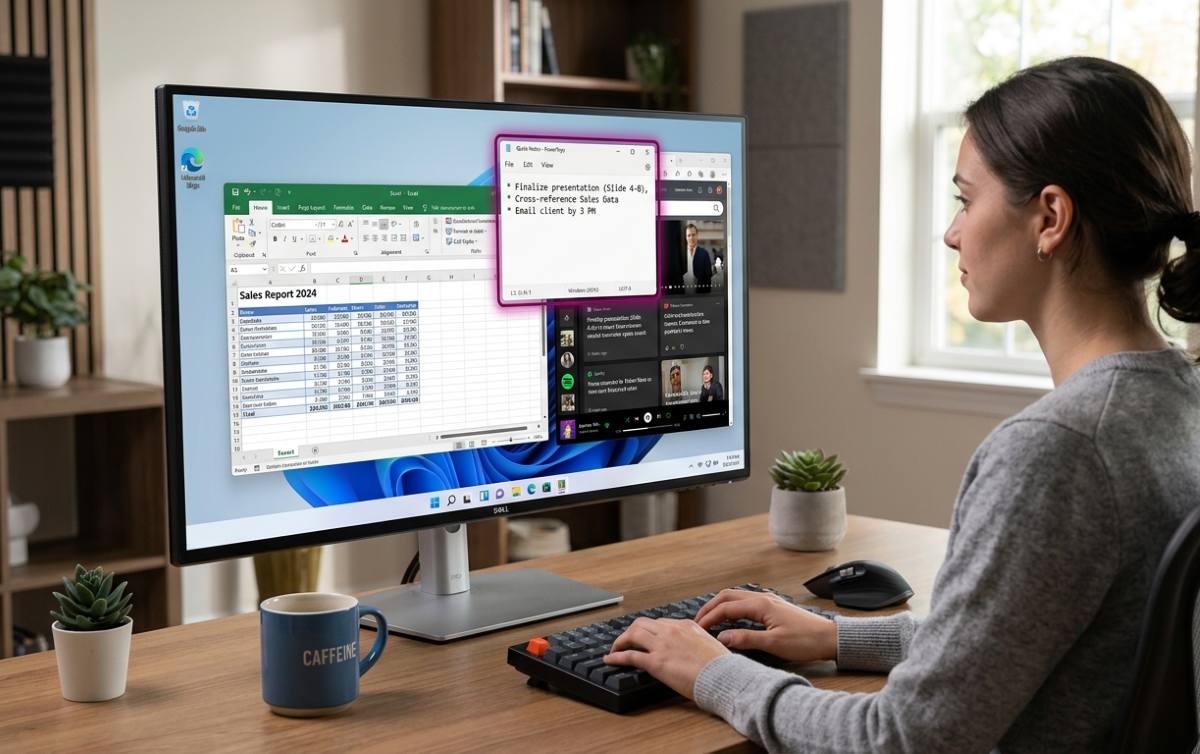
For at holde et vindue altid synligt i Windows 11 ved hjælp af Altid øverst, Du skal downloade værktøjet Microsoft PowerToysFaktisk er dette den hurtigste, sikreste og mest officielle måde at gøre det på. Nedenfor har vi givet en trinvis vejledning til opsætning og brug på bare et par sekunder.
Trin 1: Installer Microsoft PowerToys
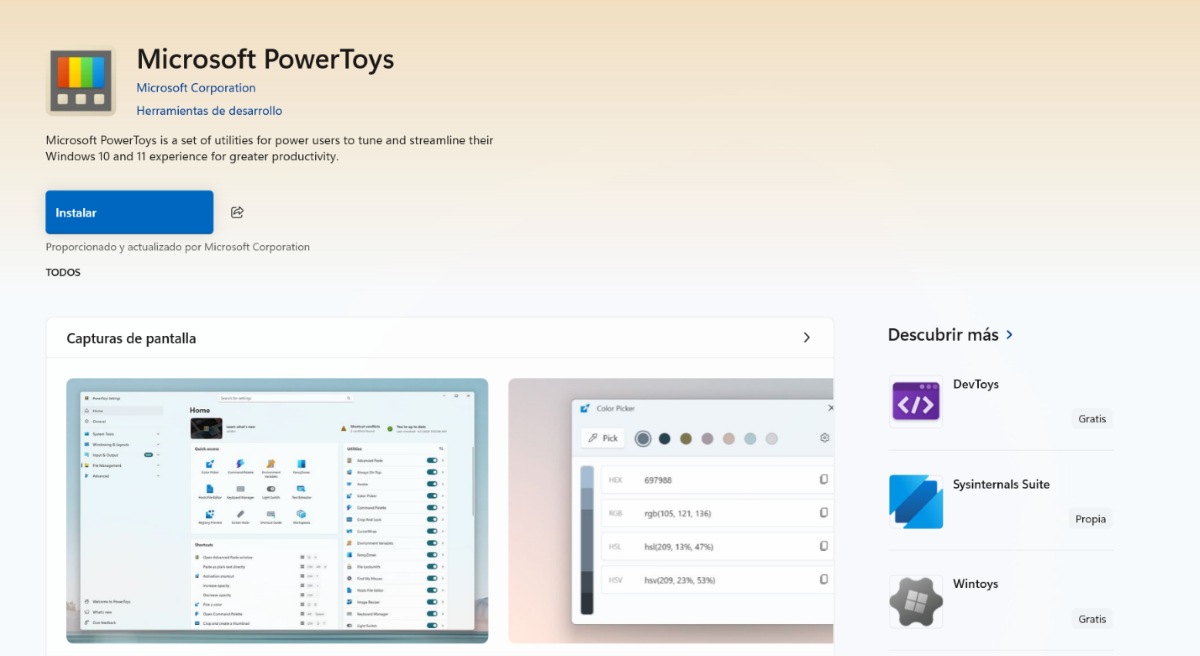
Hvis du ikke allerede har Microsoft PowerToys-værktøjet Du kan downloade den på to meget enkle måder:
- Åben Microsoft Store og søg efter “Microsoft PowerToys” og installer det.
- Pr. terminal: Åbn terminalen eller CMD'en og skriv kommandoen: winget installation af Microsoft.PowerToys.
Trin 2: Aktivér og brug funktionen
Når du har downloadet Microsoft PowerToys-værktøjet, skal du åbne det og Se i menuen til venstre for Altid øverst og sørg for, at kontakten er tændt Aktiveret. Så Klik på det vindue, du vil beholde. (for eksempel Notesblok, Lommeregner eller Browser) for at sikre dig, at det er det aktive vindue.
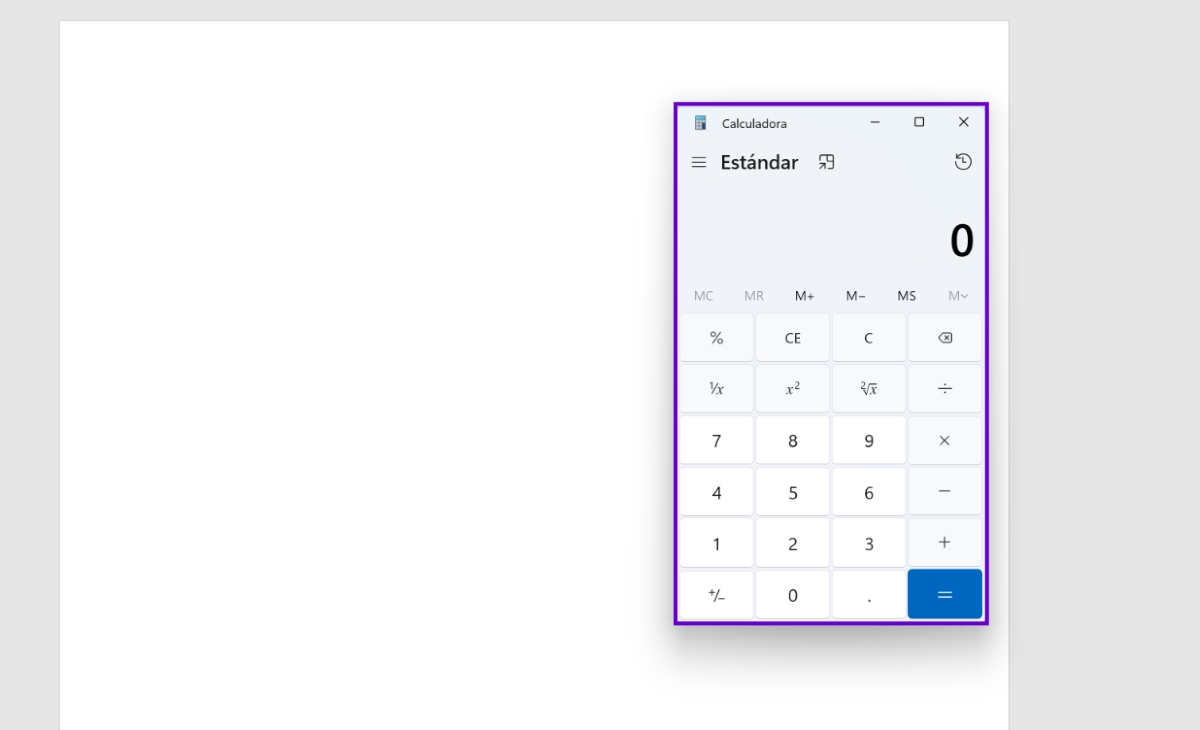
Så for altid at holde et vindue synligt i Windows 11, skal du bruge en af tastaturgenveje i Windows 11: Tryk på tastekombinationen Windows + Ctrl + T samtidigt.Når du gør dette, hører du en kort bekræftelseslyd og bemærker, at det valgte vindue vil være omgivet af en farvet ramme. Denne visuelle ramme angiver, at vinduet nu er fastgjort til forsiden.
Sådan deaktiverer du det: Du skal blot vælge det fastgjorte vindue igen, og trykke på Windows + Ctrl + T igen. Du vil bemærke, at den farvede kant forsvinder, og det vil opføre sig som et normalt vindue igen. Hvad kan du ellers gøre med PowerToys?
- Personalisering: Fra PowerToys-panelet kan du ændre kantfarven, justere dens tykkelse eller endda deaktivere aktiveringslyden, hvis du ikke kan lide det.
- Foretag undtagelser: Hvis der er specifikke programmer i Windows 11, hvor du ikke ønsker, at et vindue altid skal være synligt ved en fejltagelse (f.eks. når du spiller spil i fuld skærm), kan du tilføje dem til undtagelseslisten på den samme indstillingsskærm.
Hvordan ved du, om det virkede?
Hvordan kan man se, om processen med at holde et vindue altid synligt i Windows 11 virkede? Når man aktiverer funktionen Always On Top via Microsoft PowerToys, ændres det valgte vindue diskret for at indikere, at det er rettet. Dette er nogle af de synlige tegn:
- Den fremhævede farvede kant: Overlayet eller det faste vindue er omgivet af en lys lilla eller blå kant, der skiller sig ud mod resten af skrivebordet. Du kan også ændre eller fjerne denne farve helt.
- Overlapningsadfærd: Selv hvis du klikker på et andet program i baggrunden, vil det faste vindue aldrig skjules. De andre vinduer åbnes og flyttes bag det.
- Lydalarm: Hver gang du bruger genvejen Windows + Ctrl + T, afspiller systemet en kort notifikationslyd. Dette vil hjælpe dig med at vide, om problemet blev rettet korrekt.
I hvilke hverdagssituationer kan du drage fordel af denne funktion?
Aktivering af Altid øverst eliminerer dybest set frustrationen ved konstant at skifte mellem vinduer. I Windows 11 forbliver et vindue altid synligt. Det hjælper dig med at huske præcis de oplysninger, du har brug for. hvor Du har brug for det...uanset hvilket andet vindue eller program du har åbent bagved. Lad os se på hverdagssituationer, hvor du kan drage fordel af denne funktion.
Kopiér data og tag noter
At have et vindue altid synligt i Windows 11 hjælper dig med at transskribere informationHvis du f.eks. overfører data fra en PDF, e-mail eller webside til et Word- eller Excel-dokument, kan du fastgøre kildedokumentet til et lille hjørne for at skrive i hovedvinduet uden at PDF-filen skjules, hver gang du trykker på en tast i det andet vindue.
du kan også bruge det når man tager noter i klassen eller på møderDu fastgør din notesblok eller note-app til siden, mens du fokuserer på en forklarende video eller en videokonference i fuld skærm. Dette vil spare dig tid og øge din produktivitet.
Beregninger og økonomi
Brug af en lommeregner er en af de mest almindelige situationer I Windows 11 er det en fordel altid at have et vindue synligt. Uanset om du ser en opgørelse i en browser eller udfylder et regneark, kan du hurtigt udføre beregninger ved at fastgøre Windows-lommeregneren uden at miste den af syne, når du klikker på celler.
Programmering og teknisk design
Når du følger trinnene i en vejledning eller vejledningUanset om du programmerer eller konfigurerer noget på systemet, kan du lade en guide være synlig i et lille vindue øverst, mens du arbejder i terminalen, redigerer kode eller på konfigurationsskærme. Du kan også altid lade et vindue være synligt i Windows 11 for at overvåge en apps ydeevne.
Underholdning og multitasking
Ser du normalt videoer, mens du arbejder? Hvis du ser en video, film eller vejledning, mens du arbejder, Du kan fastgøre medieafspilleren eller programfanen til et hjørneDu kan også bruge den til at styre musik eller chats i et lille flydende vindue, så du hurtigt kan svare eller skifte sang uden at miste overblikket over, hvad du laver på hovedskærmen.
Sådan holder du et vindue altid synligt i Windows 11
Afslutningsvis, at mestre funktionen Always On Top i Windows 11 Det kan fuldstændig transformere din daglige produktivitetAt downloade Microsoft PowerToys til din pc sparer dig ikke kun for at skifte faneblad, men gør det også nemmere og sparer dig tid. Ved at huske tastaturgenvejen kan du styre din skærm med blot et par klik.
Indeks

Fra en ung alder har jeg været fascineret af alt inden for videnskab og teknologi, især de fremskridt, der gør vores liv lettere og mere behageligt. Jeg elsker at holde mig opdateret på de seneste nyheder og trends og dele mine oplevelser, meninger og tips om de enheder og gadgets, jeg bruger. Dette førte til, at jeg blev webskribent for lidt over fem år siden, med primært fokus på Android-enheder og Windows-operativsystemer. Jeg har lært at forklare komplekse koncepter på en enkel måde, så mine læsere nemt kan forstå dem.