Kunne du tænke dig at have en privat AI-assistent, der analyserer dine dokumenter uden at dele dine data? Installation af AnythingLLM på Windows er den ideelle løsning til at forvandle din computer til et personligt AI-hub. I denne guide viser vi dig hvordan. Sådan installeres AnythingLLM på Windows trin for trin og hvordan du begynder at udnytte det på få minutter.
Hvad er AnythingLLM, og hvad bruges det til?
Før vi forklarer, hvordan man installerer AnythingLLM på Windows, lad os kort se på, hvad det er, og hvad det bruges til. AnythingLLM er et gratis program til din computer, der Det fungerer som din egen private og personlige ChatGPT.Det, der adskiller AnythingLLM fra ChatGPT, er, at det kører direkte på din computer og giver dig mulighed for at sende dine personlige filer og dokumenter til den.
Hvad er formålet med at installere AnythingLLM på Windows? Grundlæggende er det et værktøj, der giver dig din egen virtuelle assistent baseret på dine filer og dokumenter, hvilket gør det nemmere at søge i dem. Disse er Nogle af dens hovedfunktioner:
- Du kan "chatte" med dine dokumenter: Værktøjet giver dig mulighed for at uploade dine PDF-filer, dokumenter, mapper, links eller noter. Det læser derefter indholdet og besvarer dine spørgsmål udelukkende baseret på disse oplysninger.
- Større privatliv: Si Du forbinder AnythingLLM til en lokal AI-model som Ollama Al behandling foregår på din egen computer. Ingen andre vil kunne få adgang til dine data eller filer.
- Bedre organisering af dit arbejde: Værktøjet giver dig mulighed for at oprette forskellige arbejdsområder, hvilket vil hjælpe dig med at holde alt organiseret og kategoriseret.
- Valgfrihed: Med AnythingLLM kan du vælge, hvilken AI-motor du vil bruge. For eksempel gratis og lokale modeller (som Ollama eller LM Studio) eller bruge OpenAI (ChatGPT-motor), Anthropic (Claude) eller Gemini.
Sådan installeres AnythingLLM på Windows trin for trin
Installer AnythingLLM på Windows Det er meget nemt, og du behøver ingen teknisk viden. Avanceret. Du behøver ikke engang at åbne kommandoprompten på din pc. Nedenfor forklarer vi trin for trin, hvordan du installerer AnythingLLM på Windows.
1. Download det officielle installationsprogram
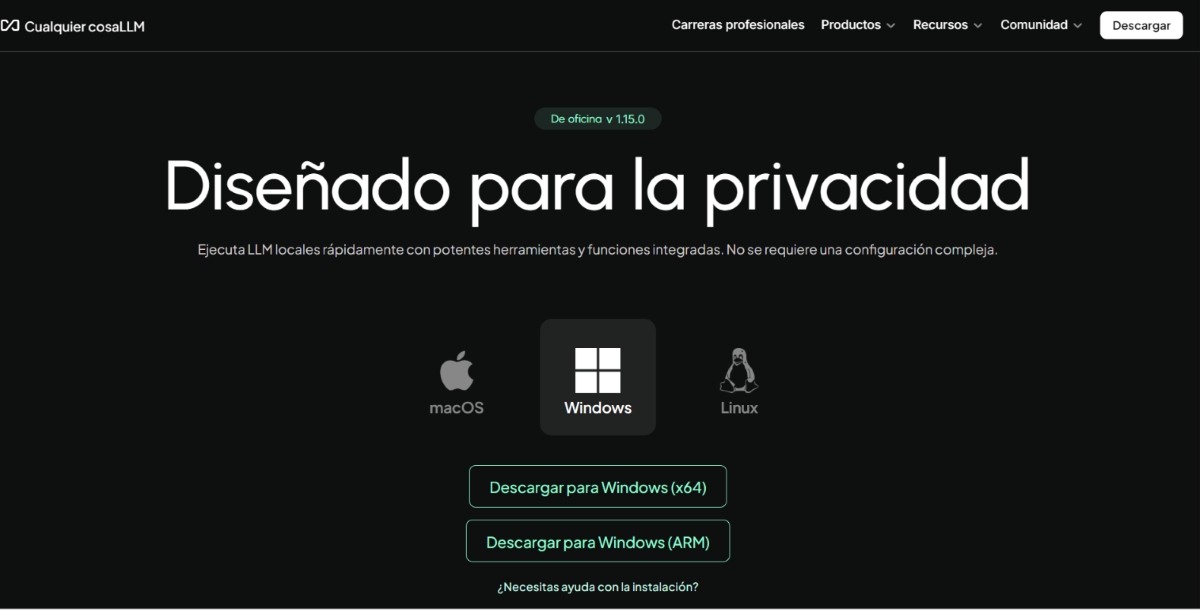
Det første du bør gøre er Download det officielle installationsprogramFølg disse trin for at gøre dette:
- Besøg den officielle hjemmeside anythingllm.com.
- Klik på Download.
- Sørg for at Windows er valgt.
- Vælg om du vil downloade den til Windows (x64) eller downloade den til Windows (ARM).
Si Du er ikke sikker på, hvilken version du skal downloadeHøjreklik på Windows Start-knappen, og vælg System. Find afsnittet Systemtype eller Processor. Hvis der står "64-bit operativsystem, x64-baseret processor", skal du downloade den, der siger "(x64)". Hvis der står "ARM-baseret processor", skal du downloade den, der siger "(ARM)".
2. Kør installationsprogrammet på Windows
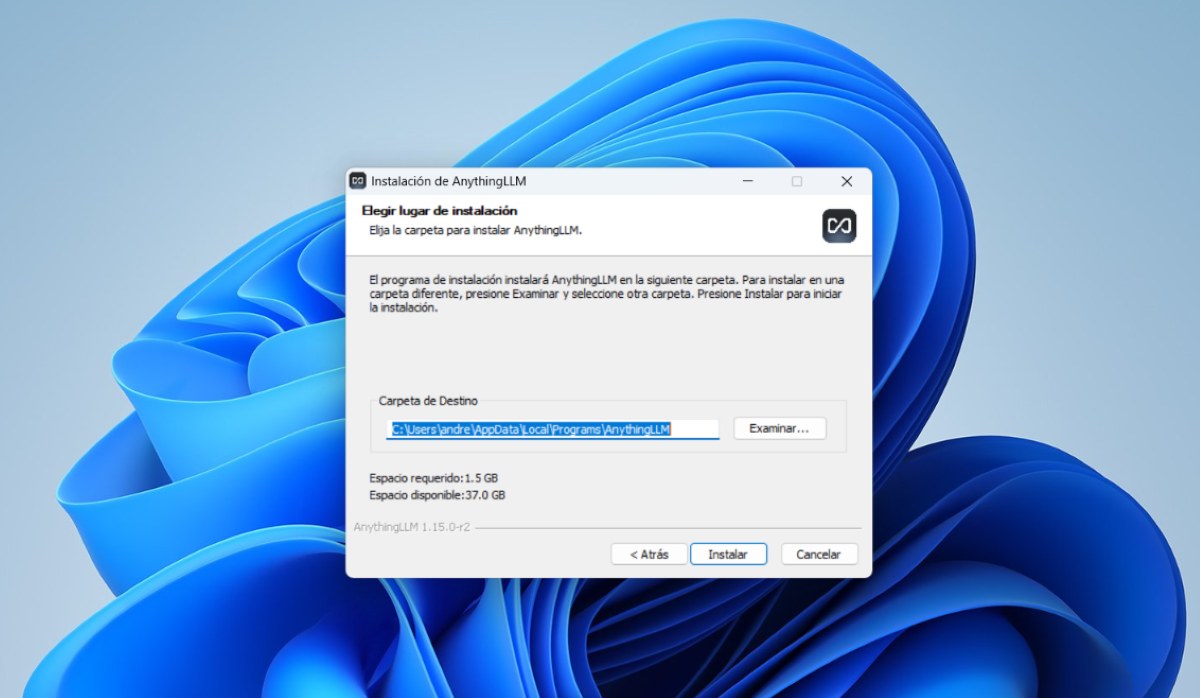
Når du har den eksekverbare .exe-fil, er det tid til at Installer AnythingLLM på WindowsFølg disse trin:
- Åbn den fil, du lige har downloadet.
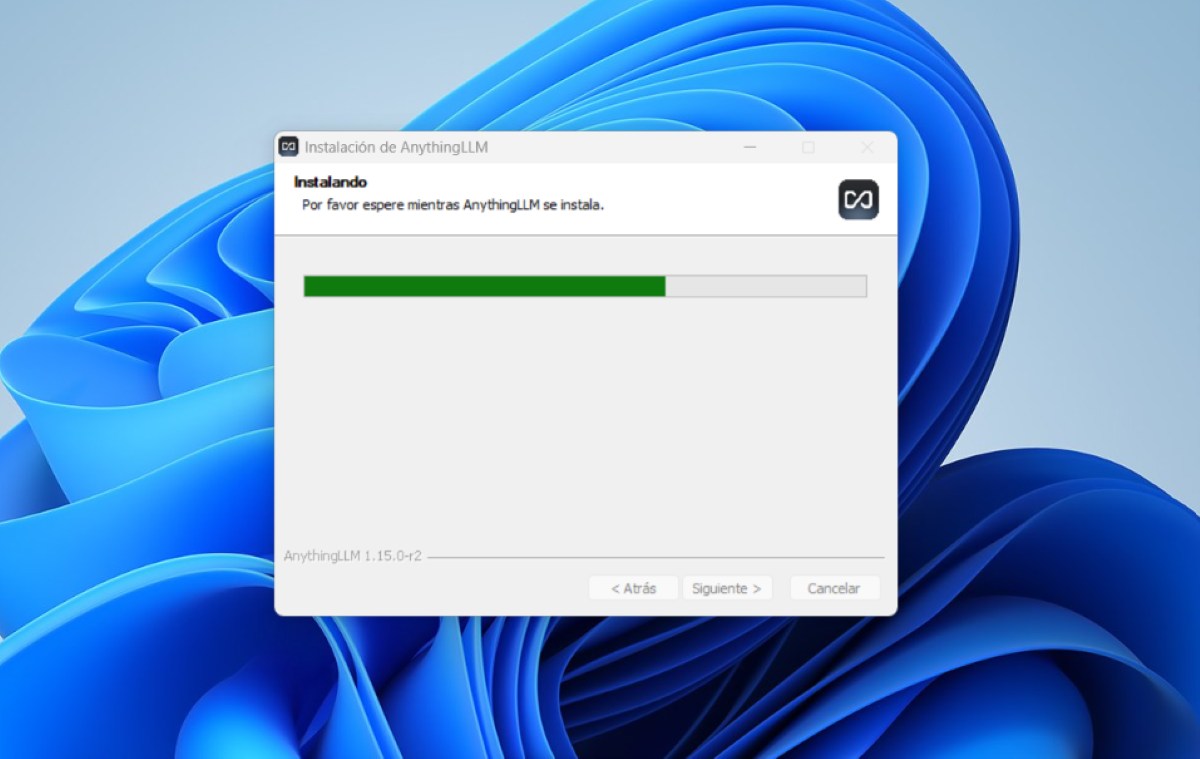
- Klik på Installer, og vent tålmodigt på, at processen er færdig. Luk ikke vinduet, før den er færdig.
- Du kan muligvis se en Windows Defender-advarsel. Hvis dette sker, skal du klikke på Flere oplysninger og derefter Kør alligevel.
- Færdiggør guiden ved kun at installere den til din nuværende bruger.
3. Indledende AI-konfiguration
Når du åbner applikationen for første gang, vil assistenten bede dig om at vælge kunstig intelligens-motor efter eget valg Dette er de forskellige muligheder, du har, når du installerer AnythingLLM på Windows:
- Lokale modeller (100% privat og gratis): Du kan vælge Ollama eller LM Studio, hvis du allerede har dem installeret på din pc.
- Cloud-baserede modeller: Du kan vælge muligheder som OpenAI (ChatGPT), Anthropic (Claude) eller Groq og indtaste din API-nøgle.
- Standard native motor: Hvis du ikke vil komplicere tingene, kan du lade AnythingLLM downloade en letvægts, native skabelon.
4. Opret dit første arbejdsområde
Når du har gennemført den indledende opsætning, kan du Opret dit første arbejdsområdeDu kan give dette område et navn, f.eks. Arbejde, Studier, Research, Projekter osv. Og det er det, du har din egen AI-assistent kørende på din computer.
Praktisk tip: Hvis du vil have mest muligt ud af dine egne filer (PDF eller Word), kan du uploade dokumenterne til det arbejdsområde, du har oprettet, og klikke på Flyt til arbejdsområde / Integrer, så AI'en kan analysere dem og besvare dine spørgsmål udelukkende baseret på dem.
Fordele ved at installere AnythingLLM på Windows
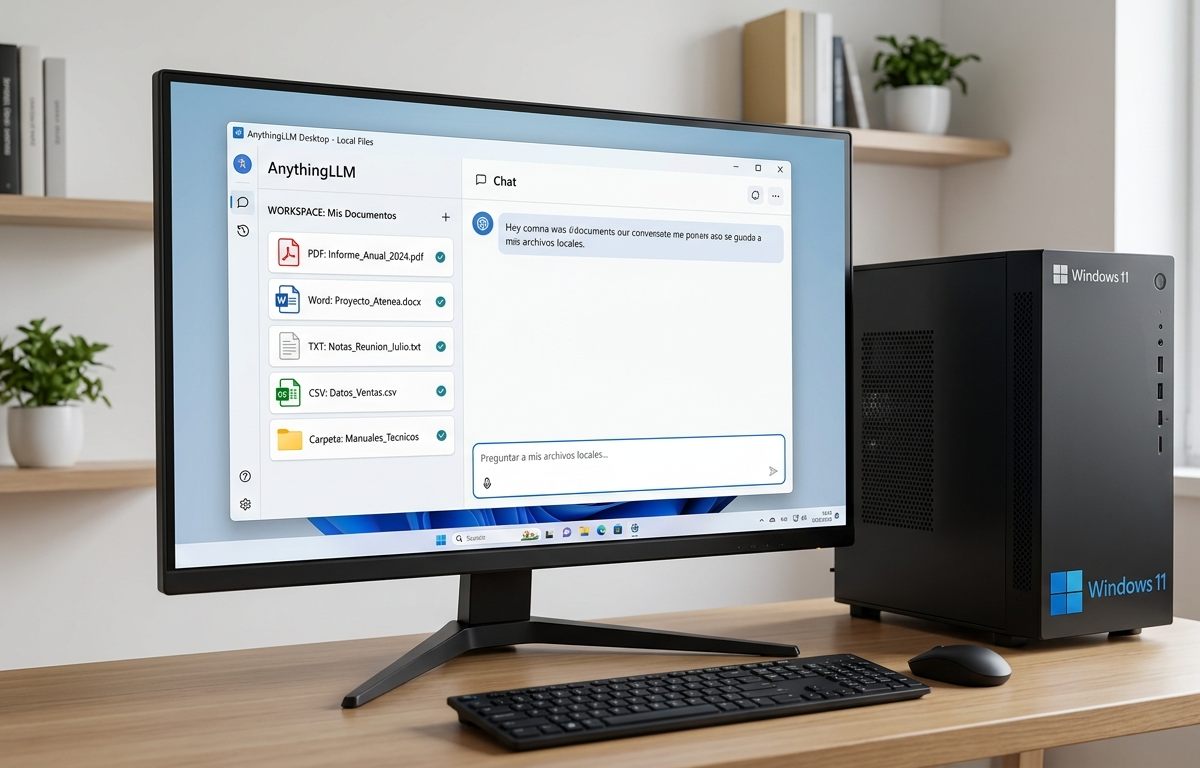
Installation af AnythingLLM på Windows tilbyder flere vigtige fordele, især hvis du er interesseret hold styr på dine data Og du vil spare tid, når du konsulterer dine dokumenter, filer og personlige noter. Vi kan opsummere de vigtigste fordele som følger:
- 100% lokal behandling og lagring: Du behøver ikke en konstant internetforbindelse for at få adgang til dine filer. Du er heller ikke afhængig af afbrydelser i cloud-tjenester eller ændringer i deres brugspolitikker.
- Enkel brugerflade og indbygget installation: I modsætning til andre AI-værktøjer, der kræver Windows-kommandolinjen, installeres AnythingLLM som ethvert andet almindeligt program. Derudover har det en moderne og meget enkel grafisk brugerflade, hvilket gør det meget nemt at bruge.
- Spar tid (og penge): På den ene side får du fordelene ved en privat virtuel assistent, så du ikke spilder tid på manuelt at læse og gennemgå alle dine filer og dokumenter. På den anden side behøver du ikke at betale tilbagevendende månedlige abonnementer for at benytte dig af dens tjenester.
Kort sagt, det er en fremragende idé at installere AnythingLLM på Windows, hvis du vil have Styrken ved en avanceret chatbot, samtidig med at privatlivets fred beskyttes. af dine dokumenter. Derudover har du friheden til at vælge, hvilken AI du vil bruge.
Gå videre og installer AnythingLLM på Windows
Installer AnythingLLM på Windows Det er den ultimative løsning, hvis du vil have kontrol over alle dine oplysninger og øg din produktivitet. Som du kan se, er installationen virkelig enkel og kræver ikke kompliceret teknisk viden.
Takket være dette værktøj kan du forvandl din computer til et privat kunstig intelligenscenterDen er i stand til at analysere dine egne dokumenter. Nu hvor du kender den trinvise proces til installation og grundlæggende konfiguration, kan du oprette dine egne arbejdsområder i værktøjet og få mest muligt ud af din brugerdefinerede AI.

Indeks