- En moderne, hurtig og aktiv erstatning for Neofetch skrevet i C.
- Kompatibel med Windows (via winget, scoop eller choco), Linux, macOS og Android.
- Meget tilpasningsdygtig via JSONC-konfigurationsfiler og fleksible moduler.

Du har helt sikkert været i en situation, hvor du gerne vil vise dit udstyr frem, eller blot har brug for at se din maskines tekniske specifikationer med et hurtigt og elegant blik. Det er netop dét, den er til for. Fastfetch, en kommandolinjeværktøj, der udtrækker information fra systemet og præsentere det på en visuelt tiltalende måde, der genskaber essensen af, hvad den legendariske Neofetch gjorde, men tager det til et nyt niveau af effektivitet.
I modsætning til sin forgænger er dette program primært udviklet i C-sproget, hvilket betyder, at det er utrolig hurtig og det bruger meget få ressourcer. Uanset om du er en avanceret Linux-bruger eller bare prøver nye ting på Windows, er Fastfetch designet til at være alsidig og kompatibel med et stort antal platforme, fra Android til FreeBSD.

Hvad er Fastfetch præcist, og hvorfor bør du bruge det?
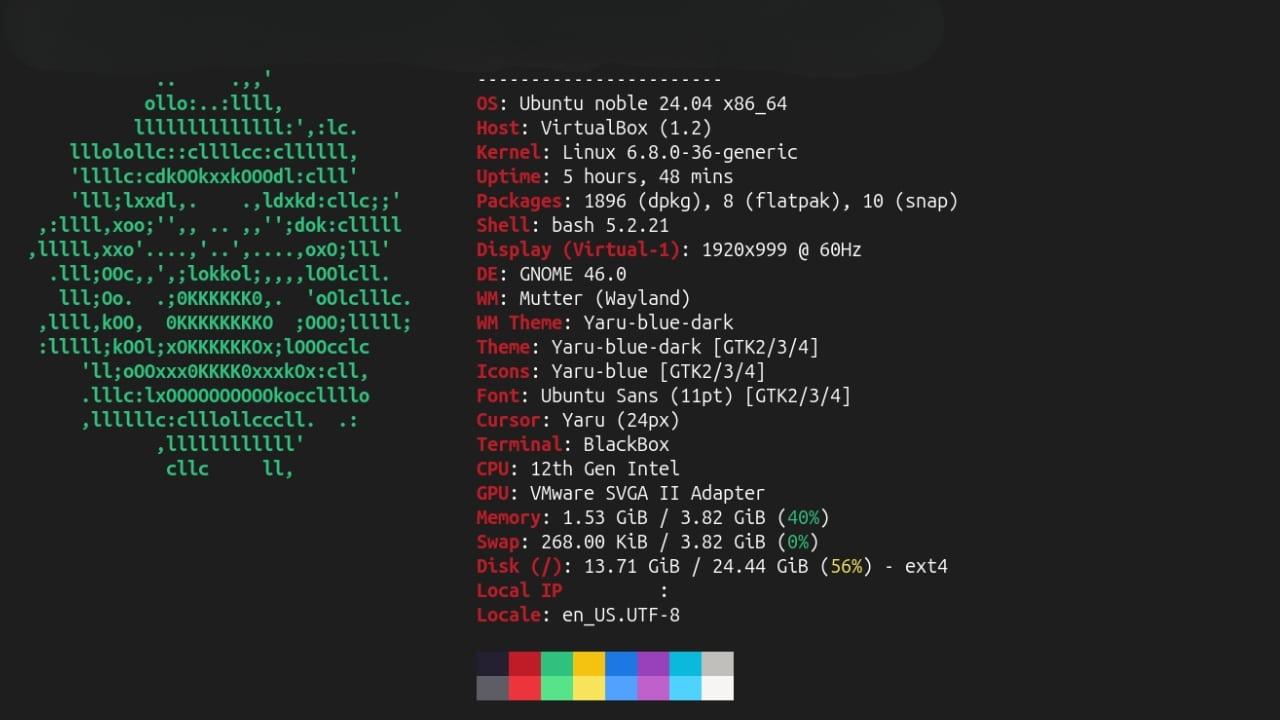
Dybest set er det en moderne og aktiv erstatning for dem, der gik glip af den. Neofetch, som ikke længere modtager vedligeholdelseFastfetch er ikke kun hurtigere, men det er meget mere præcis når dataene vises. For eksempel, mens andre værktøjer kan afrunde RAM unøjagtigt, tilbyder Fastfetch nøjagtige tal med decimalerundgå almindelige fejl i hardwareaflæsning.
Udover sin hastighed skiller den sig ud ved sin tilpasningsmulighederDu er ikke tvunget til at bruge standardindstillingerne; du kan ændre logoer, farver, hvilke moduler du vil se, og hvilke du ikke vil, og endda køre brugerdefinerede shell-kommandoer for at tilføje data, som programmet ikke registrerer direkte.
Sådan installeres Fastfetch på Windows
Hvis du bruger et Microsoft-system, har du flere muligheder for at få det til at virke. Den nemmeste måde for mange er at bruge pakkehåndtering. Du kan bruge vinge kører kommandoen winget install FastfetchEller hvis du foretrækker andre populære alternativer, har du også dem tilgængelige. øse y Chokoladeagtig med deres respektive installationskommandoer.
For dem, der ikke ønsker besværet med pakkeadministratorer, er der mulighed for at gå direkte til siden for GitHub-udgivelser Download den eksekverbare fil (.exe) eller den komprimerede fil. Når den er downloadet, skal du blot køre den, og så vil værktøjet virke på din enhed.
En vigtig detalje: Hvis du får en fejl, der angiver, at programmet ikke kan køre på din pc, når du forsøger at åbne det, er det meget sandsynligt, at du skal installere eller opdatere Microsoft Visual C++ RedistributableI meget gamle versioner af Windows kan det også være nødvendigt at installere modulet manuelt. Universel CRT så alt går glat.
Installation på andre operativsystemer
Hvis du arbejder med Linux, varierer installationsprocessen afhængigt af din distribution. Ubuntu og Debian (nyere versioner), kan du bruge apt install fastfetchFor brugere af Arch LinuxKommandoen er pacman -S fastfetchmens man er i Fedora det bruges dnf install fastfetch.
På macOS er den hurtigste mulighed via Hjemmebrygget med kommandoen brew install fastfetchSelv hvis du er bruger af AndroidDu kan installere den ved hjælp af Termux-appen med F-Droid, først ved at køre pakkeopdateringen og derefter softwareinstallationen.
Indstillinger og tilpasningstips
Når du har programmet installeret, skal du blot skrive fastfetch i terminalen for at se det grundlæggende output. Men hvis du vil være kreativ, kan du bruge kommandoen fastfetch --gen-config at skabe en konfigurationsfil Denne indledende fil gemmes normalt i brugerens mappe. Den bruger følgende format: JSONCsom giver dig mulighed for at tilføje kommentarer, hvilket er ideelt til redigering med en editor som VSCode.
For dem, der vil udforske alle mulighederne, så løb fastfetch -c all.jsonc Den vil vise absolut alle understøttede moduler. Du kan også lege med logoerne ved hjælp af --list-logos for at se hvilke du har til rådighed, og --print-logos For at se dem. Hvis du vil ændre logostørrelsen, skal du bruge kommandoerne --logo-width y --logo-height de tillader dig juster dimensionerne efter din smag.
For Windows-brugere, der bruger Windows-terminalenDet er muligt at aktivere Sixel-billedprotokollen, selvom det kræver yderligere trin afhængigt af om du installerede programmet via MSYS2 (hvor du skal bruge ImageMagick) eller via den direkte binære fil fra GitHub. I så fald skal du manuelt konvertere billedet til Sixel-format.
Fastfetch er et kraftfuldt og let værktøj, der er kommet for at udfylde tomrummet efter Neofetch, og tilbyder en højere hastighed og total fleksibilitet til at vise vores hardware- og softwaredata, da den er kompatibel med stort set alle nuværende operativsystemer og giver mulighed for en fuldt tilpasset æstetik gennem JSONC-filer.

Jeg er en teknologientusiast, der har vendt sine "nørde" interesser til et erhverv. Jeg har brugt mere end 10 år af mit liv på at bruge avanceret teknologi og pille ved alle slags programmer af ren nysgerrighed. Nu har jeg specialiseret mig i computerteknologi og videospil. Dette skyldes, at jeg i mere end 5 år har skrevet til forskellige hjemmesider om teknologi og videospil, og lavet artikler, der søger at give dig den information, du har brug for, på et sprog, der er forståeligt for alle.
Har du spørgsmål, så spænder min viden fra alt relateret til Windows styresystemet samt Android til mobiltelefoner. Og mit engagement er over for dig, jeg er altid villig til at bruge et par minutter og hjælpe dig med at løse eventuelle spørgsmål, du måtte have i denne internetverden.