- En Synology NAS giver dig mulighed for at oprette en privat familiecloud med fuld kontrol over fotos og data.
- Synology Photos kombinerer automatisk sikkerhedskopiering fra mobile enheder, visninger efter tid og mapper.
- Organiseringen af brugere, tilladelser og delte mapper sikrer privatliv og fællesområder.
- Med RAID og eksterne sikkerhedskopier beskytter systemet familiens minder mod fejl og katastrofer.
¿Hvordan konfigurerer man en familiecloud med Synology Photos? Opsæt en familiecloud med Synology Photos Det er den mest logiske måde at bryde fri fra begrænsningerne i tjenester som Google Fotos, OneDrive eller Dropbox, samtidig med at du bevarer fuld kontrol. Hvis du er træt af månedlige gebyrer, skiftende servicevilkår eller usikkerheden ved ikke at vide præcis, hvor dine data er gemt, kan en Synology NAS blive det centrale knudepunkt for dine fotos, videoer og personlige dokumenter.
Selvom det måske kan være lidt skræmmende i starten, Lav dine egne "hjemmelavede Google Fotos" med en Synology NAS Det er meget enklere end det ser ud til. Derudover giver det dig ikke kun mulighed for automatisk at uploade billeder fra hvert familiemedlems telefon, men giver også hver person sit eget private rum, organiserer albummer, deler minder og skaber et ægte økosystem af cloud-tjenester i dit hjem.
Hvad er en Synology NAS, og hvorfor fungerer den som en familiecloud?
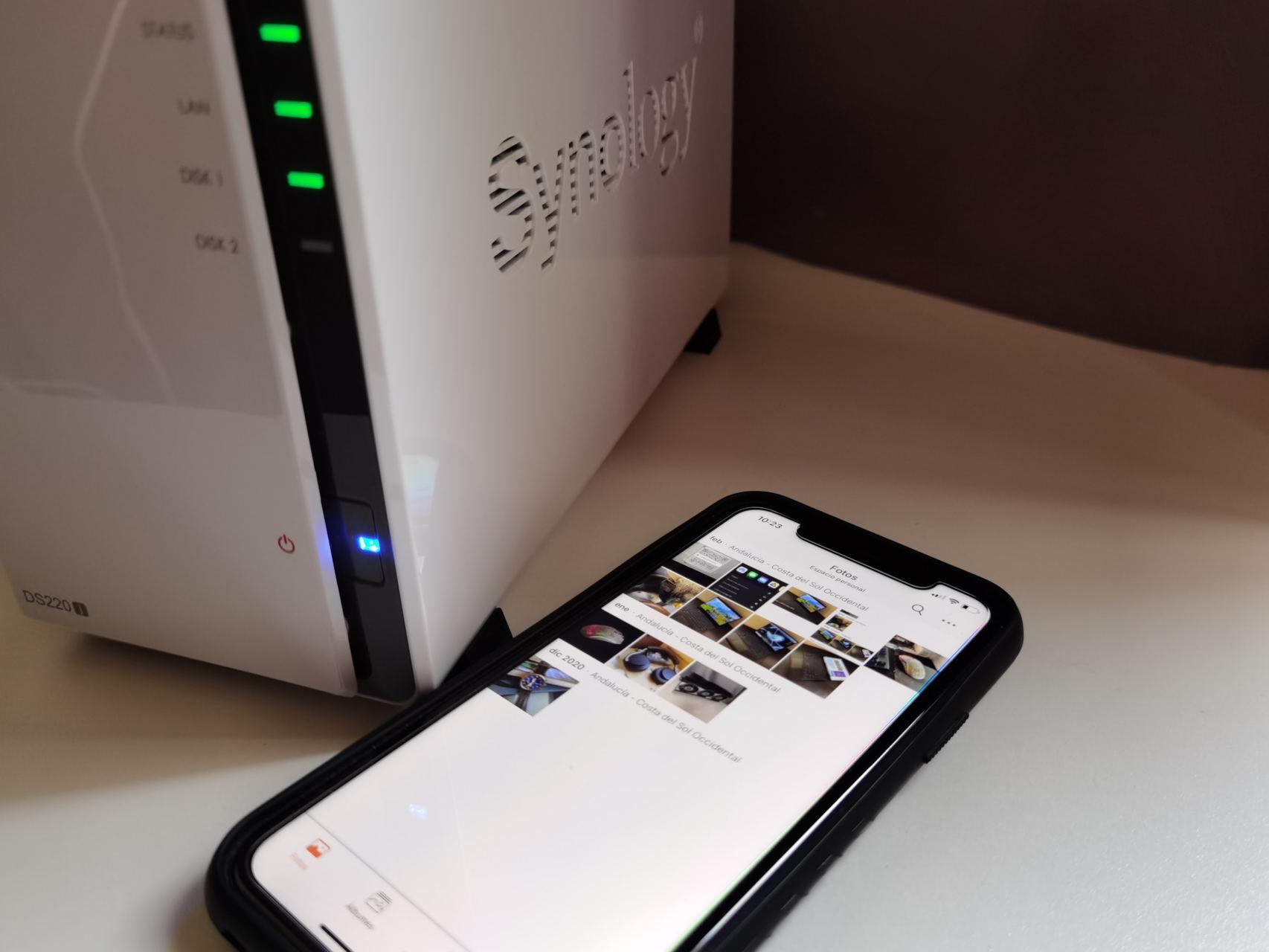
En NAS (Network Attached Storage) er kort sagt, en lille computer dedikeret til lagring, der er forbundet til dit hjemmenetværkI stedet for at tilslutte den til en bestemt pc, tilslutter du den til routeren via et Ethernet-kabel, og alle enheder i dit hjem (computere, mobiltelefoner, tablets, smart-tv'er osv.) kan få adgang til dens indhold.
Modeller som Synology DS220j eller DS220+ De er især populære derhjemme: De har to harddiskpladser og nok strøm til at køre DSM 7.x-operativsystemet og alle Synology-programmer, inklusive Synology Photos. Hardwaren er afrundet med NAS-specifikke harddiske (såsom Western Digital Red eller Seagate IronWolf), der er designet til at fungere 24/7 uden at svede hårdt.
Det smukke ved disse enheder ligger i deres operativsystem, DiskStation Manager (DSM)Det fungerer via en browser, som om det var et fjernskrivebord. Derfra installerer du "pakker" (programmer), der forvandler NAS'en til meget mere end et simpelt netværksdrev: en fotoserver (Synology Photos), som Google Drive (Synology Drive), multimedier (Video Station, Audio Station, Plex), downloads (Download Station), noter (Note Station), kalender, privat chat og endda web og WordPress.
For en familie betyder dette noget meget konkret: en enkelt enhed, der fungerer som en privat sky for alleHver bruger kan have sine egne data, mobile sikkerhedskopier og samtidig dele bestemte mapper eller familiealbum uden at være afhængig af tredjeparter.
Fordele i forhold til Google Fotos, OneDrive og andre cloud-tjenester
En af de udløsende faktorer for mange var annonceringen af, at Google Fotos er stoppet med at tilbyde gratis ubegrænset lagerpladsPludselig stod millioner af brugere og måtte regne med tallene: betale for mere lagerplads, slette filer eller lede efter alternativer. Og det er her, en NAS giver perfekt mening.
Den største fordel er absolut ejerskab over dine dataNår dine fotos og videoer er på servere fra Google, Microsoft, Apple osv., er du underlagt deres vilkår og betingelser: de kan ændre priser, begrænse funktioner eller endda lukke tjenesten ned. Med Synology gemmes dine billeder på drev, der bogstaveligt talt befinder sig i dit hjem; virksomheden har ikke direkte adgang til dine filer, fordi de ikke er gemt i deres sky.
Hvad angår omkostninger, er forskellen også tydelig: Du betaler én gang for hardwaren Og du glemmer alt om at øge abonnementerne. For eksempel tilbyder Google One 100 GB til et relativt lavt årligt gebyr og op til 2 TB til en betydeligt højere pris; derimod kan en NAS som DS220+ med to 6 TB-drev repræsentere en betydelig initial investering, men på mellemlang sigt betaler det sig i forhold til flere års betalinger til Dropbox, Google Fotos og lignende.
Derudover er brugeroplevelsen ret fleksibel. Synology Photos kombinerer mappevisning og tidslinjeMens rene fototjenester udelukkende fokuserer på tidslinjen, kan du bruge apps til Apple TV og Android TV eller DLNA, hvis du vil se dine fotos og videoer på dit tv, uden at være begrænset til systemer som Chromecast.
Vi skal dog være realistiske: Synology Photos' kunstige intelligens-funktioner er mere grundlæggende Google Fotos tilbyder albumorganisering, automatiske sikkerhedskopier og en vis ansigtsgenkendelse, men det giver ikke det samme niveau af forslag, automatisk redigering eller avanceret semantisk søgning. Til gengæld får du kontrol, ukomprimeret originalkvalitet og fuld fleksibilitet i lagring.
Valg af NAS og drev til din families cloud
Før vi diskuterer mapper, brugere og mobile sikkerhedskopier, er det vigtigt at vælge det rigtige udstyr. For en hjemmebruger, Synologys NAS-enheder med to bays er normalt den bedste løsning.De er mere økonomiske end dem med fire eller flere båse, og de giver stadig mulighed for RAID og fremtidig udvidelse.
Blandt Synologys modeller vælger mange brugere DS220j hvis de kun ønsker opbevaring og basale tjenester, eller til DS220+ Hvis de planlægger at gøre mere: transkode video (for eksempel se 4K-film opskaleret til 720p på mobilen for at spare data), bruge Docker til at installere ekstra applikationer eller få mere ud af pakkeøkosystemet.
NAS'en sælges normalt uden harddiske, så du skal beslutte dig for: hvor meget kapacitet og hvilken type RAID Du har brug for det. Hvis du lige nu for eksempel har 3 TB data inklusive fotos, videoer og dokumenter, og du ønsker at kunne udvide og dele pladsen med hele familien, er i alt 6 TB brugbar plads et godt udgangspunkt.
Hvad angår optegnelserne, er det tilrådeligt at vælge NAS-specifikke modeller (WD Red, Seagate IronWolf osv.), designet til at være tændt kontinuerligt. Selvom brugen i hjemmet ikke er så intensiv som i en virksomhed, retfærdiggør forskellen i pålidelighed og støj normalt den lille prisstigning.
Det store spørgsmål opstår med RAID: RAID 0 giver dig fuld kapacitet, men ingen fejltolerance (hvis en disk dør, mister du alt), hvorimod RAID 1 replikerer dataene (Du har kapaciteten af en enkelt disk, men hvis den ene fejler, gemmer den anden dataene.) Synology tilbyder også SHR (Synology Hybrid RAID), en type fleksibel RAID med fordele, når det kommer til at udvide kapaciteten. For at få ro i sindet med familiebilleder er den mest fornuftige løsning normalt at bruge SHR med fejltolerance på én disk.
Fysisk samling og indledende konfiguration af Synology NAS
Det er meget enklere at konfigurere en moderne Synology NAS, end det ser ud på billeder eller i manualer. Dette gælder især for modeller som DS220j eller DS220+. Du skal bare åbne sidekabinettet, sætte diskene i deres bakker og skrue dem fast.Du behøver ikke at kæmpe med interne kabler: SATA-forbindelser klikker automatisk på plads, når du skubber hvert drev ind i dets slot.
Når den er samlet, skal du blot Tilslut NAS'en til routeren ved hjælp af Ethernet-kablet. Vedlæg emballagen, og sæt den i en stikkontakt. Ved opstart modtager enheden en IP-adresse fra din router, og du kan derefter få adgang til dens opsætningsguide fra enhver browser ved at skrive en adresse som "http://synologynas:5000" eller den specifikke IP-adresse, der er tildelt af din router.
Guiden guider dig trin for trin: installer DSM på diskene, den spørger dig servernavn, administratorbrugernavn og adgangskodeDet er vigtigt, at denne sidste er stærk, især hvis du planlægger at tilgå NAS'en uden for dit hjem.
Et af de vigtigste trin i den indledende opsætning er at aktivere HurtigforbindelseSynologys gratis tjeneste, QuickConnect, eliminerer behovet for at åbne porte på din router. Med QuickConnect får du en identifikator som "minaNAS123", som du kan bruge i mobilapps og på nettet til at oprette forbindelse fra dit hjemmenetværk eller udefra, uden at du behøver at bekymre dig om dynamiske IP-adresser eller lignende.
Når du har gennemført guiden, kommer du til DSM-webskrivebordet, som ligner et komplet operativsystem. Det første du skal gøre er at Opdater DSM til den nyeste version Af sikkerhedsmæssige årsager skal du derefter gå til Storage Manager for at oprette lagergruppen og -diskenheden med de to diske i SHR eller RAID 1 ved hjælp af Btrfs-filsystemet, der anbefales af Synology.
Før du begynder at fylde den med billeder, er det værd at lave en Omfattende SMART-testning af diskene direkte fra Storage Manager. Hvis en disk har dårlige sektorer eller begynder at svigte, vil du opdage det i tide og kunne udskifte den uden at miste data ved at udnytte RAID-konfigurationen.
Kopier alle dine data til din NAS: fra Dropbox og virksomhed til din private cloud
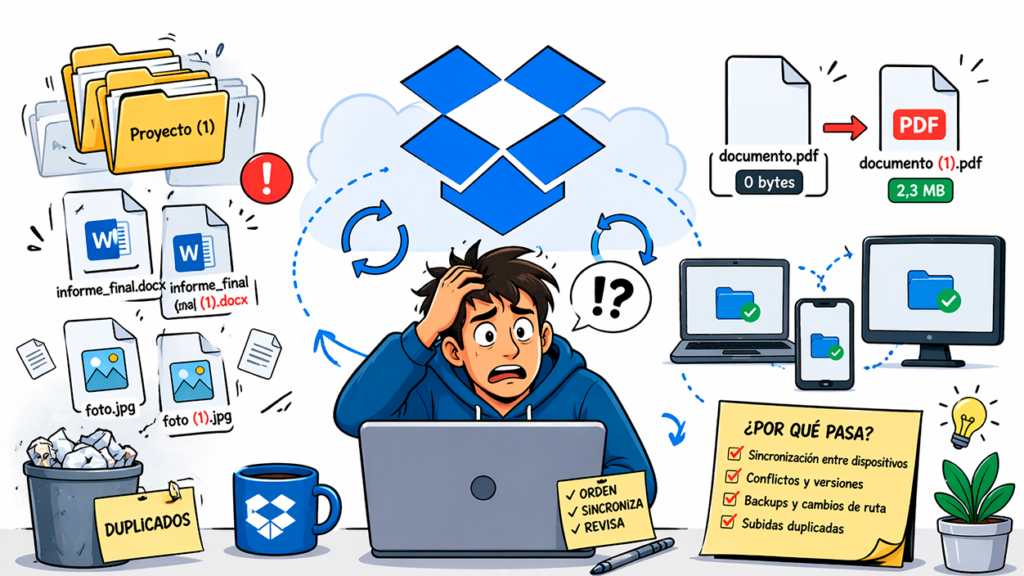
Når NAS'en er klar, og dens volumener er oprettet, begynder den sjove del: for at bringe dig alt, hvad du havde spredt i skyenSynology inkluderer et nøgleværktøj, Cloud Sync, som giver dig mulighed for at forbinde NAS'en til tjenester som Dropbox, Google Drive og andre kompatible udbydere.
Fra DSM-pakkecenteret installerer du Cloud-synkroniseringDu linker den til din Dropbox-konto (eller hvilken du nu bruger) og konfigurerer en synkronisering af en eller flere mapper til NAS'en. Du kan gøre det i én eller to retninger, men ved en migrering er det normalt bedst at downloade alt til NAS'en og derefter, hvis du vil, stoppe med at betale for disse abonnementer.
Når du har dine dokumenter på NAS'en, File Station bliver din filudforskerDerfra kan du se delte mapper (som "video" og "musik") og din "hjemmemappe". Administratorer kan også se "hjemmemapper", som grupperer hjemmemapperne for alle brugere. File Station giver dig mulighed for at trække og slippe filer fra din pc, oprette adgangskodebeskyttede delte links med udløbsdatoer, downloadgrænser og andre funktioner til at sende specifikke filer til andre.
Hvis dine billeder var i Google Fotos, kan du downloade dem med Google TakeawayDette genererer komprimerede filer, der indeholder alle dine billeder og videoer. Derefter dekomprimerer du disse filer på din computer og kopierer indholdet til den tilsvarende mappe på NAS'en (normalt "/home/photo" for den ønskede bruger), så Synology Photos kan indeksere dem.
Installer og konfigurer Synology Photos som en familiecloud
Det vigtigste element i samlingen er Synology Photos, appen der erstatter Moments og Photo StationDen installeres fra DSM-pakkecenteret, og dette opretter automatisk mappen "photo" og aktiverer fototjenesten for NAS'en.
Der er to vigtige koncepter i Synology Photos: personligt rum og delt rumHver brugers personlige område er udfyldt fra deres mappe "/home/photo", mens det delte område er udfyldt fra delte mapper, der er tilgængelige for flere brugere. Fra webgrænsefladen kan du skifte mellem disse to områder for kun at se dine egne fotos eller din families fotos.
Applikationen indekserer billederne, genererer miniaturebilleder og giver dig mulighed for at se dem i begge kronologisk tidslinje som i mappestrukturTil daglig brug er tidslinjevisningen meget praktisk, især hvis du kommer fra Google Fotos. Der er dog en vigtig advarsel: nogle funktioner (som tidslinjen for delt rum og visse muligheder for ansigtsgenkendelse) er kun fuldt tilgængelige for brugere med udvidede tilladelser.
På mobile enheder, Synology Photos-appen til iOS og Android Det fungerer meget lig Google Fotos: du konfigurerer automatiske sikkerhedskopier af fotos og videoer, vælger, om du kun vil uploade via Wi-Fi eller også via mobildata, og bestemmer, hvilke mapper på din telefon der skal uploades. Første gang skal du logge ind på NAS'en ved hjælp af QuickConnect med dit brugernavn og din adgangskode, men derefter gemmes alt automatisk.
Når applikationen er konfigureret, Upload billeder transparent Uanset hvor du er. Synologys server fungerer som en "bro", der forbinder dig til din NAS, og du vil næppe mærke nogen forskel fra en traditionel cloud-tjeneste, bortset fra at billederne gemmes i original kvalitet og på din egen hardware.
Organisering af familieskyen: brugere, mapper og privatliv
Når du vil have hele familien til at bruge Synology Photos, er det afgørende spørgsmål, hvordan lagerplads og privatliv skal opdeles. Fra DSM-kontrolpanelet, i afsnittet Brugere, Du kan oprette en konto for hvert familiemedlem (partner, børn, forældre, svigerforældre…). Hver bruger vil have sit eget login, adgangskode og sin egen "hjemmemappe".
For hver bruger kan du definere lagerkvoter og programtilladelserFor eksempel kan du tillade dine forældre kun at bruge Synology Photos, File Station og måske Video Station, og blokere al adgang til DSM for at forhindre dem i at blive forvirrede. På denne måde vil de kun se det, de rent faktisk har brug for, når de tilgår det via browseren eller mobilapps.
Spørgsmålet opstår så, hvordan dataene skal struktureres: Skal vi oprette en mappe pr. person eller endda separate partitioner? I et hjemmemiljø giver det ikke mening at partitionere NAS'en for hver bruger; den sædvanlige og langt mere praktiske løsning er at bruge en enkelt lagerenhed med RAID/SHR og derefter lege med brugere, grupper og tilladelser i de delte mapper.
Hvert familiemedlem kan have sine private billeder i "/home/photo", som kun er tilgængelige for dem. Hvis du ønsker et delt område, kan du oprette et. delt mappetype "Familie" og giv tilladelser til alle ved hjælp af din delte del i Synology Photos. Derfra vil fotos, der er placeret i den mappe, være synlige for dem med tilladelser.
Heri ligger en praktisk begrænsning: Standardbrugere har færre funktioner i det delte område.Hvis du for eksempel vil have, at alle skal bruge tidslinjevisningen eller ansigtsgenkendelse på delte fotos, bliver tingene komplicerede, da visse muligheder er forbeholdt administratorer. Af sikkerhedsmæssige årsager (ransomware, underordnede fejl osv.) er det ikke en god idé at uddele administratorkonti vilkårligt.
En løsning, som mange overvejer, er at oprette en ekstra brugerkonto, der for eksempel hedder "familie", flytte alle familiebilleder til deres personlige område og lade alle logge ind med den konto for at se dem. Det er effektivt, men meget ubelejligt til daglig brugFordi det tvinger dig til at skifte bruger, og du ikke fuldt ud kan udnytte hver persons individuelle funktioner. Den mest afbalancerede tilgang i praksis er normalt at kombinere: hver person bruger sin egen konto til automatiske sikkerhedskopier af sin telefon og private billeder, og uploader (eller flytter) derefter manuelt de ægte familiebilleder, du vil dele, til det delte område.
Yderligere Synology økosystem-apps til familien
En af styrkerne ved en Synology NAS er, at Det er ikke kun til billederNår du har konfigureret din familiecloud med Synology Photos, kan du udvide brugen af NAS'en til andre tjenester, der også erstatter kommercielle platforme.
Med Videostation Du kan forvandle din NAS til en hjemme-Netflix: Du skal blot vælge dine mapper med film og tv-serier, og systemet downloader coverbilleder og information baseret på filnavnene. Derefter kan du se indholdet fra mobilapps, en webbrowser eller et DLNA-kompatibelt Smart TV, Chromecast, Apple TV eller Android TV. Alternativt kan du bruge Plex, som har sin egen klient til Synology, selvom transkodning kræver yderligere opsætning.
Til musik, Lydstation Den fungerer som en "privat Spotify": Du fortæller den, hvor dine albums, playlister og sange er placeret, og du kan streame dem hvor som helst med dedikerede mobilapps og webadgang på din pc. På denne måde er al din families musik også centraliseret på NAS'en.
Hvis du vil holde op med at bruge Evernote eller andre notetagningstjenester, Notestation Den tilbyder en notesbog, der synkroniseres på tværs af enheder. Den giver dig endda mulighed for at importere notesbøger direkte fra Evernote, hvilket gør det nemmere at skifte. Der findes apps til både mobil og computer, så familienotater (indkøbslister, opskrifter, to-dos) kan opbevares i din egen sky.
Endelig er der tjenester, der er mere designet til samarbejde eller små virksomheder, men som også kan give mening derhjemme: Synology Drive Server til filsynkronisering som Dropbox/Google Drive; Synology Kalender til din egen kalender; Synology Chat Server som et alternativ til Slack eller Teams; eller endda en webserver med WordPress, alt sammen administreret fra den samme NAS.
Sikkerhedskopiering og beskyttelse af dine familiebilleder
Selv hvis NAS'en er i RAID 1 eller SHR med redundans, er det vigtigt at forstå, at RAID er ikke en backupDet beskytter dig mod harddiskfejl, men ikke mod tyveri, brand, oversvømmelser eller menneskelige fejl (utilsigtet sletning). Hvis du vil sove trygt med dine familiebilleder, bør du have mindst én sikkerhedskopi uden for selve NAS'en.
En mulighed er at fortsætte med at bruge det i et stykke tid, cloud-tjenester som Dropbox eller Backblaze Som en sikkerhedskopi. Med Cloud Sync kan du oprette opgaver, der med jævne mellemrum kopierer dit vigtigste indhold (f.eks. din fotomappe) til kompatibel S3-lagerplads eller til din gamle Dropbox-konto, som muligvis har mindre kapacitet, men er tilstrækkelig til en kritisk sikkerhedskopi.
En anden mulighed er at gøre sikkerhedskopier på eksterne drev Du kan oprette forbindelse til NAS'en fra sag til sag (USB, eSATA på nogle modeller) eller kopiere en del af dataene til en anden NAS, der er placeret i et andet hus (dine forældres hus, dit andet hjem osv.). Ideen er, at hvis der sker noget fysisk med den primære NAS, har du en anden sikker kopi.
Da vi taler om uerstattelige minder (billeder af børn, ture, familiebegivenheder), vælger mange brugere en blandet tilgang: RAID for daglig robusthed, plus regelmæssige cloud-backups af kun de mest værdifulde fotos og videoer. Fordelen ved en Synology NAS er, at alle disse opgaver nemt kan automatiseres med de værktøjer, den tilbyder.
Samlet set giver opsætning af en familiecloud med Synology Photos og en velkonfigureret NAS dig mulighed for at gå fra et kaotisk rod af tjenester (Google Photos, Dropbox, Raspberry Pi, løse drev) til et enkelt, centraliseret, udvideligt system under din fulde kontrolDet kræver noget indledende arbejde og en smule indlæringskurve, men til gengæld får du omkostningsstabilitet, privatliv og ro i sindet ved at vide, at dine minder ikke afhænger af den næste ændring i vilkår og betingelser for en stor platform.

Har været passioneret omkring teknologi siden han var lille. Jeg elsker at være up to date i sektoren og frem for alt at formidle det. Derfor har jeg været dedikeret til kommunikation på teknologi og videospils hjemmesider i mange år. Du kan finde mig skrive om Android, Windows, MacOS, iOS, Nintendo eller et hvilket som helst andet relateret emne, som du tænker på.