- Der findes officielle udvidelser i Microsoft Store, der aktiverer native HEIC-understøttelse i Windows 11.
- Det er muligt at udføre indirekte konverteringer ved hjælp af funktionen udskriv til PDF fra Draw-applikationen.
- NAS-systemer giver dig mulighed for at automatisere konverteringen af HEIC til JPG under backup.
- Brug af tredjepartssoftware muliggør massebehandling af billeder uden at være afhængig af skyen.

Hvis du nogensinde har downloadet en masse billeder fra din sky til din pc og pludselig opdaget, at Windows 11 genkender ikke HEIC-filerBare rolig, du er ikke alene. Det er en almindelig hovedpine, især for iPhone-brugere, da Apple bruger dette format til at halvere filstørrelsen uden at miste kvalitet, men Microsoft gør det ikke altid nemt at åbne dem i første forsøg.
Pointen er, at selvom vi gerne vil gøre tingene på den enkleste måde, støder vi nogle gange på en mur af uforenelighed. Uanset om det er fordi du leder efter en native løsning uden at installere mærkelige programmer Eller fordi du administrerer et forretningsmiljø med mange enheder, er der flere måder at tæmme disse filer og WebP på, lige fra hurtige tricks med værktøjer, du allerede har på systemet, til mere avancerede automatiseringer.
Sådan får du vist HEIC-filer direkte i Windows 11

For at Windows Fotos-appen kan åbne disse filer uden fejl, er det bedst at have de korrekte filtypenavne. Dette indebærer normalt at downloade de relevante filtypenavne. Officielle codecs fra Microsoft StoreDer er en vigtig forskel her: Mens nogle udvidelser er gratis, har HEVC-codec'en typisk en minimal pris (omkring €0,99). For dem, der driver virksomheder, kan dette være et licensproblem, så nogle vælger at konfigurere iPhones i [uspecificeret tilstand]. "Mere kompatibel" så billederne gemmes direkte i JPG-format.
Hjemmelavede tricks til at konvertere HEIC til JPG uden ekstern software
Hvis du har et presserende behov for at konvertere et foto til JPG og ikke ønsker at bruge en krone eller downloade noget, er der en ret genial "genvej" til at bruge værktøjet. VinduetegningProcessen er lidt indviklet, men effektiv: du åbner billedet i Draw, går til udskriftsindstillingen, og i stedet for at bruge en fysisk printer vælger du Microsoft Print til PDFNår du har PDF-filen, er alt, hvad du skal gøre, at gemme den som et billede. Husk dog, at denne metode er mere af en... nødredning en professionel løsning, da kvaliteten kan falde lidt, og det er kedeligt, hvis du har hundrede billeder.
Tredjepartsværktøjer og massekonverteringer

Når mængden af billeder er meget stor, er det spild af tid at udføre processen manuelt. Det er her, lokale konvertere som [indsæt konverternavn her] kommer ind i billedet. Lokal HEIC-konvertersom lader dig droppe en masse filer, vælge JPG som destination og trykke på konverter på et øjeblik. Det er den ideelle mulighed, hvis du foretrækker, at behandlingen skal være lokal og du ønsker ikke at uploade dine private fotos til en online konverteringshjemmeside.
Automatiserede løsninger og professionel administration med NAS
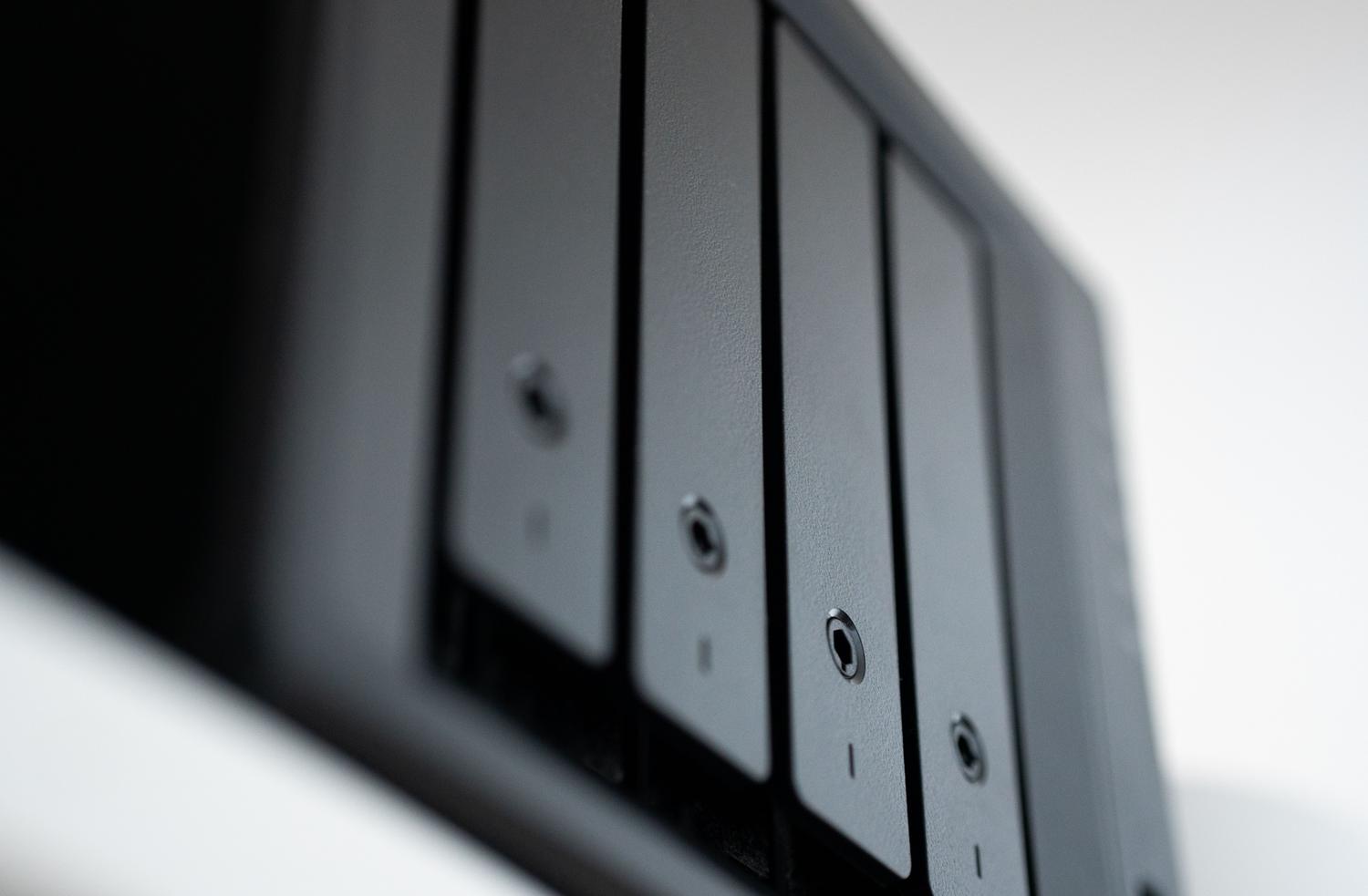
For dem, der ønsker at glemme problemet for altid, er automatisering vejen frem. For eksempel ved at bruge en QNAP NASDu kan konfigurere en arbejdsgang, hvor Qfile Pro-appen gør det beskidte arbejde: mens billederne uploades fra mobilenheden, er systemet... Den konverterer automatisk til JPG i baggrundenSå når du kommer til din pc, er billedet allerede klar og kompatibelt med enhver enhed, selv gamle tv'er eller kontorprintere, der ikke forstår HEIC.
Et andet effektivt alternativ er at beholde den originale fil for at spare serverplads og bruge softwaren CAYIN MediefremviserDette værktøj gør det muligt for NAS'en at afkode billedet på farten, så du kan se dine HEIC-fotos i Windows 11-browseren. uden at skulle installere udvidelser på alle computere i dit hjem eller kontor. Derudover kan du med QuMagies kunstige intelligens organisere dine minder efter ansigter eller steder, hvilket efterligner Google Fotos-oplevelsen, men med din egen hardwares privatliv.
Sammenligning af metoder efter behov
- Lejlighedsvis brug: Tricket med at udskrive til PDF fra Draw er tilstrækkeligt.
- Hyppig personlig brug: Det er mest bekvemt at installere udvidelser fra Microsoft Store.
- Store mængder: Lokale batchkonverteringsprogrammer.
- Professionelle miljøer: Automatisering via NAS eller ændring af indstillinger på iPhone-kameraet.
At have kontrol over billedformater i Windows 11 betyder at vælge det værktøj, der bedst passer til vores behov, uanset om det betyder at acceptere den lave pris ved officielle codecs, bruge alsidigheden af lokale konvertere eller implementere intelligente lagringssystemer der håndterer kompatibilitet problemfrit, så vi kan fokusere på at nyde vores fotos. Nu ved du, hvordan du redigerer HEIC- og WebP-filer direkte med Windows 11 Fotos.

Har været passioneret omkring teknologi siden han var lille. Jeg elsker at være up to date i sektoren og frem for alt at formidle det. Derfor har jeg været dedikeret til kommunikation på teknologi og videospils hjemmesider i mange år. Du kan finde mig skrive om Android, Windows, MacOS, iOS, Nintendo eller et hvilket som helst andet relateret emne, som du tænker på.