
Har din pc nogensinde genstartet midt i vigtigt arbejde? Vi forstår, hvor irriterende og frustrerende det kan være. Selvom sikkerhedsforanstaltninger er afgørende, Nogle gange er det nødvendigt at udsætte downloads for at undgå at miste kontrollenI denne artikel vil vi se på, hvordan du sætter Windows 11-opdateringer på pause indtil en bestemt dato ved hjælp af den nye kalender.
Sådan sætter du Windows 11-opdateringer på pause indtil en bestemt dato med den nye kalender
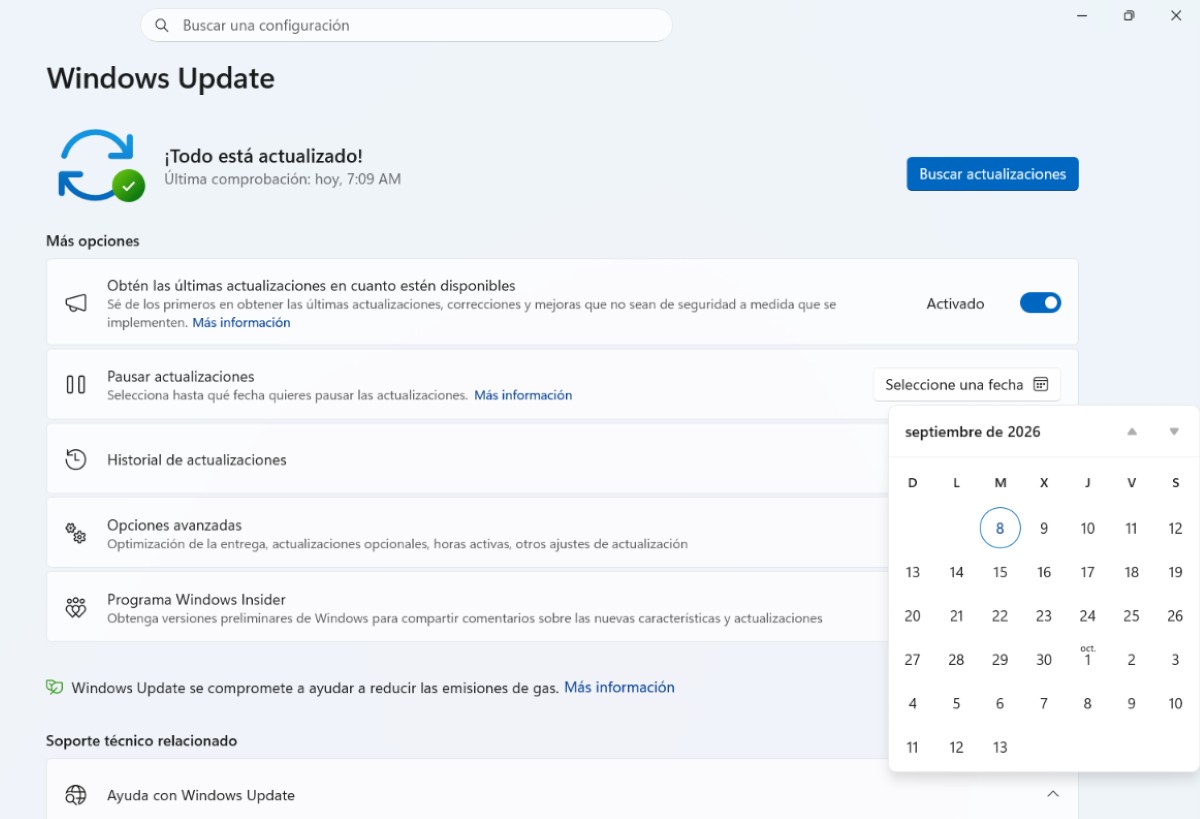
Det er muligt at sætte Windows 11-opdateringer på pause indtil en bestemt dato takket være den nye Windows Update-plan. forrige artikel Vi talte om, hvordan man midlertidigt sætter Windows-opdateringer på pause. Men for nylig, En datovælger i form af en kalender er blevet inkluderet. Denne funktion giver dig mulighed for at definere den præcise dato, hvor download af opdateringer genoptages. På denne måde kan du hurtigt og nemt undgå irriterende afbrydelser og uventede genstarter.
Følg disse Trin til at sætte Windows 11-opdateringer på pause indtil en bestemt dato ved hjælp af den nye kalender:
- Åbn panelet for Konfiguration Windows (Win + I).
- I menuen til venstre skal du klikke på sektionen Windows-opdatering.
- I rullemenuen ud for indstillingen Sæt opdateringer på pauseKlik på indstillingen Vælg en dato (som har kalenderikonet).
- Vælg den præcise dato, hvor du vil genoptage søgningen efter sikkerhedsrettelser.
Nøgleaspekter af driften
Ved at sætte Windows 11-opdateringer på pause indtil en bestemt dato ved hjælp af den nye kalender, Husk følgende nøglepunkter:
- Tidsgrænse: Hvert enkelt valg giver dig mulighed for at udskyde opdateringer i op til 35 dage fra den aktuelle dato. Dette forklarer, hvorfor du kun ser et par dage i kalenderen. Disse er de gyldige dage inden for den tidsramme.
- Kontinuerlig ekspansion: Hvis du har brug for at indstille en ny dato for at sætte Windows 11-opdateringer på pause, når udløbet nærmer sig, kan du logge ind igen og forlænge datoen ved at vælge en ny dag inden for de næste 35 dage.
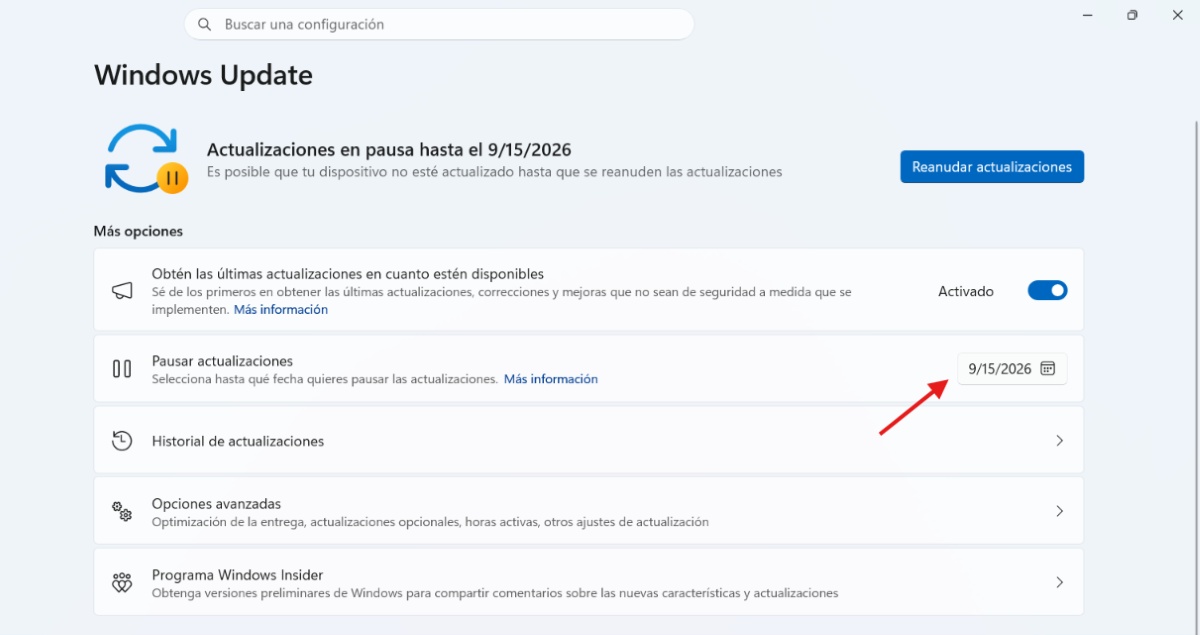
- Manuel genoptagelse: Hvis du vil genoptage opdateringer før den angivne dag, kan du selvfølgelig klikke på Genoptag opdateringer på den samme skærm, når du vil.
Bekræftelse af resultatet: For at bekræfte, at ændringen blev anvendt korrekt, skal du kontrollere, at statusmeddelelsen vises under Windows Update-titlen med et gult pauseikon og meddelelsen "Opdateringer sat på pause indtil (den valgte dato)".
Hvornår bør du sætte Windows 11-opdateringer på pause, og hvornår bør du ikke?
Så er det en god idé at sætte Windows 11-opdateringer på pause gentagne gange for at deaktivere dem permanent? Nej, det er ikke tilrådeligt at bruge denne funktion til at forsøge at deaktivere Windows-opdateringer permanent. Denne funktion er udelukkende designet til lejlighedsvis, midlertidig brug. Hvorfor er det ikke en god idé at sætte opdateringer på pause for altid?
- Streng tidsbegrænsning: Der er en maksimal grænse på 35 dage for at sætte opdateringer på pause direkte fra Windows Update-grænsefladen. Når denne periode er udløbet, genoptager Windows automatisk søgningen efter programrettelser.
- Obligatorisk sikkerhedsspærring: Når pauseperioden er slut, tillader systemet dig ikke at sætte den på pause igen, før du har installeret de opdateringer, der er akkumuleret frem til den præcise dato, du tidligere valgte.
- Beskyttelse mod sårbarheder: Månedlige Windows-opdateringer inkluderer typisk kritiske sikkerhedsrettelser, der beskytter dit system mod den nyeste malware. Derfor er det ikke tilrådeligt at sætte opdateringer på pause permanent, da det gør dit system sårbart.
Hvornår er det tilrådeligt at sætte Windows 11-opdateringer på pause?
Der er selvfølgelig tidspunkter, hvor det er nødvendigt at udsætte opdateringer af operativsystemet. For eksempel, når du er midt i et kritisk arbejde Eller hvis du er ved at afslutte et vigtigt projekt, er det forståeligt, at du ikke har råd til uventede genstarter eller fald i ydeevnen (den langsommelighed, du bemærker, når Windows downloader opdateringer).
Blev det rapporteret, at en specifik opdatering har forårsaget fejl kompatibilitet med dine programmer eller drivere? Hvis der helt sikkert er et problem med de seneste programrettelser, er det bedst at sætte opdateringer på pause, mens Microsoft Dette løser problemet. Vinduet på 35 dage er en rimelig tidsperiode at vente på den næste tilgængelige opdatering.
Har du en begrænset internetforbindelse? Hvis du bruger mobildata eller et netværk med begrænset båndbredde i et par dage, er det bedst at udsætte opdateringer, indtil du har en stabil, ubegrænset forbindelse igen. Dette sparer dig både tid og penge.
Anbefalede alternativer for større kontrol
Da det ikke er tilrådeligt at sætte opdateringer i Windows 11 helt på pause (fordi det udsætter din computer for sikkerhedsrisici), er det bedste, du kan gøre, at kontrollere hvornår og hvordan disse opdateringer installeresUdover at fastsætte en præcis dato for implementeringen i den nye kalender, bør du anvende disse praktiske anbefalinger:
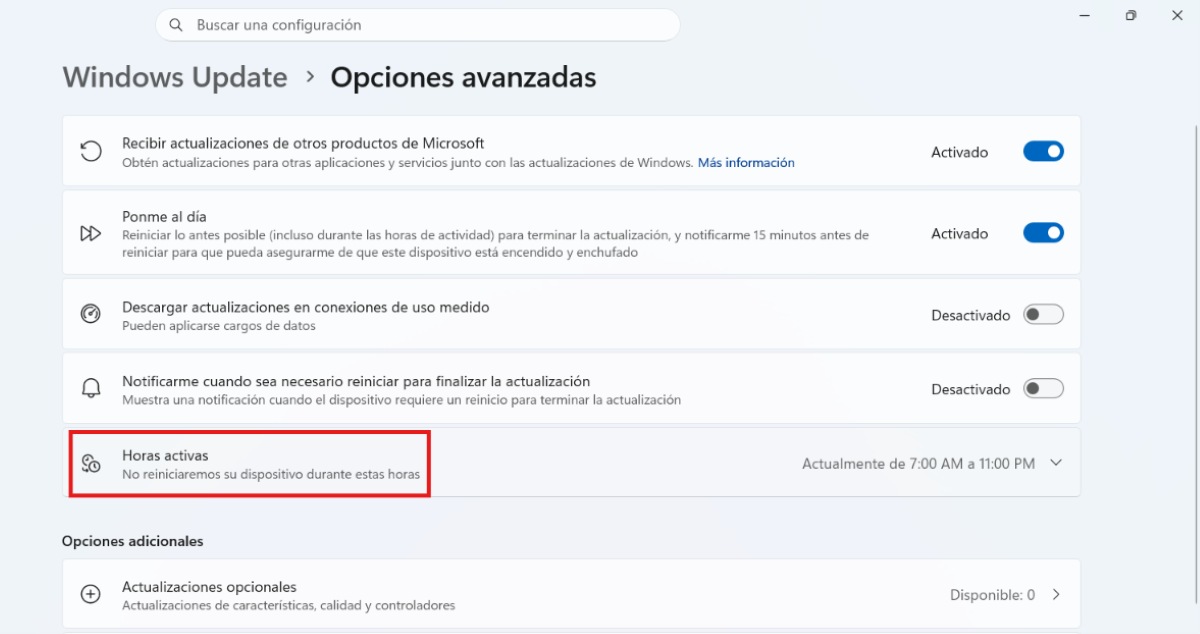
- Konfigurer aktive timer: Gå til Indstillinger – Windows Update – Avancerede indstillinger – Aktive timer. Der kan du definere dine sædvanlige arbejdstimer, så systemet aldrig genstarter eller installerer sikkerhedsrettelser i disse tidsrum.
- Brug af målte netværk: Hvis du markerer dit Wi-Fi- eller Ethernet-netværk som "Målet forbindelse", begrænser Windows den automatiske download af de fleste programrettelser, indtil du opretter forbindelse til et andet netværk.
- Aktivér genstartsmeddelelser: På den samme side med avancerede indstillinger i Windows Update kan du aktivere knappen for at få systemet til at give dig besked, når din computer skal genstartes for at fuldføre en opdatering.
- Fjern markeringen i indstillingen "Få de seneste opdateringer, så snart de er tilgængelige": Hvis du foretrækker at downloade de seneste Windows 11-opdateringer manuelt, skal du fjerne markeringen i denne indstilling. Dette minimerer risikoen for, at din computer genstarter midt i noget vigtigt.
Klar til at sætte Windows 11-opdateringer på pause indtil en bestemt dato med den nye kalender?
Sætter Windows 11-opdateringer på pause indtil en bestemt dato Det giver dig mulighed for at bevare kontrollen over din arbejdsgang uden at gå på kompromis med systemets stabilitet.Brug den nye tidsplan for at undgå engangsafbrydelser, men husk at genoptage dem med jævne mellemrum. Glem ikke, at det at holde dit system opdateret med sikkerhedsrettelser stadig er den bedste strategi for at sikre optimal og sikker ydeevne.
Indeks

Fra en ung alder har jeg været fascineret af alt inden for videnskab og teknologi, især de fremskridt, der gør vores liv lettere og mere behageligt. Jeg elsker at holde mig opdateret på de seneste nyheder og trends og dele mine oplevelser, meninger og tips om de enheder og gadgets, jeg bruger. Dette førte til, at jeg blev webskribent for lidt over fem år siden, med primært fokus på Android-enheder og Windows-operativsystemer. Jeg har lært at forklare komplekse koncepter på en enkel måde, så mine læsere nemt kan forstå dem.