
Beskyttelse af dokumenter og mapper på din computer er en fantastisk måde at holde dine oplysninger private og organiserede på. Derfor kan du i denne artikel lære Sådan skjuler du filer i Windows 11 på en enkel og sikker måde ved at bruge de forskellige værktøjer, som operativsystemet tilbyder og andre avancerede løsninger uden omkostninger.
Ved mange lejligheder kan det være nødvendigt at skjule visse filer, enten af hensyn til sikkerheden, privatlivets fred eller blot for at forhindre andre i at ændre dem ved en fejltagelse. Windows 11 tilbyder flere måder at opnå dette på, fra native muligheder for mere avancerede metoder, der garanterer ekstra beskyttelse. At kende alle de tilgængelige alternativer vil give dig mulighed for at vælge den, der passer bedst til dine behov, uanset om det er til personlig eller professionel brug.
Sådan skjuler du filer i Windows 11 gratis
Der er flere måder at skjule dokumenter og mapper på i operativsystemet. Nogle er hurtigere, mens andre giver større sikkerhed. Under alle omstændigheder vil du efter disse linjer lære, hvordan du skjuler filer i Windows 11:
- Brug af den oprindelige skjul filer-funktion
Windows 11 giver dig mulighed for at skjule filer uden behov for yderligere programmer:
- Find den fil eller mappe, du vil skjule.
- Højreklik og vælg "Egenskaber".
- Marker feltet "Skjult" på fanen "Generelt".
- Tryk på "Anvend" og derefter på "OK".
- For at se skjulte filer skal du gå til File Explorer, gå til "Vis" og slå "Skjulte elementer til".
Denne metode er hurtig og nem, men den er ikke helt sikker, som Alle med adgang til File Explorer-indstillinger kan afsløre skjulte elementer. Husk dette, før du beslutter dig for det som din endelige metode. Hvis det ikke passer dig, kan du læse videre.
Vi anbefaler selvfølgelig før og som altid, at du tager et kig på vores relaterede tutorials og guides, da de kan være nyttige for dig, for eksempel denne om hvor er de seneste filer i Windows 11?
- Skjul filer med kommandoprompt (CMD)
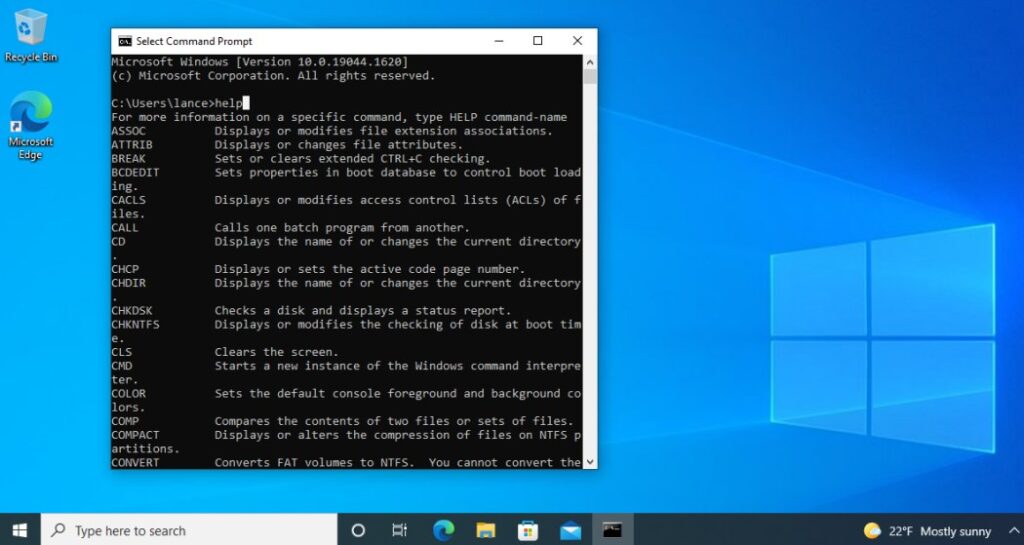
Hvis du leder efter en mere avanceret mulighed, kan du bruge kommandoer i CMD:
- Åbn "Kommandoprompt" ved at skrive cmd i søgefeltet.
- Skriv følgende kommando:
attrib +h «C:\File\Path»
- For at vise det igen, brug følgende kommando:
attrib -h «C:\File\Path»
Denne mulighed er nyttig for dem, der ønsker et højere niveau af skjul, men er stadig reversibel, hvis nogen med CMD-kendskab får adgang til computeren.
- Brug skjulte mapper med adgangskode
Windows 11 har ikke en indbygget mulighed for at beskytte filer med adgangskode, men du kan bruge tredjepartssoftware som f.eks 7-Zip o WinRAR:
- Download og installer programmet.
- Tilføj filerne til en komprimeret fil.
- Indstil en adgangskode i sikkerhedsindstillingerne.
- Slet de originale filer, når du har komprimeret dem sikkert.
Denne metode er yderst sikker, men kræver, at du husker adgangskoden for at få adgang til filerne i fremtiden.
- Opret en usynlig mappe
Et andet alternativ er at gøre en mappe usynlig:
- Opret en ny mappe og omdøb den ved at trykke på Alt + 255 (dette skaber et usynligt mellemrum).
- Gå til “Egenskaber” og vælg “Tilpas” > “Skift ikon”.
- Vælg et gennemsigtigt ikon og gem ændringer.
- Placer mappen i en upåfaldende mappe for større diskretion.
Denne metode skjuler visuelt mappen, men hvis nogen manuelt får adgang til mappestien, vil de være i stand til at finde filerne. Med hensyn til metoderne til, hvordan man skjuler filer i Windows 11, er det en af de mest brugte af brugere, men det er heller ikke den mest anbefalede.
- Brug af brugerkonti med begrænsede tilladelser
Hvis du deler din pc, kan du forhindre andre i at få adgang til bestemte filer ved at begrænse tilladelser:
- Højreklik på mappen og vælg "Egenskaber".
- Gå til "Sikkerhed" og rediger tilladelserne.
- Bloker adgang for visse brugere.
- Anvend ændringerne og bekræft, at kun autoriserede konti kan åbne mappen.
- Opret en separat brugerkonto for ekstra privatliv.
Denne metode er effektiv i miljøer, hvor flere personer bruger den samme computer, og sikrer, at kun den autoriserede bruger kan få adgang til filerne.
- Brug af specialiseret software til at skjule filer
Der er programmer designet til at beskytte og Skjul filer på en avanceret måde, som Mappelås, Klog mappeskjuler o VeraCryptDisse værktøjer giver dig mulighed for at:
- Skjul filer uden at gøre dem synlige, selv med "Vis skjulte elementer"-indstillingen aktiveret.
- Indstil adgangsadgangskoder.
- Beskyt mapper mod utilsigtet sletning eller uautoriseret adgang.
- Opret krypterede partitioner for at beskytte fortrolige oplysninger.
Disse applikationer er nyttige for dem, der leder efter maksimal sikkerhed for deres følsomme filer.
- Brug af en ekstern lagerenhed
Hvis du foretrækker ikke at gemme følsomme filer på din pc's interne harddisk, kan du gemme dem på et eksternt drev:
- Gem filer på en USB- eller ekstern harddisk.
- Brug krypteringsværktøjer som f.eks BitLocker for at beskytte indholdet.
- Afbryd drevet, når det ikke er nødvendigt for at forhindre uønsket adgang.
Denne metode er ideel til dem, der håndterer fortrolige oplysninger og ønsker maksimal beskyttelse.
Nu hvor du ved, hvordan du skjuler filer i Windows 11, kan du vælge den metode, der passer bedst til dine behov. Uanset om det er med systemfunktioner, avancerede kommandoer eller specialiseret software, er det enkelt og effektivt at beskytte dine oplysninger. Overvej den mulighed, der passer bedst til dit nødvendige sikkerhedsniveau, og hold dine private dokumenter beskyttet mod uautoriseret adgang. For maksimal sikkerhed kan du kombinere flere af disse metoder Windows 11 tilbyder og garanterer, at dine oplysninger forbliver sikre.

Har været passioneret omkring teknologi siden han var lille. Jeg elsker at være up to date i sektoren og frem for alt at formidle det. Derfor har jeg været dedikeret til kommunikation på teknologi og videospils hjemmesider i mange år. Du kan finde mig skrive om Android, Windows, MacOS, iOS, Nintendo eller et hvilket som helst andet relateret emne, som du tænker på.