Afbryder Android Auto ofte forbindelsen, mens du kører? Disse afbrydelser er ret irriterende og kan endda være farlige. For eksempel kan musikken stoppe med at spille på det værst tænkelige tidspunkt, eller kortet kan pludselig forsvinde. I denne artikel giver vi dig nogle tips. Idéer til permanent at forhindre forbindelsesafbrydelser i Android Auto.
Sådan undgår du forbindelsesafbrydelser i Android Auto

For at undgå forbindelsesafbrydelser i Android Auto, skal du forstå, hvorfor de sker. For det meste skyldes disse afbrydelser... Strømproblemer, forkerte indstillinger, slidte kabler eller trådløs interferensDen gode nyhed er, at alle disse problemer har en løsning.
Hvis du undgår forbindelsesafbrydelser i Android Auto, får du mest muligt ud af det. Dette Google-værktøj ved at bruge din telefon på din bils skærm. På denne måde rejser du komfortabelt og frem for alt sikkert. Nedenfor har vi lavet en trinvis vejledning til Forhindr uventede afbrydelser afhængigt af den type forbindelse, du bruger.
Hvis du bruger en USB-kabelforbindelse
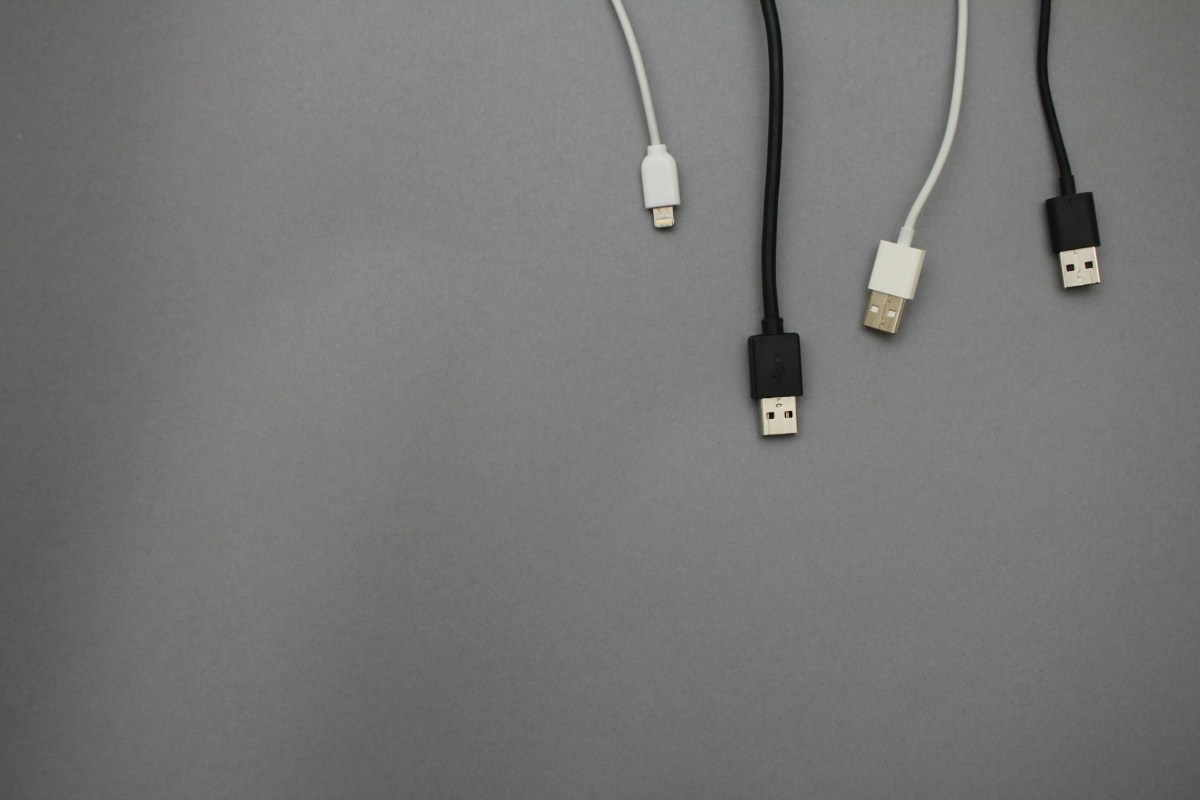
Den mest almindelige årsag til forbindelsesafbrydelser i Android Auto er beskadigelse af eller interferens med USB-kablet. Android Auto er ekstremt krævende, når det kommer til dataoverførsel. Når det er sagt, vil forbindelsen altid være mere stabil ved hjælp af et kabel. Hvis du har mistanke om, at dit kabel kan forårsage problemerne med din forbindelse,Prøv følgende for at undgå forbindelsesafbrydelser i Android Auto:
- Udskift kablet med et af bedre kvalitet: Det originale telefonkabel eller et fra et velrenommeret mærke er normalt bedst til dette. Sørg for, at kablet er kort, mindre end 1 meter, og certificeret til højhastighedsdataoverførsel (USB 3.0 eller højere).
- Rengør telefonens USB-port: Det er muligt, at USB-porten på din telefon er blevet ret snavset i den daglige trummerum. Brug en tandstikker af træ eller plastik til at fjerne snavs. Når du sætter kablet i din telefon, skal du høre et fast "klik" for at sikre, at det ikke let frakobles.
- Undgå adaptere eller hubs: Det er altid bedst at tilslutte kablet direkte til bilens USB-port og ikke til opladningsporte eller cigarettænderadaptere.
Hvis du bruger en trådløs forbindelse
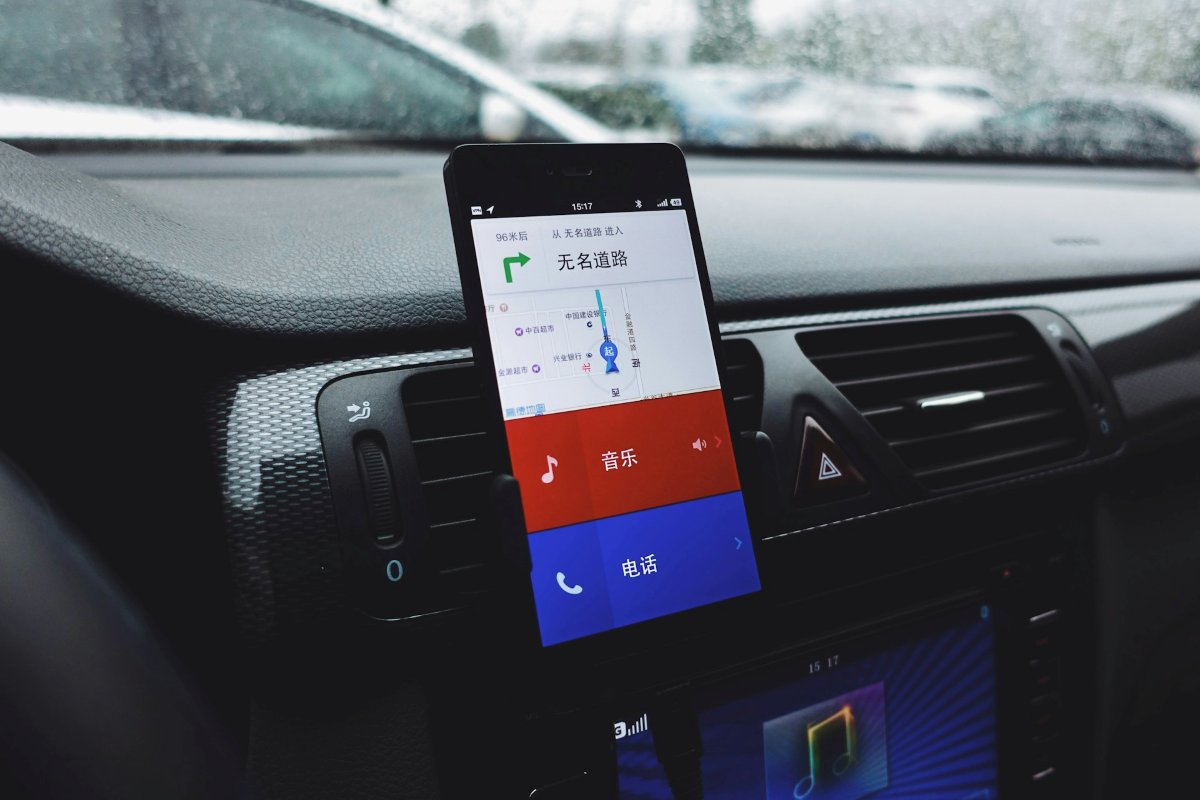
Den trådløse forbindelse bruger Wi-Fi og Bluetooth samtidigt. Derfor, når du går forbi områder med meget interferens I nærheden af betalingsanlæg, elledninger eller Wi-Fi-netværk i byerne svækkes eller falder signalet ofte. For at undgå afbrydelser i forbindelsen i Android Auto, når du opretter forbindelse trådløst, kan du prøve dette:
- Deaktiver Wi-Fi-scanning i baggrunden: Gå til Indstillinger – Placering – Placeringstjenester, og deaktiver scanning af Wi-Fi-netværk og Bluetooth-enhed. Dette forhindrer din telefon i at forsøge at oprette forbindelse til andre netværk, mens du kører.
- Skift Wi-Fi-båndet (hvis din bil tilbyder denne mulighed): Nogle biler giver dig mulighed for at vælge mellem 2.4 GHz- og 5 GHz-båndene.. 5 GHz-båndet er meget hurtigere og lider mindre af interferens, selvom det har mindre rækkevidde (noget der ikke vil være et problem, fordi du vil være inde i bilen).
- Sørg for, at baggrundsdata er slået til og sluk din telefons hotspot, da det kan forstyrre bilens Wi-Fi-netværk.
- Fjern køretøjet fra din mobils Bluetooth-forbindelsesliste. Derefter skal du forbinde det fra bunden for at kontrollere, at problemet er løst.
Sådan undgår du forbindelsesafbrydelser i Android Auto: Softwareindstillinger på telefonen (for begge metoder)
Undertiden Selve operativsystemet deaktiverer eller deaktiverer Android Auto for at spare på batteriet. og bruger færre ressourcer. Dette kan dog medføre hyppige problemer med værktøjet i din daglige brug. Her er nogle praktiske tips til at undgå forbindelsesafbrydelser i Android Auto, uanset om du bruger en kabelforbindelse eller en trådløs forbindelse.
- Slå strømbesparelse fra for Android Auto: Gå til Indstillinger – Apps – Se alle apps. Find Android Auto, tryk på Batteri (eller Batteriforbrug), og vælg Ingen begrænsninger (eller Optimer ikke). Gør det samme for Google Maps. Spotify eller den musikapp, du normalt bruger.
- Hold alt opdateret: Det første, du absolut skal opdatere, er din Android Auto-version fra Google Play Store. Og hvorfor ikke også tjekke, om din bils system har nogen ventende opdateringer på et servicecenter eller via producentens hjemmeside.
- Ryd applikationens cache: For at forhindre forbindelsesafbrydelser i Android Auto er det nogle gange nok blot at rydde cachen. For at gøre dette skal du gå til Indstillinger – Apps – Android Auto – Lagerplads og trykke på Ryd cache.
En anden faktor, der kan påvirke forbindelsen, er varme. Hvis du bemærker, at telefonen er meget varm, når du tager stikket ud, kan problemet være termisk. Hvis det er muligt, Placer ikke din mobiltelefon i direkte sollysfordi systemet afbryder tunge forbindelser for at beskytte sine interne komponenter og forhindre yderligere skade.
Yderligere tips til at undgå forbindelsesafbrydelser i Android Auto
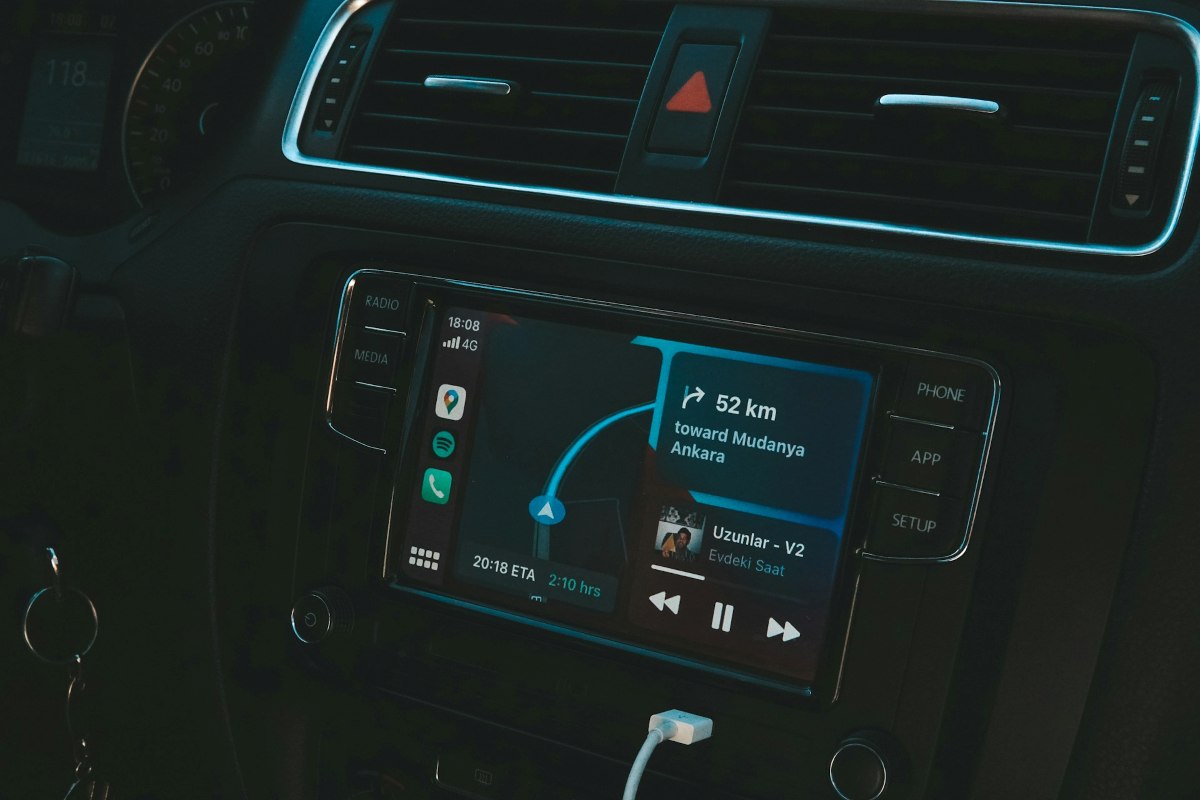
Hvis du har implementeret alle de ovennævnte idéer, og du stadig oplever forbindelsesafbrydelser, Her er et par mindre almindelige, men meget effektive tricks Sådan undgår du forbindelsesafbrydelser i Android Auto:
- Bed dine andre beboere om at slå Bluetooth fra: Hvis andre personer tidligere har haft forbindelse til din bil, kan bilens multimediesystem forsøge at oprette forbindelse til dem og skabe en interessekonflikt, der afbryder din forbindelse.
- Placer telefonen i en ventilationsrist: For at undgå overophedning skal du placere din telefon i en holder, der modtager aircondition fra bilen. Dette vil holde den på en behagelig temperatur og forhindre systemet i at slukke.
- Konfigurer automatisk opstart: Åbn Android Auto-appen på din telefon, og find indstillingen "Start Android Auto med telefonen låst", og aktiver den. På denne måde mister bilen ikke adgang til baggrundsdata, selvom din telefon er helt låst.

Fra en ung alder har jeg været fascineret af alt inden for videnskab og teknologi, især de fremskridt, der gør vores liv lettere og mere behageligt. Jeg elsker at holde mig opdateret på de seneste nyheder og trends og dele mine oplevelser, meninger og tips om de enheder og gadgets, jeg bruger. Dette førte til, at jeg blev webskribent for lidt over fem år siden, med primært fokus på Android-enheder og Windows-operativsystemer. Jeg har lært at forklare komplekse koncepter på en enkel måde, så mine læsere nemt kan forstå dem.