
Vi har alle oplevet at se utallige pop op-vinduer, mens vi browser på et websted, og vi ved ikke, hvordan vi lukker dem. Det er meget irriterende og spilder værdifuld tid. Derfor vil vi i denne artikel se på det. Sådan blokerer du pop op-vinduer i Microsoft Edge i Windows 11, hvordan man tillader dem på en specifik URL, og hvad du bør vide om denne funktion. Lad os komme i gang.
Hvorfor blokere pop op-vinduer i Microsoft Edge i Windows 11?
Bloker pop op-vinduer fra Microsoft Edge kan forbedre din browseroplevelse på flere måderDette forhindrer websteder i automatisk at åbne et nyt vindue, en ny fane eller en del af et vindue oven på den webside, du aktuelt er på. Denne funktion er som standard aktiveret i Microsoft Edge.
nu, Hvorfor er det godt at blokere pop op-vinduer i Microsoft Edge? Sandheden er, at der findes mange typer pop op-vinduer: annoncer, advarsler, tilbud, alarmer og så videre, og de kan dukke op når som helst. Nogle er helt i orden og er faktisk nødvendige til specifikke procedurer. Andre kan dog blot være en distraktion eller have ondsindet hensigt med det formål at snyde dig.
Hvis du værdsætter privatliv, sikkerhed og effektivitet, når du bruger Edge-browseren, anbefaler vi, at du blokerer disse pop op-vinduer. Dette medfører følgende fordele::
- Beskyttelse mod skadeligt indhold: du undgår virus, phishing eller vildledende links.
- Mere privatlivDu undgår potentiel sporing af din aktivitet, begrænser uautoriseret adgang til dine oplysninger og forhindrer indsamling af dine metadata.
- Færre distraktioner og afbrydelserDu undgår irriterende og påtrængende vinduer, hvilket giver dig en mere behagelig, ren og professionel oplevelse. Samtidig spilder du ikke tid på at lukke alle disse vinduer.
- Bedre browserydelseVed at blokere pop op-vinduer i Microsoft Edge, stopper browseren selv med at bruge så mange ressourcer. Dette afspejles i dens hastighed og stabilitet.
Trin til at blokere Microsoft Edge-pop-ups i Windows 11
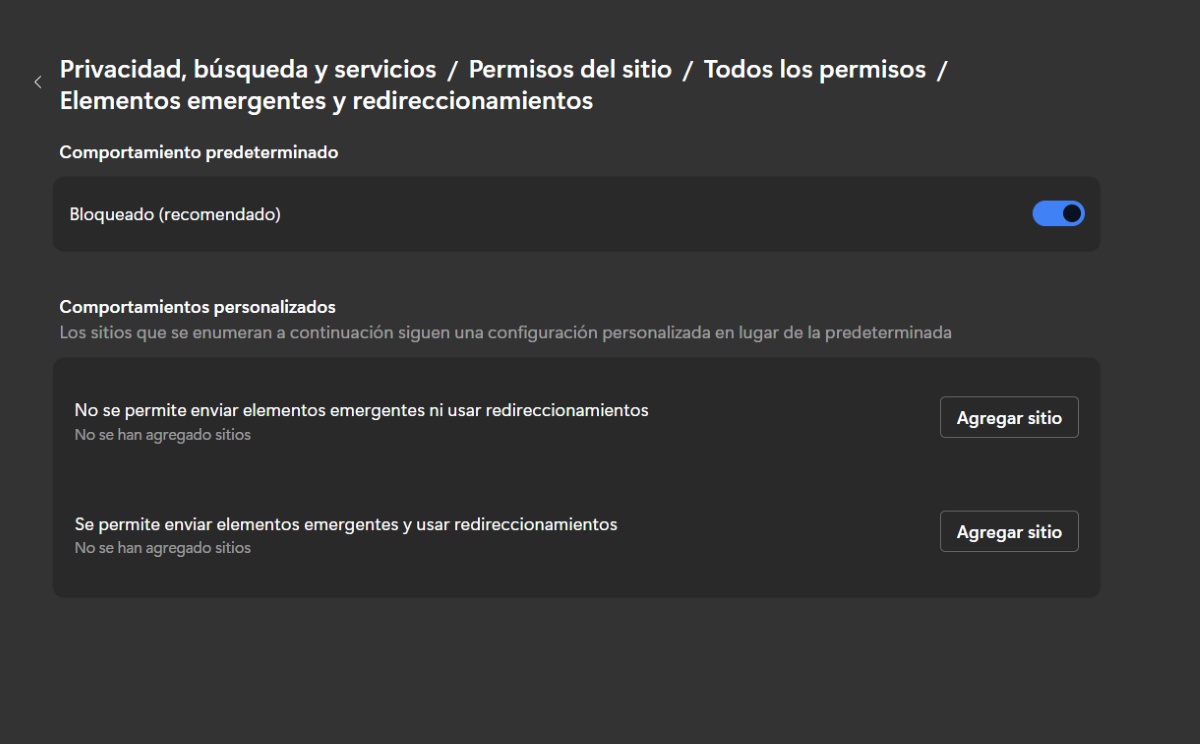
Når vi har analyseret fordelene ved at blokere disse vinduer, lad os se på Trin til at blokere Microsoft Edge-pop-ups i Windows 11:
- åbner Microsoft Edge på din pc
- Klik på de tre prikker i øverste højre hjørne (lige ved siden af dit profilbillede) og vælg konfiguration.
- Tryk på de tre linjer under Indstillinger for at åbne Mere.
- Klik på indstillingen "Cookies og webstedstilladelser". Hvis den ikke vises med det navn, skal du vælge "Privatliv, søgning og tjenester".
- Gå nu til "Webstedstilladelser" – alle tilladelser.
- Vælg “Pop-ups og omdirigeringer".
- I afsnittet Standardadfærd skal du sørge for, at kontakten er aktiv (blå) for "Låst ud".
- Færdig. Med disse trin kan du blokere pop op-vinduer fra Microsoft Edge i Windows 11.
Sådan tillader du pop op-vinduer for en bestemt URL i Microsoft Edge
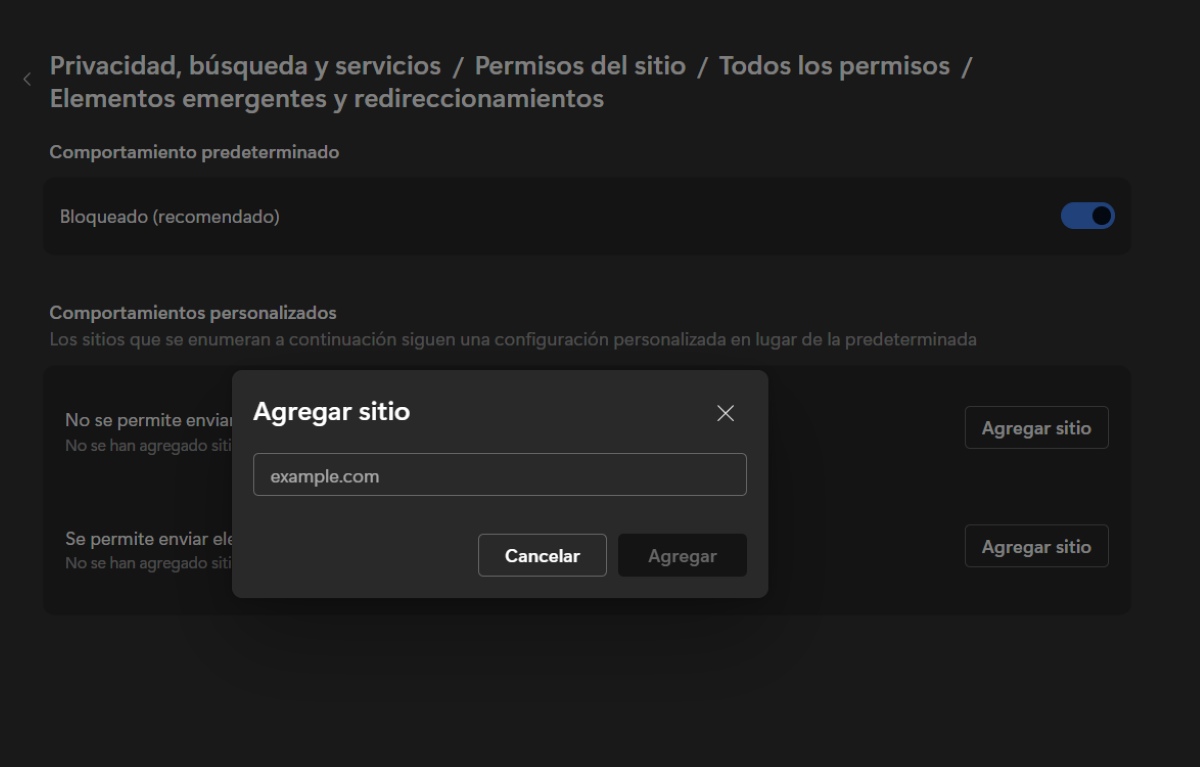
Nogle gange kan det være nødvendigt at tillade pop op-vinduer for bestemte websteder, f.eks. sundheds- eller bankportaler. I disse tilfælde er pop op-vinduer nødvendige for at webstedet fungerer korrekt. Hvordan kan du inkludere en specifik URL, der tillader visning af pop op-vinduer? For at gøre dette skal du følge disse trin:
- I Edge skal du trykke på de tre prikker øverst til højre i browseren og gå til Indstillinger.
- Klik igen på de tre linjer for at indtaste Mere i indstillingerne.
- Gå til “Cookies og webstedstilladelser” eller “Privatliv, søgning og tjenester".
- Gå nu til Webstedstilladelser – alle tilladelser.
- Vælg derefter "Pop-ups og omdirigeringer".
- I valgmuligheden "Tillad afsendelse af pop op-vinduer og brug af omdirigeringer" skal du klikke på Tilføj websted.
- Skriv eller kopier URL'en på det websted, du vil tillade at oprette pop op-vinduer. Husk at starte med https:// og derefter webadressen.
- Færdig. Fra nu af burde adressen blive vist på listen over tilladte adresser.
Hvad du kan gøre, hvis du stadig ser pop op-vinduer
Hvad kan du gøre, hvis pop op-vinduer fortsætter med at dukke op, selv efter at du har blokeret dem i Microsoft Edge? Hvis det er tilfældet, prøv følgende løsninger:
- Sørg for, at Edge er opdateret på din pcFor at gøre dette skal du gå til Indstillinger – Mere – Om Microsoft Edge. Der kan du se, om den er opdateret, eller om der er en tilgængelig opdatering.
- Brug et antivirusprogram til at udelukke virus.
- Deaktiver udvidelserSelvom det er sandt, at Der er udvidelser, der bidrager til EdgeDet er bedst at kontrollere, om en udvidelse forårsager problemet. For at gøre dette skal du vælge Indstillinger – Mere – Udvidelser – Administrer udvidelser og deaktivere hver udvidelse. Hvis problemet er løst, skal du aktivere udvidelserne én efter én for at se, hvilken der er årsagen.
- Bloker tredjepartscookiesGå til Indstillinger – Mere – Cookies – Bloker tredjepartscookies.
- Ryd browserens cache i Microsoft EdgeGå til Indstillinger – Mere – Privatliv, søgning og tjenester – Ryd browserdata. Du har mulighed for at rydde alt eller vælge, hvad du vil rydde. Du kan også aktivere muligheden for at rydde disse data, hver gang du afslutter Microsoft Edge.
Hvad blokeres ikke, når pop op-vinduer blokeres i Microsoft Edge?
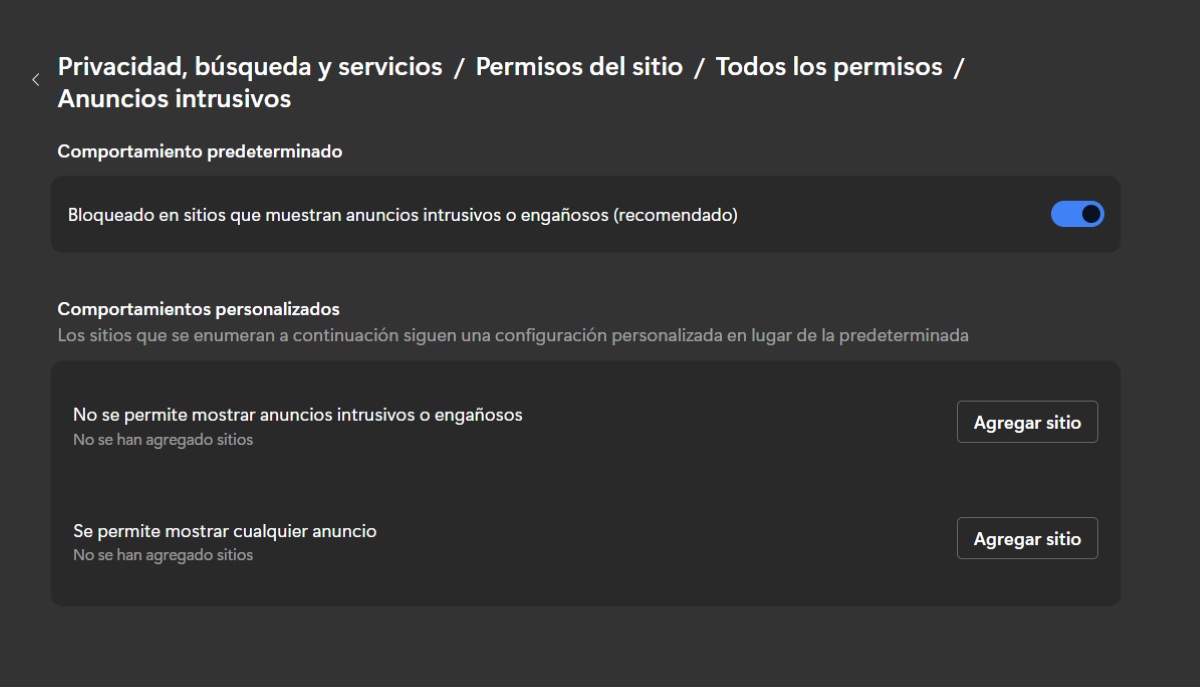
Hvis du har besluttet at blokere pop op-vinduer i Microsoft Edge, skal du huske på, at der er nogle ting, der ikke blokeres, selvom du aktiverer denne funktion. Hvis du har taget alle ovenstående trin for at undgå pop op-vinduer, og de fortsætter med at vises, skal du huske på én kendsgerning: de kan være hjemmesideannoncer, der er lavet til at ligne pop op-vinduer.
Desværre er Microsoft Edges pop op-vindue og elementblokering kan ikke blokere annoncer Hvis du bruger hjemmesider, skal du gøre dette manuelt, som vist på billedet. Det forhindrer heller ikke en pop op-vindue i at åbne, hvis du vælger en knap eller klikker på et link på en webside.
Hvornår skal pop op-vinduer blokeres i Microsoft Edge
Det er en vigtig foranstaltning at blokere pop op-vinduer i Microsoft Edge på Windows 11. Når du vil forbedre din sikkerhed, dit privatliv og din browsing-flydendehedVed at gøre det undgår du uønskede afbrydelser, beskytter dig selv mod skadeligt indhold og optimerer browserens ydeevne. Glem ikke, at denne meget tilgængelige indstilling har undtagelser for betroede websteder.
I en digital tidsalder, hvor beskyttelse af dine oplysninger er afgørende, At lære at håndtere pop op-vinduer er en tiltrængt færdighedVed at gøre det, vil du føle dig meget mere sikker, samtidig med at du undgår irriterende distraktioner, mens du browser.

Siden jeg var meget ung, har jeg været meget nysgerrig efter alt, der har med videnskabelige og teknologiske fremskridt at gøre, især dem, der gør vores liv lettere og mere underholdende. Jeg elsker at holde mig opdateret med de seneste nyheder og trends og dele mine erfaringer, meninger og råd om det udstyr og de gadgets, jeg bruger. Det førte til, at jeg blev webskribent for lidt over fem år siden, primært med fokus på Android-enheder og Windows-operativsystemer. Jeg har lært at forklare med enkle ord, hvad der er kompliceret, så mine læsere nemt kan forstå det.