- Den officielle Windows 11 25H2 ISO er tilgængelig for Insiders og vejer omkring 7 GB.
- Fokuseret på stabilitet og support, med forbedringer i ydeevne, tilslutningsmuligheder og brugergrænseflade.
- Download via Web Insider eller via UUP Dump, hvis der ikke er nogen offentlig ISO på det tidspunkt.
- x64-krav og kompatibilitetsadvarsler; det er bedst at validere drivere og sikkerhedskopiere dem.
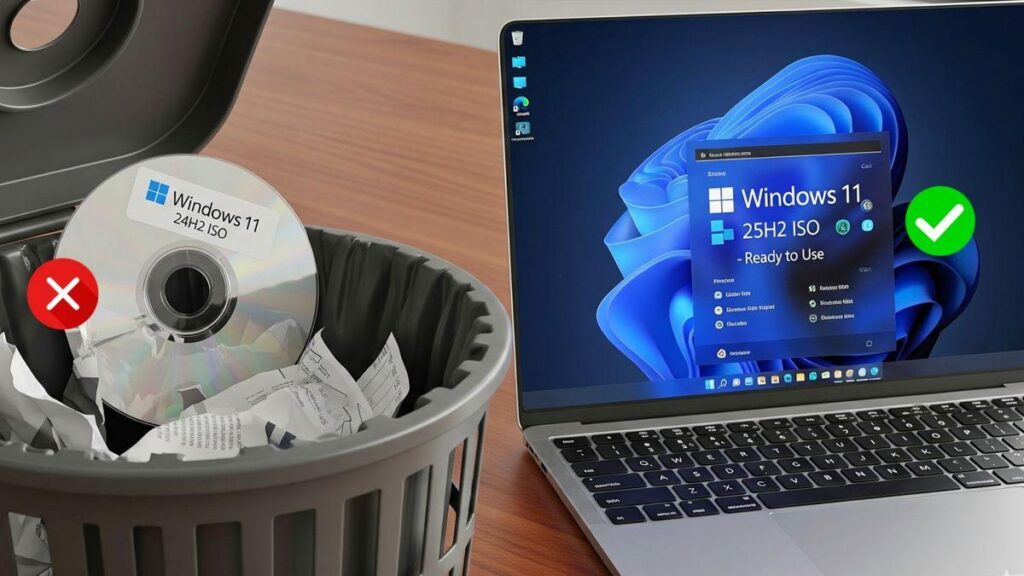
Hvis du leder efter den mest pålidelige måde at downloade installationsbilledet på, bør du vide det Den officielle Windows 11 25H2 ISO er nu tilgængelig brugere, med prioriteret tilgængelighed via Microsofts testkanaler. Denne årlige udgivelse har til formål at styrke stabilitet og ydeevne og muliggør også rene installationer og implementeringer på virtuelle maskiner eller tredjepartscomputere med en opstartsmedium.
Det er praktisk at sætte det i kontekst: 25H2 ankommer efter op- og nedturene i 24H2 og præsenteres som en konservativ udgivelse med hensyn til synlige funktioner, men robust med hensyn til rettelser, vedligeholdelse og supportudvidelse. ISO-filen er omkring 7 GB stor (afhængigt af sproget), og afhængigt af tidspunktet har Microsoft serveret den fra Release Preview-kanalen i Insider-programmet, mens alternativer som UUP Dump på andre tidspunkter er blevet anbefalet til at generere en semi-officiel ISO fra Microsofts egne servere.
Hvad er Windows 11 25H2, og hvad ændrer det egentlig?
Det har Microsoft bekræftet 25H2 Det er den store årlige opdatering af Windows 11 for denne cyklus. Teknisk set distribueres det som en aktiveringspakke baseret på 24H2, hvilket indebærer en mindre forstyrrende overgang og mere fokuseret på pålidelighed end en byge af helt nye funktioner.
Blandt de fremhævede forbedringer er der tale om en mere agil og integreret Copilot, med mere naturlige reaktioner og bedre tilpasning til systemindstillinger. Denne tilgang udnytter brugen af NPU'er til lokal behandling, når hardware tillader det, med det formål at reducere latenstid og cloudafhængighed.
Med hensyn til tilslutningsmuligheder og multimedia tilføjer versionen Indbygget understøttelse af Wi-Fi 7 og Bluetooth LE Audio, samt HDR-baggrunde, når skærmen understøtter dem. Dette er ikke en kosmetisk revolution, men det er et skridt fremad for dem med ny hardware, der ønsker at drage fordel af det uden at være afhængige af programrettelser eller betadrivere.
Performance får også lidt kærlighed: den introduceres CPU-begrænsning under inaktivitet For at spare energi forbedrer justeringer af hukommelsesstyring og mindre optimeringer den samlede flydende funktion. Intet avanceret, men mærkbare forbedringer på bærbare computere og almindelige arbejdsstationer.
Grænsefladen indsamler meget gentagne anmodninger: De små knapper på proceslinjen er tilbageDer er justeringer af Start-menuen og mere visuel ensartethed i Indstillinger. Små ændringer, ja, men nyttige for dem, der bruger systemet hele dagen og værdsætter hvert klik.

Tilgængelighed af den officielle Windows 11 25H2 ISO
Microsoft har deblokeret download af officielle 25H2 ISO-billeder For testere af Release Preview Channel, det sidste trin før den stabile kanal. Dette giver mulighed for rene installationer eller manuelle opdateringer uden at vente på Windows Update. Afhængigt af det valgte sprog er filstørrelsen omkring 7 DK.
Nu har billedet ændret sig i faser. På visse tidspunkter har virksomheden har ikke tilladt at downloade specifikke builds (f.eks. tidlige builds fra Dev-grenen), og det alternativ, der anbefales af mange, har været UUP Dump, som opretter forbindelse til Microsofts servere, downloader pakker og opretter en semi-officiel ISO ved hjælp af scripts.
Der var også forvirring undervejs: svar i supportfora De angav, at den seneste "officielle" version var 24H2, og opfordrede alle til at vente på Windows Update. Specialiserede medier rapporterede dog senere, at 25H2 ISO allerede var blevet frigivet til Insiders, et tydeligt tegn på, at udviklingen var ved at nå den sidste fase af den generelle implementering.
Parallelt vil du se referencer til samlinger som f.eks. 26200.5074 o 26200.5670 forbundet med 25H2 i Insider Dev- og Release Preview-kanalerne. Det, der betyder noget for slutbrugeren, er ikke det nøjagtige buildnummer, men gatewayen: Hvis Microsoft aktiverer ISO'en på siden Insider Preview Downloads, kan du hente den derfra med din konto; hvis ikke, har du UUP Dump-muligheden.
Krav, kompatibilitet og vigtige advarsler
Før du hopper i gang, skal du sørge for at have styr på det grundlæggende: Du skal bruge en gyldig Windows-licens eller en Windows 10-computer, der er berettiget til opgraderingen. En internetforbindelse er også påkrævet, og tilstrækkelig lagerplads på pc'en eller på det medie, hvor du vil gemme filen.
Windows 11 virker kun på 64-bit CPUHvis du er usikker på din computers processor, skal du gå til Indstillinger > System > Om, eller åbne Systemoplysninger og markere "Systemtype". Windows 11 Media Creation Tool genererer kun installationsprogrammer til x64; Arm-baserede computere bør vente på besked via Windows Update, når det bliver tilgængeligt.
Det er værd at bemærke: Ikke alle Windows 10-pc'er opfylder kravene for opdateringen. Se de officielle specifikationer for Windows 11-enheder, og tjek producentens portal for hardware- og driverkompatibilitet. Nogle funktioner kræver yderligere komponenter (f.eks. TPM 2.0), og tvungen installation på ikke-understøttede enheder kan forhindre dig i at modtage support og fremtidige opdateringer.
Hvis du brænder til DVD, skal du vælge en tom disk, der er mindst 8 GB stor. Hvis meddelelsen vises "Diskbilledet er for stort"overvej at bruge en dobbeltlags-DVD. Alligevel er den mest praktiske løsning i dag oprette en bootbar USB, da det er hurtigere og reducerer læsefejl.
Husk at det er praktisk bruge det samme systemsprog ved installation. Du kan bekræfte det aktuelle sprog i Indstillinger > Tid og sprog eller Kontrolpanel > Region. Dette vil forhindre uoverensstemmelser med sprog- og tastaturpakker efter installationen.
- Tilslutning og opbevaring: Sørg for, at du har internetadgang og nok plads til at downloade ISO-filen (≈7 GB) og til at udpakke og forberede mediet.
- Drivere og firmware: Besøg producentens hjemmeside for at downloade opdaterede drivere. Drivere til Surface-enheder kan findes på deres officielle supportside.
- Juridisk og supportmeddelelse: Installation på inkompatible pc'er kan resultere i manglende support og opdateringer; skader på grund af inkompatibilitet er ikke dækket af garantien.
Pålidelige metoder til at downloade Windows 11 25H2 ISO
I dag har du to klare ruter, og begge ender i én ISO klar til installation eller monteringDen "officielle" version varierer afhængigt af tidsvinduet og hvad Microsoft aktiverer på sin hjemmeside, mens den "alternative" version er UUP Dump, som ikke er afhængig af en offentlig side for den specifikke build.
Download fra den officielle Insider Preview Downloads-side
Når Microsoft åbner sluserne, er den reneste måde at gå ind med din Microsoft-konto og Insider-registrering på Insider Preview Downloads-portalen. Der kan du vælge "Windows 11 Insider Preview (Release Preview) Build 26200", vælge dit sprog (f.eks. spansk) og generere et downloadlink.
- Linkgyldighed: Det genererede link udløber normalt efter 24 timer. Det anbefales at downloade inden for denne tidsramme for at undgå at gentage processen.
- Hvem kan downloade: Du vil se vejledninger, der angiver, at du blot skal tilgå siden og downloade ISO-filen, og andre, der angiver, at du skal være abonneret på Insider-programmet. I praksis er det for den officielle side forventet at logge ind og registrere sig som Insider.
Alternativ download via UUP Dump
Hvis din build ikke er angivet på den officielle hjemmeside, opretter UUP Dump-fællesskabsværktøjet forbindelse til Microsoft servere, downloader UUP-pakkerne og genererer en semi-officiel ISO. Dette er en almindelig løsning, når et specifikt build fra Dev- eller Release Preview-kanalen ikke er tilgængeligt som en offentlig ISO.
- Gå til UUP Dump og søg efter posten "Windows 11 Insider-forhåndsvisning 10.0.26200.5670 (ge_release_upr) amd64"(eller en senere 25H2-version tilgængelig). Vælg det spanske sprog.
- Vælg udgaverne (Home og Pro er normalt markeret som standard) og marker "Download og konverter til ISO"Og"Inkluder opdateringer".
- Klik på “Opret downloadpakke” og download ZIP-filen (den vejer et par kilobyte). Indeni finder du scriptet. uup_download_windows.cmd.
- Kør scriptet. Det vil downloade byggepakkerne og oprette ISO-filen. Afhængigt af din forbindelse og disk, vil processen Det kan tage flere minutter.
Hvad er forskellen på den officielle ISO? Grundlæggende set opretter UUP Dump-metoden billedet på din computer fra de pakker, som Microsoft udgiver, mens den officielle download giver dig den præ-samlede ISO fra virksomhedens servere. I begge tilfælde er oprindelsen Microsoft, men skabelsens flow ændrer sig.
Opret installationsmediet: USB eller DVD, og opstartsindstillinger
Med ISO'en i din besiddelse kan du installere den ved at montere den på det nuværende system eller ved at oprette en bootbart medie (USB eller DVD)Microsoft anbefaler sit Media Creation Tool til at generere et bootbart USB-drev på en guidet måde og undgå almindelige fejl.
Brug af værktøjet til medieoprettelse
- Download og køre værktøjet som administrator. Accepter licensbetingelserne.
- Under "Hvad vil du lave?" skal du vælge "Opret installationsmedie til en anden pcKlik på Næste.
- Vælg sprog, udgave og arkitektur (64 bit) af Windows 11.
- Vælg det medie, der skal tilberedes:
- USB-flashdrev: Indsæt et tomt USB-drev på mindst 8 GB. Alt indhold på det vil blive slettet.
- ISO-fil: Gem ISO-filen på din pc, så du kan brænde den til en DVD senere ved hjælp af indstillingen "Åbn DVD-brænder". Hvis systemet advarer dig om, at den er for stor, skal du bruge en DVD med to lag.
Når mediet er oprettet, er du klar til at installere. Men før du rører ved noget, lave en sikkerhedskopi af dine filer og luk alt ventende arbejde for at undgå overraskelser.
Boot fra USB eller DVD
Tilslut USB-stikket eller indsæt DVD'en, og genstart din pc. Hvis din computer ikke starter automatisk fra mediet, skal du muligvis åbne opstartsmenu (F2, F12, Del eller Esc) eller skift opstartsrækkefølgen i BIOS/UEFI. Se producentens dokumentation for den nøjagtige nøgle, da den varierer mellem mærker og modeller.
- Hvis du ikke ser USB/DVD som en mulighed, skal du muligvis deaktiver midlertidigt Sikker opstart i UEFI.
- Hvis pc'en altid starter op fra det forrige system, skal du sørge for, at det er blevet helt slukket (tænd/sluk-knappen på loginskærmen eller fra Start-menuen > Luk ned).
I installationsguiden skal du vælge sprog, tidsformat og tastatur, klik på Næste, og vælg derefter "Installer". Hvis du har ændret opstartsrækkefølgen til at starte fra USB/DVD, skal du huske at vende tilbage til denne indstilling, når du er færdig, så din pc starter fra det interne drev igen.
Installer på en virtuel maskine eller med yderligere værktøjer
Hvis du foretrækker at prøve 25H2 uden at røre dit primære udstyr, kan du bruge ISO på en virtuel maskine (VirtualBox eller VMware)Det er et sikkert miljø at udforske ændringer i, uden risiko for dit arbejdssystem.
For fysiske installationer, Rufus 4.10 (i beta på bestemte tidspunkter) giver dig mulighed for at oprette USB og endda springe krav over såsom TPM 2.0 eller Microsoft-konto i guiden, og generer lokale kontoinstallationer. Vær forsigtig: installation på ikke-understøttet hardware kan give dig mulighed for at miste support eller officielle opdateringer.
Hvis stabilitet og en god start i den næste fase af Windows 11 er din prioritet, er denne version et godt valg. Du kan installere det fra bunden eller opdatere, prøv det i virtual reality, eller forbered et bootbart medie og tag det med dig for at installere det på flere computere. Og hvis du foretrækker at vente på den stabile kanal, vil Windows Update gøre arbejdet for dig, når det er tid.

Redaktør med speciale i teknologi og internetspørgsmål med mere end ti års erfaring i forskellige digitale medier. Jeg har arbejdet som redaktør og indholdsskaber for e-handel, kommunikation, online marketing og annoncevirksomheder. Jeg har også skrevet på økonomi, finans og andre sektorers hjemmesider. Mit arbejde er også min passion. Nu gennem mine artikler i Tecnobits, Jeg forsøger at udforske alle de nyheder og nye muligheder, som teknologiens verden tilbyder os hver dag for at forbedre vores liv.