- Brug Registry IFEO til at omdirigere notepad.exe til Notepad++ eller VS Code med en Debugger-værdi.
- Knyt .txt-filer til Notepad++, hvis du ikke vil blokere Notepad; fortryd ændringer fra registreringsdatabasen eller egenskaberne.
- I Windows 11 kan du fremtvinge/konvertere kodninger (ANSI, UTF-16 BE) med editorer som Notepad++.
Hvis du ofte åbner tekstfiler fra Stifinder, ved du, hvor frustrerende det kan være, når "notepad.exe" starter som standard og begrænser dine muligheder. Mange foretrækker at omdirigere det kald til den kraftfulde Notepad++ eller Visual Studio Code for at opnå funktioner, hastighed og produktivitet på tværs af hele systemet.
I denne artikel viser jeg dig, hvordan du sikkert erstatter Notepad med Notepad++ eller VS Code i Windows, og jeg vil også gennemgå, hvornår det er bedst at bruge en grundlæggende editor, en kodeorienteret editor eller et fuldt udstyret IDE. Du vil også se, hvordan du håndterer kodningsproblemer i Windows 11 (UTF-16 BE, ANSI osv.) og en hurtig guide til alternative editorer med fordele, ulemper, priser og anmeldelser. Lad os lære alt om Sådan erstatter du Notepad med VS Code eller Notepad++.
Hvorfor erstatte Notepad med Notepad++ eller VS Code
Notepad er blevet forbedret for nylig (faner, genoptag session), men det er stadig meget begrænset sammenlignet med andre muligheder. Notepad++ er let, gratis og fyldt med vigtige funktioner til redigering af kode eller stor tekst. (faner, makroer, avanceret søgning, bogmærker, delt skærm, sprogdetektion, plugins, MD5/SHA-signaturer, vedvarende sessioner).
VS Code spiller derimod i en anden liga: IntelliSense til kontekstuel autofuldførelse, Git-integration, indlejret terminal og en enorm markedsplads med udvidelser og widgets, der bidrager til EdgeDen er tungere end Notepad++, men meget alsidig og modulær til stort set enhver stak.
Til meget basale opgaver leverer Notepad stadig; til udvikling eller loganalyse med regulære udtryk, makroer og komplekse søgninger, Notepad++ fremskynder arbejdet megetOg hvis du også vil foretage fejlfinding, versionsændringer og udvide funktioner uden begrænsninger, VS Code gør det nemt for dig.
Sådan omdirigerer du Notepad.exe til Notepad++ ved hjælp af registreringsdatabasen (pålidelig metode)
Den mest effektive teknik til at erstatte Notesblok i hele Windows er at udnytte Image File Execution Options (IFEO). Det består af at oprette en nøgle til notepad.exe og definere en "Debugger", der peger på notepad++.exe.; så hver gang systemet starter notepad.exe, åbnes Notepad++.
Du skal bruge administratorrettigheder og være forsigtig, når du redigerer registreringsdatabasen. Lav en sikkerhedskopi, før du rører ved nogetNøglestien er: HKLM\SOFTWARE\Microsoft\Windows NT\CurrentVersion\Image File Execution Options\notepad.exe
For nemheds skyld kan du oprette en .reg-fil med indhold, der ligner dette (juster stien, hvis du har installeret Notepad++ i en anden mappe eller i 32-bit): Flaget -notepadStyleCmdline efterligner notepad.exes funktionsmåde. og -z forhindrer visning af dialogboksen "Åbn fil", når det er relevant.
Windows Registreringseditor version 5.00 "Fejlfinding"="C:\\Programmer\\Notepad++\\notepad++.exe -notepadStyleCmdline -z"
Gem filen med filtypenavnet .reg, dobbeltklik og bekræft. Fra det øjeblik vil enhver kald af notepad.exe åbne Notepad++, uanset om du kalder fra Stifinder, Kør, scripts eller programmer.
Nyttig trick til kontekstmenuen: Hvis du allerede har handlingen "Rediger med Notepad++", vil denne globale integration Det giver dig mulighed for at aktivere det selv med tastaturgenveje (for eksempel bogstavet "E" i nogle menuer) og opretholde en mere ensartet oplevelse på tværs af systemet.
Kan du gøre det med VS Code? Bare angiv stien, og så er du færdig.
Den samme idé som IFEO fungerer ved at omdirigere notepad.exe til VS Code. Proceduren er identisk: opret notepad.exe-nøglen og definer "Debugger" med stien til code.exe. i din Visual Studio Code-installation. Hvis du bruger parametre, skal du sørge for, at de emulerer Notesblok-adfærd (f.eks. åbning af filer fra kommandolinjen).
Selvom VS Code er tungere end Notepad++, foretrækker mange det på grund af dets Marketplace og integrerede terminal. Hvis din arbejdsgang er afhængig af udvidelser, fejlfinding og Git, kan VS Code som en global erstatning give mening..
Erstatning fra kommandolinjen (32/64 bit)

Ud over manuel registrering eller .reg er der en kommandolinjetilgang med administratorrettigheder, der registrerer erstatningen for både 32-bit og 64-bit systemer. Princippet er det samme: opret IFEO-nøglen og "Debugger"-værdien. peger på din foretrukne editor.
Hvis du beslutter dig for at gå denne rute, skal du køre Kommandoprompt som administrator og anvende den relevante kommando til din arkitektur. Når det er færdigt, bekræfter Windows, at ændringen var vellykket. og du vil se den nye opførsel, når du åbner tekstfiler.
Tilknyt .txt med Notepad++ uden at blokere Notepad
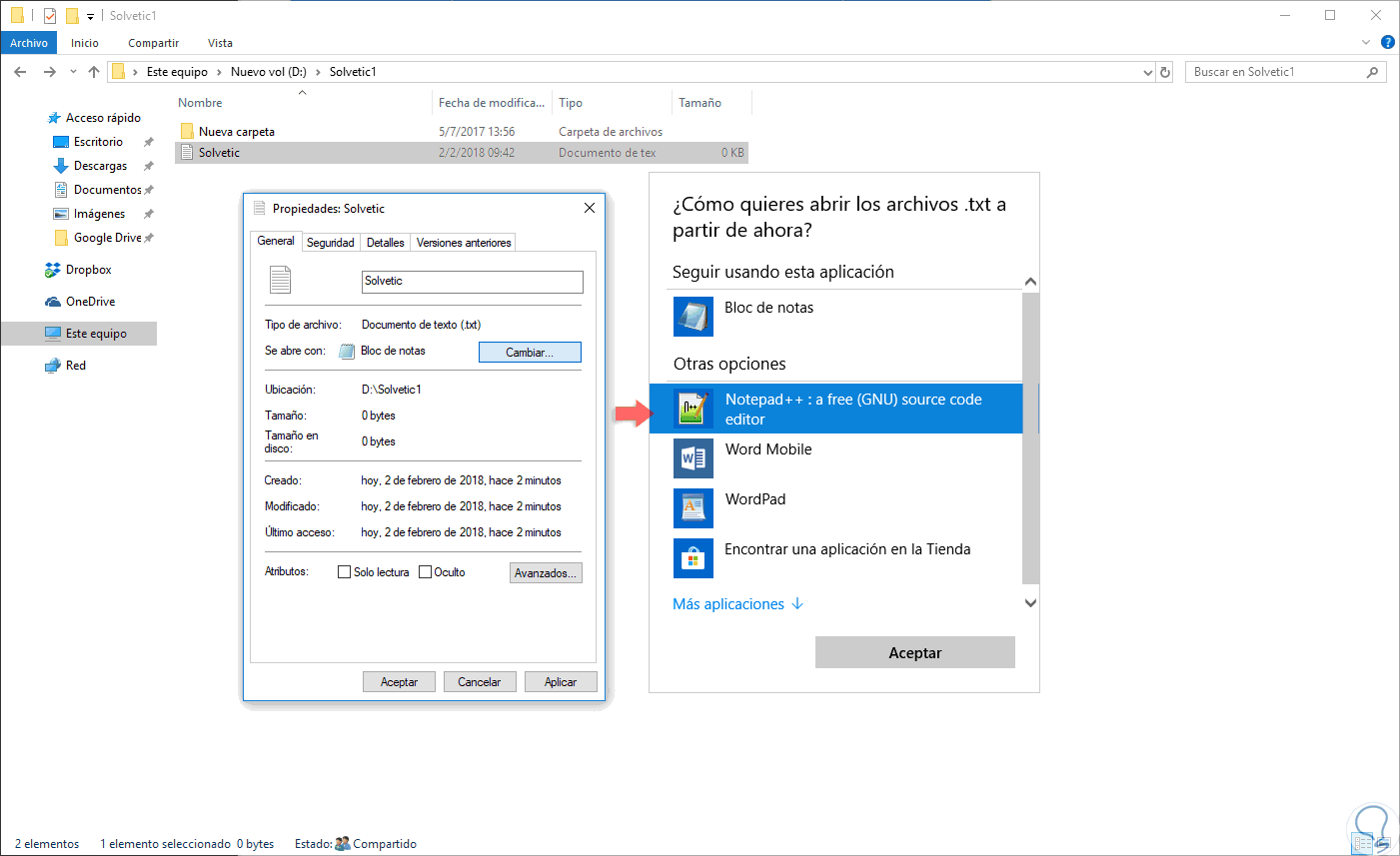
Du ønsker måske ikke at deaktivere notepad.exe og vil bare have .txt-filer åbnet i Notepad++ som standard. For at gøre dette skal du oprette en test-.txt-fil på skrivebordet > Egenskaber > Skift og vælg Notepad++ fra listen over programmer.
Hvis den ikke vises, skal du trykke på "Flere apps" og derefter "Søg efter en anden app på min computer" for at fremhæve den eksekverbare fil. Typiske ruterC:\\Program Files\\Notepad++\\notepad++.exe (64-bit installation) eller C:\\Program Files (x86)\\Notepad++\\notepad++.exe (32-bit installation på 64-bit operativsystem).
På denne måde kan du åbne Notepad++ som standard uden at forhindre dig i at starte Notepad, når du vil. Det er et mindre påtrængende og meget praktisk alternativ for brugere, der skifter redaktører..
Sådan fortrydes ændringerne
Hvis du brugte IFEO-metoden, har du to muligheder for at fortryde: slet værdien "Debugger" eller slet notepad.exe-nøglen direkte under Udførelsesindstillinger for billedfiler. Efter tilbagestillingen vil notepad.exe genåbne den oprindelige Notesblok. i hele systemet.
Hvis du foretrak filtilknytningsruten, skal du gå tilbage til .txt Egenskaber > Skift og vælge "Notesblok" som standardprogram. Standardoplevelsen vil blive gendannet om få sekunder for den type filer.
Kodninger i Windows 11: UTF-16 BE vs ANSI (og hvordan man åbner en .pak-fil korrekt)
Med Windows 11 oplever nogle brugere, at Notepad åbner visse .pak-filer i "UTF-16 BE" og viser forvrænget tekst, mens en anden ekstern editor læser dem i "ANSI" uden problemer. Dette sker, fordi Notesblok forsøger at gætte kodningen og kan lave fejl..
Praktiske løsninger: Åbn filen i en editor, der tillader tvungen kodning ved åbning (f.eks. Notepad++). Derfra kan du prøve at genåbne som ANSI eller konvertere mellem kodninger. når indholdet faktisk er almindelig tekst. Hvis .pak-filen ikke er tekst (mange .pak-filer er binære containere), skal du ikke forvente at kunne læse den korrekt i nogen editor.
Hvis du bruger Windows 10, vil du bemærke nogle ændringer i Notesblok i Windows 11; Derfor sparer det dig hovedpine at have Notepad++ eller VS Code til at vælge kodning på farten. med logfiler, scripts og filer med blandede formater.
Hvornår skal man bruge en grundlæggende editor, en kodeeditor eller et IDE
Som systemadministratorer har vi en tendens til at gøre alt: små batch- eller PowerShell-opgaver, planlagte opgaver, HTML-justeringer... Til engangs-, ubetydelige ændringer er en simpel editor som Notesblok fin. (find/erstat, gå til linje med Ctrl+G, linjeombrydning osv.).
Når du arbejder med kode, store logfiler og regulære udtryk, betaler springet sig. En kodeorienteret editor (Notepad++ / VS Code) tilbyder automatisk fuldførelse, fremhævning, makroer, fejlfinding eller terminalintegration., uden at bære den fulde vægt af en IDE, hvis det ikke er nødvendigt.
Hvad med et IDE? Til projekter med kompilering, interfacedesign, skabeloner, dyb debugging og versionskontrol alt i ét, En IDE fremskynder tingene meget (tænk på Eclipse/NetBeans til Java eller Visual Studio til .NET)Der er udviklere, der foretrækker at undgå komplekse IDE'er, men for visse arbejdsgange (såsom Android-builds) er det næsten uundgåeligt.
Hvis du primært arbejder inden for infrastruktur og automatisering, er det almindeligt at holde sig til kodeeditorer. VS Code skalerer med udvidelser og profiler; Notepad++ udmærker sig ved sin lethed og hastighed i hverdagens opgaver..
Hurtig sammenligning: Notepad, Notepad++ og VS Code
Notesblok: Nu med faner og CV er det stadig det mest grundlæggende. Ideel til indsættelse, gennemgang af almindelig tekst og problemfri ændringer, men den er ikke tilstrækkelig til avancerede udviklings- eller analyseopgaver.
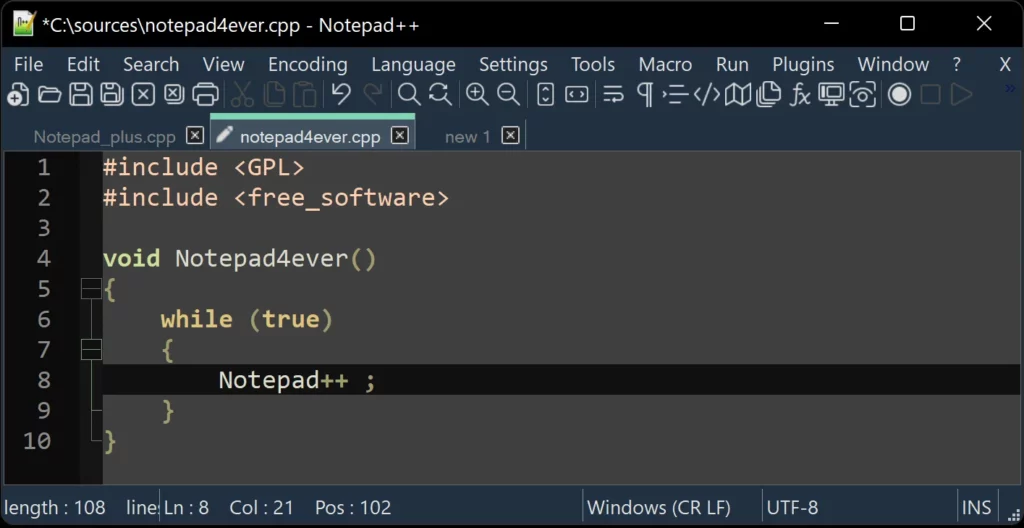
Notepad++: open source, gratis, meget let. Understøtter snesevis af sprog, makroer, bogmærker, delt skærm, plugins og avanceret søgning/erstatningDen har en bærbar version, der er fremragende til at tage med på enhver computer.
VS-kode: Gratis, udvidelig og tværplatform. IntelliSense, kommandopalet, Git og terminal, plus utallige udvidelser på markedet.
Højt vurderede alternativer til Notepad++
Hvis du er klar til at udforske noget, findes der redaktører, der kan erstatte eller supplere Notepad++ afhængigt af din stil og stak. Disse skiller sig ud ved deres balance mellem ydeevne, funktioner og fællesskab..
Sublime Text
Det er et af de mest populære alternativer på grund af dets hastighed og finish. Gå til hvad som helst, redigering af flere markører/flere mapper og kommandopalet med adaptiv matchning fremskynde tingene. Den seneste version forbedrer kontekstuel autofuldførelse og redigering i delt visning.
- Bedremultiredigering, kommandopalet, høj grad af tilpasning
- begrænsningerGratis version med købsnotifikationer; søgning i flere filer kunne forbedres
- pris: licens $99
- ratings: G2 4,5/5 (1.700+), Capterra 4,7/5 (1.300+)
GNU Emacs
Mere end en redaktør: debugger, filhåndtering, projektplanlægger og endda IRC-klientEmacs Lisp giver mulighed for ekstrem tilpasning. Det integreres med GDB og tilbyder automatisk fuldførelse, fremhævning og filsammenligning.
- Bedreintegreret dokumentation, tilpasning, tekst-/kodetilstande
- begrænsningerstejl læringskurve, til tider ufuldstændig dokumentation
- ratingsG2 4,5/5 (80+), TrustRadius 8,0/10 (10+)
Visual Studio Code
Muligvis den mest komplette redaktør i dag. IntelliSense, kommandopalet, Git og terminal, plus utallige udvidelser på markedet.
- Bedre: udvidelsesmuligheder, ydeevne og økosystem
- begrænsningerkan bruge en del RAM og overbelaste ved opstart
- pris: ledig
- ratings: G2 4,7/5 (2.100+), Capterra 4,8/5 (1.500+)
Apache NetBeans
Fokuseret på Java, men kan udvides til flere sprog. Inkluderer Swing GUI Builder, debugging, autocompletion og Git, og passer perfekt sammen med Apache Maven til projektstyring.
- BedreJava-funktioner, GUI Builder, Maven-integration
- begrænsninger: kan lukke pludselig; noget klassisk brugerflade
- pris: ledig
- ratings: TrustRadius 7,8/10 (100+), Capterra 4,3/5 (200+)
UltraEdit
Et terrængående køretøj, der kører store filer uden besværKodefoldning, redigering af flere mapper, effektiv søgning og erstatning, FTP/SFTP-klient og integreret hex-editor.
- BedreYdeevne med store filer, makroer, tilpasning
- begrænsningerkan være overdreven for små opgaver; tæt indledende navigation
- pris: 79,95 USD/år (abonnement), 149,95 USD perpetual, muligheder for fri adgang
- ratings: G2 4,7/5 (1.100+), Capterra 4,6/5 (30+)
vim
Den klassiske modal. Redigerings-/navigationstilstande, opdelte vinduer, fremhævning og scripting med VimscriptNår du har mestret genvejene, vil du flyve med tastaturet.
- Bedre: tastaturproduktivitet, lethed, udvidelsesmuligheder
- begrænsninger: læringskurve; CLI-grænseflade vs. moderne GUI
- ratings: G2 4,4/5 (260+), Capterra 4,7/5
Beslag
Frontend-orienteret. Inline CSS/JS-redigering, live preview og Less/Sass-understøttelse med on-the-fly kompilering.
- BedreHurtig webflow, browserintegration
- begrænsningerbruger nogle gange ressourcer; fejlfinding og fejlsporing kunne forbedres
- pris: ledig
- ratingsG2 4,4/5 (250+), TrustRadius 8,7/10 (30+)
Geany
Minimalistisk, men meget dygtig. Understøtter over 50 sprog, kodefoldning, integreret terminal og filbrowser.
- Bedre: lethed, indlejret terminal, grundlæggende tilpasning
- begrænsningerfærre plugins og tilpasning end andre
- pris: ledig
jedit
Understøtter mere end 200 sprog direkte fra kassen. Kodefoldning, delt visning og et indbygget makrosprog at automatisere opgaver.
- Bedrefremragende sprog- og makrokompatibilitet
- begrænsningerGenveje og indstillinger kan være forvirrende i starten
- pris: ledig
- ratingsG2 4,6/5 (10+)
TextPad
Fokuseret på Windows. Makrooptagelse, projektstyring og filsammenligning, med klassisk brugerflade.
- Bedrehurtige makroer, projektorganisering
- begrænsninger: noget forældet brugerflade; optagede makroer redigeres ikke
- prisfra $27 (individuel licens)
- ratings: G2 4,4/5 (130+), Capterra 4,6/5 (10+)
Notesblok, tricks og nyttige små kuriositeter
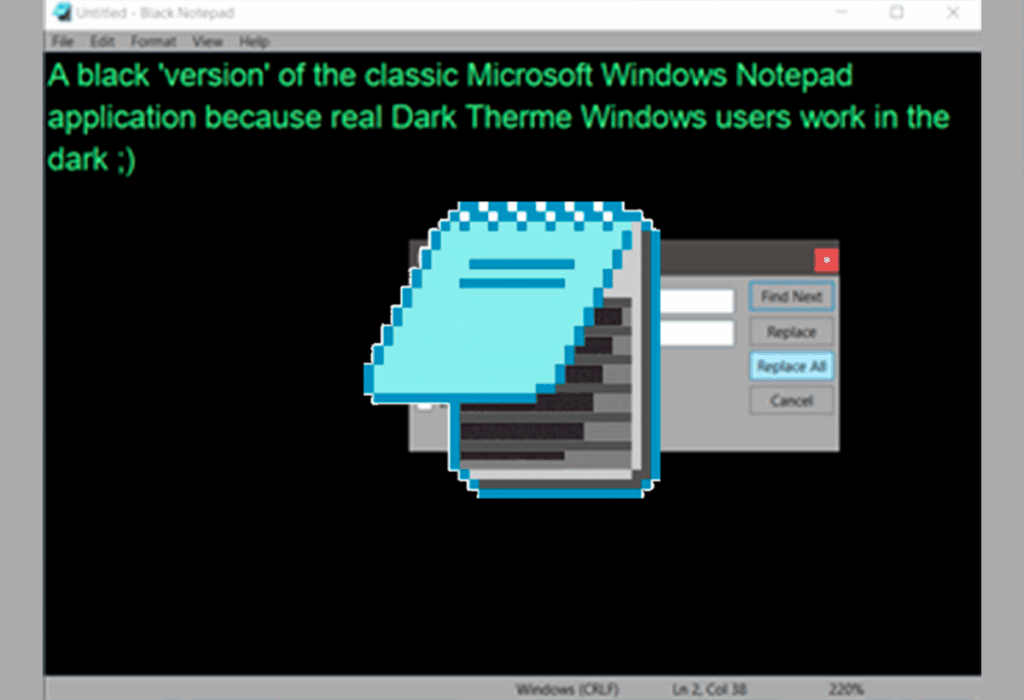
Trods sine begrænsninger har Notepad nogle esser i ærmet. Gå til linje (Ctrl+G), tekstombrydning, simpel søgning og lagring uden udvidelser hvilket gør den ideel til hurtige noter eller minimale redigeringer.
Andre mindre kendte detaljer: hvis du tilføjer ".LOG" til den første linje og gemmer, Hver åbning tilføjer automatisk dato og klokkeslætDet giver dig også mulighed for at søge i Bing direkte fra en valgt URL, og det inkluderer et layout fra højre mod venstre.
Selvfølgelig, hvis du leder efter indbygget hjælp ... er det, det virkelig gør, at du bliver introduceret til Bing. Til enhver lidt avanceret brug vil det være det værd at hoppe til Notepad++ eller VS Code. på få minutter
Supportværktøjer til udviklingsteams
Udover redaktøren gør arbejdsstyring en forskel for produktiviteten. Platforme som ClickUp giver dig mulighed for at organisere sprints, roadmaps, automatiseringer, whiteboards og dashboards. med flere visninger og samarbejde i realtid.
ClickUp tilbyder en AI-drevet assistent til at skrive dokumentation, projektbeskrivelser, krav eller testplaner. hvilket aflaster teamet for tungt arbejde og holder fokus på kodenDer er et gratis abonnement, og betalte abonnementer starter ved $7/måned pr. bruger (AI for $5/medlem på betalte abonnementer).
Med hensyn til produktivitet rækker kombinationen af "finjusteret editor + projektstyring" langt. Koordinering af opgaver, tagging, kommentering og visualisering af flow i Kanban reducerer friktion. og undgår flaskehalse mellem udvikling og drift.
Med alt ovenstående kan du nu vælge den strategi, der passer bedst til dig: Omdiriger notepad.exe til Notepad++ eller VS Code for en komplet erstatning, tilknyt selektivt .txt-filer, eller alternativ afhængigt af jobbet.Hvis du har problemer med vanskelig kodning i Windows 11, kan du bruge editorer, der giver dig mulighed for at tvinge eller konvertere kodning. Og hvis du vil udforske mulighederne, er udvalget af alternativer og supportværktøjer enormt, så du kan finjustere din arbejdsgang til præcis det, du har brug for.


Har været passioneret omkring teknologi siden han var lille. Jeg elsker at være up to date i sektoren og frem for alt at formidle det. Derfor har jeg været dedikeret til kommunikation på teknologi og videospils hjemmesider i mange år. Du kan finde mig skrive om Android, Windows, MacOS, iOS, Nintendo eller et hvilket som helst andet relateret emne, som du tænker på.