
Vises Sikker opstart aktiveret i din BIOS, men deaktiveret i Windows? Du er ikke alene: denne uoverensstemmelse er mere almindelig, end du måske tror. Problemet er, at så længe dette fortsætter, vil du ikke kunne starte visse videospil eller andre apps, der kræver et bootbart system. anti-snydeDerfor i denne indgang Vi fortæller dig, hvad der forårsager denne fejl, og hvordan du retter den permanent..
Sikker opstart er aktiveret i BIOS, men deaktiveret i Windows: hvorfor?
Sikker opstart er ikke en ny funktion, men den blev fremtrædende, da Microsoft gjorde det til et essentielt krav for installation af Windows 11Siden da har det skabt en del diskussion: hvordan man aktiverer detSådan deaktiverer du det, hvordan omgår du det ... eller hvad du skal gøre, hvis du ser Sikker start aktiveret i BIOS, men deaktiveret i Windows.
Dette sidste punkt er et almindeligt problem. Du går ind i din computers BIOS/UEFI, skifter til Aktiveret muligheden Sikker opstart (Sikker opstart) og gem ændringerne. Men når du åbner værktøjet Systemoplysninger (msinfo32) på Windows, Du opdager, at Sikker opstart er deaktiveretHvad skete der?
BIOS-opdatering
Dette er i bund og grund den seneste årsag til, at du muligvis finder Sikker opstart aktiveret i BIOS, men deaktiveret i Windows. For nylig, Flere bundkortproducenter har udgivet en opdatering af deres enheder på firmwareniveau. Det er ikke tilfældigt, at problemerne med sikker opstart opstod efter installationen af den opdatering.
Sikker opstart er aktiveret i BIOS, men deaktiveret i Windows, fordi du er i CSM-tilstand.
Dette er den primære årsag. Husk, at Legacy-tilstand eller CSM (Compatibility Support Module) tillader kompatibilitet med ældre operativsystemer. Men Secure Boot er en moderne teknologi, der er eksklusiv til UEFI. Derfor, Hvis CSM er aktiveret, deaktiveres Sikker start automatisk.selvom den vises som aktiveret i BIOS.
BIOS-sikkerhedsnøgler i opsætningstilstand i stedet for brugertilstand
For at sikker opstart kan fungere, skal BIOS indlæse nogle fabriksindstillede "nøgler" eller nøgler (PK, KEK, db og dbx). Men efter en opdatering (som det for nylig er sket) forbliver nøglernes tilstand i konfigurationstilstand (Opsætningstilstand) i stedet for Brugertilstand (Brugertilstand). OG I konfigurationstilstand er Secure Boot-nøglerne ikke indlæst eller aktive på bundkortet.Derfor fortolker Windows funktionen som slået fra.
Sikker opstart aktiveret i BIOS, men deaktiveret i Windows: Løsninger
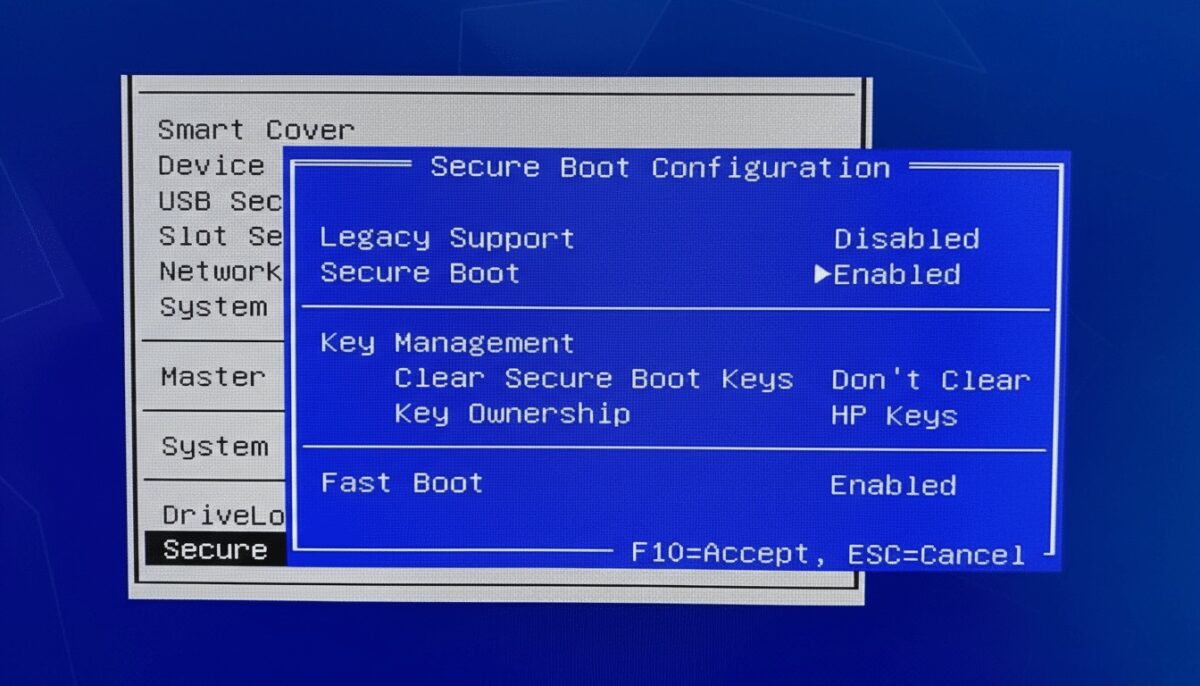
Dernæst vil vi liste alle mulige løsninger Hvis Sikker opstart er aktiveret i BIOS, men deaktiveret i Windows, er det bedst at følge disse trin i den rækkefølge, de vises.
Trin 1: Kontroller og skift partitionsstilen (hvis nødvendigt)
Er Sikker opstart aktiveret i BIOS, men deaktiveret i Windows? Dette kan skyldes Windows bruger en partitionsstil, der ikke understøttes. med Sikker opstart. I dette tilfælde anbefales det først at udføre følgende kontrol:
- I Windows-søgefeltet skal du skrive Diskhåndtering og tryk på Enter.
- Find den primære disk, hvor dit operativsystem er installeret (normalt disk 0).
- Højreklik på feltet "Disk 0" (yderst til venstre, ikke på partitionerne), og vælg Egenskaber.
- Gå til fanen Volumer, og se efter linjen Partitionsstil.
- Jeg burde sige GUID-partitionstabel (GPT) for at Sikker opstart fungerer (hvis det er tilfældet, gå til trin 2).
- Hvis han siger Master Boot Record (MBR)Du skal konvertere disken til GPT, før du kan bruge sikker opstart.
Heldigvis er det muligt i dag Konverter fra MBR til GPT uden at slette diskenUnder alle omstændigheder er det en god idé at have en sikkerhedskopi, før du forsøger dette. Hvis du allerede har en, skal du følge disse trin:
- Klik på Start, skriv Indstillinger, og gå til System – Gendannelse.
- Klik på Genstart nu i Avanceret opstart.
- Vælg Fejlfinding—Avancerede indstillinger—Kommandoprompt.
- Skriv følgende kommando i konsollen mbr2gpt /valider /allowFullOS.
- Hvis der står "Validering fuldført", skal du køre konverteringskommandoen. mbr2gpt /convert /allowFullOS.
- Når processen er færdig, skal du slukke din pc og fortsætte til trin 2.
Trin 2. Deaktiver CSM-tilstand
Uanset om du lige har konverteret din disk, eller om den allerede var i GPT-format, skal vi nu indtast BIOS Følg disse trin for at stramme møtrikkerne:
- Genstart din pc, og gå ind i BIOS/UEFI. Dette gøres normalt ved at trykke på Delete-, F10- eller Esc-tasten under opstart.
- Kig efter muligheden CSM (Kompatibilitetssupportmodul), som normalt er i en fane kaldet "Støvle" (Start) eller "Fremskreden" (Fremskreden).
- Deaktiver nu CSM-indstillingen. I nogle BIOS'er kan du finde en opstartstilstand, der giver dig mulighed for at vælge mellem UEFI eller Legacy/CSM. Sørg for kun at vælge UEFI.
- Gem ændringerne, og genstart. Når du vender tilbage til Windows, bør status for sikker opstart vises som "Aktiveret".
Trin 3. Gendan fabriksnøgler
Hvis det forrige trin ikke virker, og du stadig ser Sikker start aktiveret i BIOS, men deaktiveret i Windows, er det tid til at gendan fabriksnøglerPrøv dette:
- Gå ind i BIOS igen, og naviger til afsnittet Sikker opstart (normalt i "Sikkerhed" eller inden for "Støvle").
- Søg efter en indstilling kaldet «Gendan fabriksnøgler», «Installer standardnøgler til sikker opstart» eller lignende.
- Du kan muligvis også se en mulighed for at ændre "Sikker opstartstilstand" for "Skik" (Tilpasset) til "Standard" (Standard). Ændring af denne værdi tvinger ofte standardnøgler til at blive genindlæst.
- Gem ændringerne og genstart. Denne proces Ryd de gamle nøgler og indlæs standardnøglerne. med dit bundkort og Microsoft, så Windows kan genkende sikker opstart.
Sikker opstart aktiveret i BIOS, men deaktiveret i Windows: Løst!
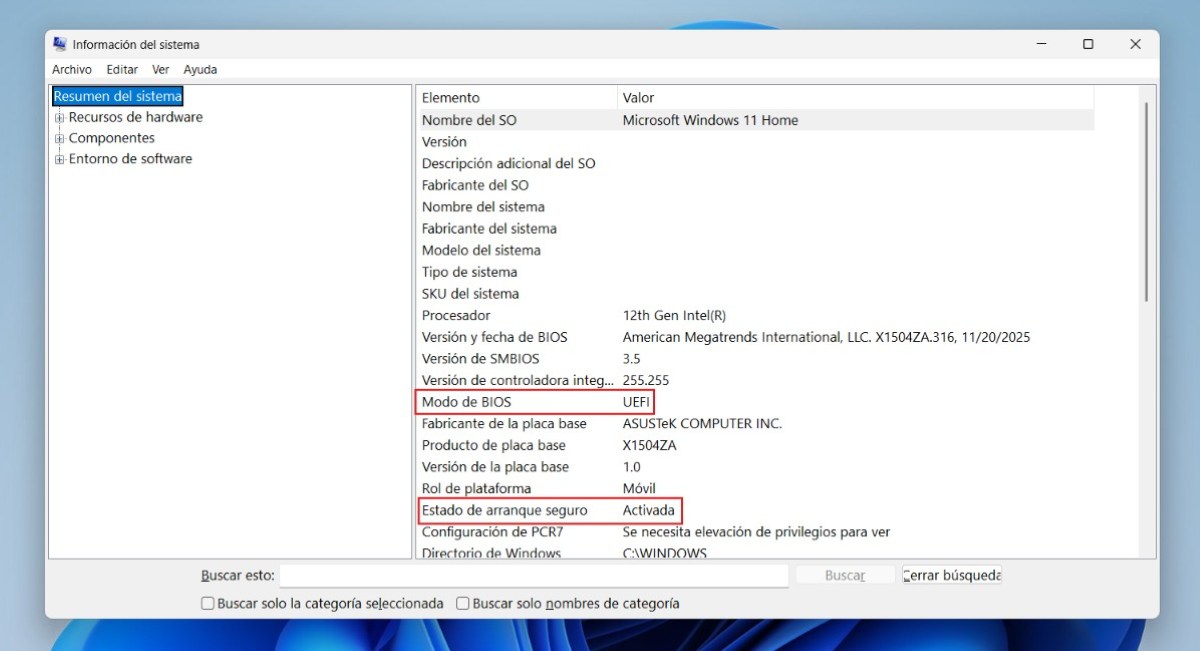
Når computeren genstarter og indlæser Windows, er det tid til at kontrollere, om problemet med, at Sikker start er aktiveret i BIOS, men deaktiveret i Windows, er blevet løst. Tryk på Windows + R, skriv msinfo32 og tryk EnterI systemoversigten skal du kigge efter disse to linjer:
- BIOS-tilstandDer burde stå UEFI.
- Sikker starttilstandDer burde nu stå Aktiveret.
Lavet! BIOS og Windows er endelig blevet enige om sikker opstartNu vil dit system være bedre beskyttet, og ethvert spil eller enhver app, der kræver sikker opstart, vil fungere uden problemer.
Indeks

Fra en ung alder har jeg været fascineret af alt inden for videnskab og teknologi, især de fremskridt, der gør vores liv lettere og mere behageligt. Jeg elsker at holde mig opdateret på de seneste nyheder og trends og dele mine oplevelser, meninger og tips om de enheder og gadgets, jeg bruger. Dette førte til, at jeg blev webskribent for lidt over fem år siden, med primært fokus på Android-enheder og Windows-operativsystemer. Jeg har lært at forklare komplekse koncepter på en enkel måde, så mine læsere nemt kan forstå dem.