- Sammenligning af Fotos og Siri hjælper med at finde ud af, hvor søgningen fejler.
- Fotos understøtter nu naturlige beskrivelser med Apple Intelligence-kompatibilitet.
- Navne, datoer og billedtekster giver dig mulighed for at forfine resultaterne.
- Afventende synkronisering kan forklare forskelle mellem enheder.

Si Siri kan ikke finde et billedeHvis den returnerer internetresultater eller viser billeder, der ikke matcher, skal du starte med at gentage søgningen direkte i Fotos-appen. Denne sammenligning hjælper med at skelne mellem et problem med assistentens anmodning og et problem, der er relateret til identifikation af personer, billeddata eller det indhold, der er tilgængeligt i fotobiblioteket.
Det er også værd at skelne mellem Siri, Siri AI og Apple Intelligence. Fotosøgning har sine egne funktioner og kan give nyttige resultater, selvom du ikke har den nyeste version af assistenten. Disse er de kontroller, der er værd at udføre, før du ændrer generelle indstillinger eller opgiver et foto.
Først skal du kontrollere, om billedet vises i Fotos-appen.

Åbn Fotos, og søg efter et velkendt billede ved hjælp af et simpelt kriterium: en dato, et sted eller navnet på en identificeret person. Prøv derefter en lignende anmodning med Siri.
Start med et enkelt kriterium og tilføj gradvist detaljer. Hvis du indtaster en person, et sted, en aktivitet og en dato på én gang, bliver det vanskeligere at præcisere, hvilket element der forhindrer dig i at finde billedet.
| Resultat | Hvad bør gennemgås |
|---|---|
| Fotos finder billedet, men det gør Siri ikke. | Anmodningen til assistenten, det anvendte sprog og de tilgængelige funktioner. |
| Billedet er synligt, når man gennemser fotobiblioteket, men det vises ikke, når man søger. | De tilknyttede data, de identificerede personer og den igangværende behandling. |
| Billedet vises heller ikke, når man gennemser fotobiblioteket. | Den valgte visning, skjulte eller slettede elementer og synkronisering. |
| Kun søgninger efter én person mislykkes. | Identificering af ansigtet og det navn, der er tildelt på billederne. |
Disse tests hjælper med at guide diagnosen; de beviser ikke en specifik årsag i sig selv. Hvis billedet vises i Fotos, ved du, at det stadig er tilgængeligt i det pågældende fotobibliotek, og du kan fokusere din næste kontrol på, hvordan du gendanner det.
Forskellen mellem Siri AI og Smart Photo Search
Søgning i naturligt sprog er nu tilgængelig i Fotos med Apple Intelligence på kompatible enheder og konfigurationer. Det giver dig mulighed for at beskrive billeder og finde specifikke øjeblikke i videoer, udover at bruge standardsøgekriterier.
Det betyder ikke, at alle disse funktioner er tilgængelige på samme måde via Siri. Kompatibilitet med Apple Intelligence, Fotos-funktioner og den nye Siri AI-version bør kontrolleres separat.
Pr. 20. oktober 2026 angiver Apple-support stadig, at Siri AI er tilgængelig på engelsk og ikke er tilgængelig til iOS, iPadOS og watchOS i EU. Den er tilgængelig til brug på kompatible Mac-computere og Apple Vision Pro-computere med den korrekte konfiguration.
Hvis du bruger en iPhone i Spanien, skal du tjekke Hvorfor vises Siri AI ikke på spanske iPhones?Dens fravær betyder ikke, at du skal opgive søgemaskinen Fotos.
Hvis en persons navn ikke vises, skal du markere Personer og kæledyr
For at søge efter en person ved navn skal du først kontrollere, hvordan de identificeres i Fotos. Appen genkender ansigter og giver dig mulighed for at tildele navne; det er her, du skal kontrollere, når resultatet ikke stemmer overens.
- Gå til Fotos og åbn Samlinger.
- Find Mennesker og kæledyr, som kan vises som Personer, hvis der ikke er identificeret kæledyr.
- Åbn personens miniaturebillede, og tjek det tilhørende navn.
- Hvis navnet mangler eller er forkert, skal du bruge de tilgængelige muligheder til at tildele eller rette det.
Du kan også åbne et specifikt billede, trykke på Info-knappen og vælge det identificerede ansigt. Derfra tilbyder Apple muligheder for at redigere navnet og tilhørende billeder.
Søg derefter kun efter det navn i Fotos. Når resultaterne er korrekte, skal du tilføje et andet kriterium. Denne kontrol er mere nyttig end direkte at gentage en lang anmodning til Siri.
Hvis du bruger iCloud Fotos, siger Apple, at personer, du har navngivet og markeret som favoritter, forbliver opdaterede på tværs af dine kompatible enheder.
Prøv datoer, steder, tekst og beskrivelser separat.
En søgning kan baseres på forskellige typer information: data gemt sammen med billedet, tekst du har tilføjet, eller visuelt genkendte elementer. Hvis én metode ikke giver resultater, kan du prøve en anden, som du kan verificere.
- Dato: Start med den omtrentlige måned eller år.
- Placere: Prøv en by eller et interessepunkt relateret til billedet.
- Tilfreds: Brug simple kategorier, som strand eller koncert.
- Genkendt tekst: Prøv et ord eller en adresse, der er tydeligt synlig på fotografiet.
- Naturlig beskrivelse: Hvis du har Apple Intelligence-kompatibel applikation, beskriv scenen med specifikke og verificerbare detaljer.
For eksempel kan du starte med "strand" og derefter tilføje året. Hvis du leder efter en scene, giver en beskrivelse som "person i en rød skjorte ved siden af en cykel" detaljer, du kan sammenligne, selvom genkendelse ikke garanterer, at alle matches vises.
Overvej også datoen, hvor billedet er gemt. Et importeret eller scannet foto har muligvis ikke den dato, du husker. Åbn dets oplysninger, og tjek disse detaljer, før du afviser resultaterne.
Gemt placering og stedgenkendelse er forskellige mekanismer. Forbedret visuel søgning Den kan genkende bestemte monumenter og seværdigheder, selv i billeder uden geoplacering. Aktivering af placeringstjenester tilføjer ikke automatisk koordinater til alle dine gamle fotos.
Hvis der mangler resultater, skal du kontrollere behandlingen og synkroniseringen
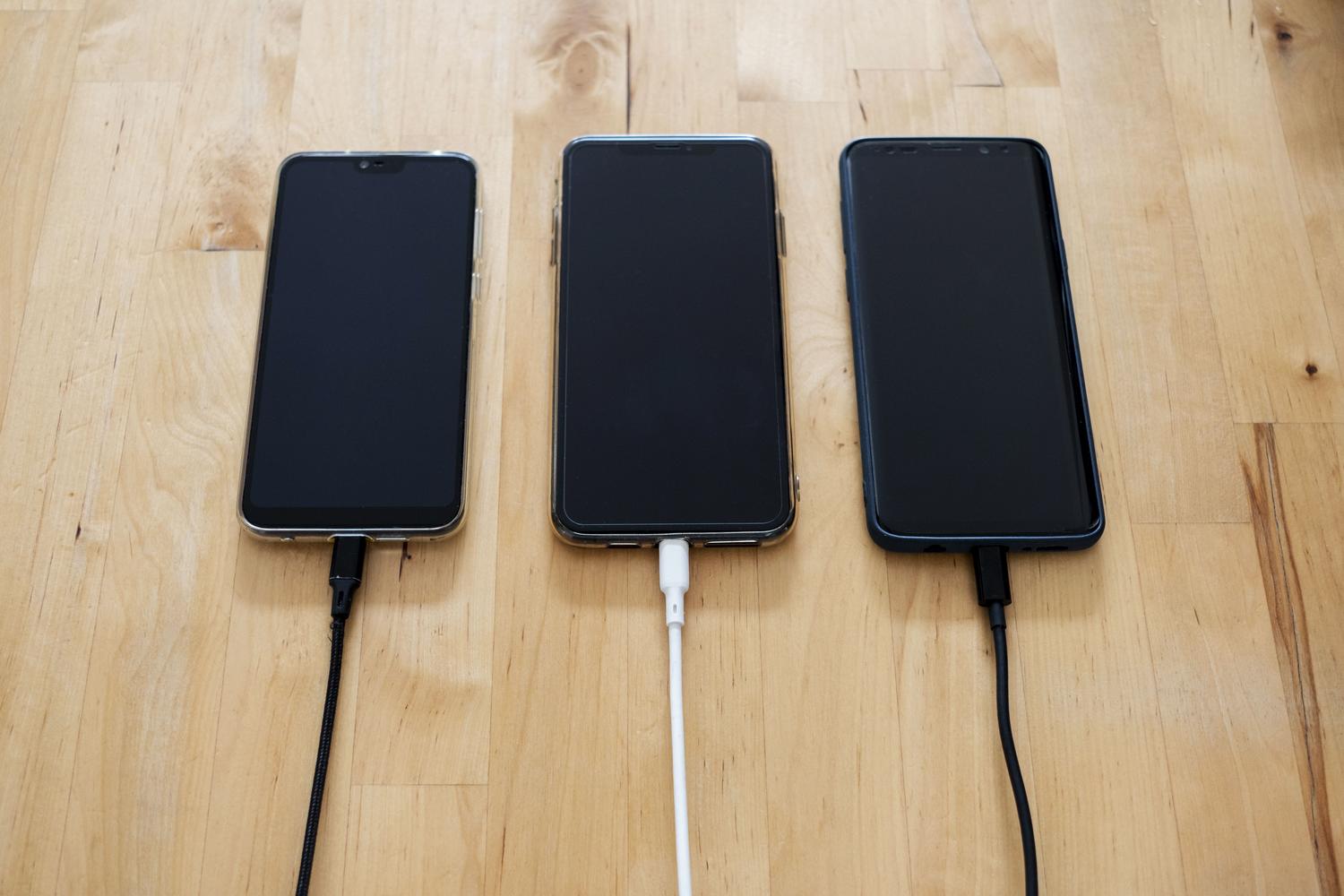
Efter opsætning af din enhed, opdatering af den eller tilføjelse af en masse indhold, kan der være nogle ventende opgaver. Apple forklarer, at Spotlight-indeksering opdateres med ændringerne og kan tage timer eller dage afhængigt af dataene.
Det letter denne proces, hvis enheden er tilsluttet og ikke bruges. En internetforbindelse er også nødvendig, når der er indhold, der venter på download. Det er ikke tilrådeligt at gøre disse betingelser til en regel, hvor al fotoanalyse kun kan udføres, når iPhone er låst og har forbindelse til Wi-Fi.
Hvis du bruger iCloud Fotos, skal du også tjekke:
- Checken: Bekræft, at du bruger den samme Apple-konto på de enheder, du sammenligner.
- Fotobibliotekets status: I nuværende versioner skal du åbne Samlinger og trykke på din profil for at kontrollere, om der er nogen ventende eller midlertidigt afbrudte synkroniseringer.
- Den valgte visning: Hvis du deltager i et delt fotobibliotek, skal du kontrollere, om du viser dit personlige bibliotek, dit delte bibliotek eller begge dele.
- Skjulte eller fjernede elementer: Tjek dine specifikke samlinger, hvis billedet ikke vises, når du gennemser biblioteket.
Synkronisering og søgning er forskellige kontroller: et billede, der endnu ikke er ankommet til en enhed, kan ikke hentes der på samme måde som et, der allerede er tilgængeligt.
Hvis der vises en advarsel, skal du beholde den nøjagtige tekst og følge Apples instruktioner om, hvordan du bruger den. Synkronisering af iCloud-fotos er sat på pauseEn meddelelse, der angiver ufuldstændige resultater, bør ikke automatisk fortolkes som en situation, der vil være løst om et par minutter.
Tilføj billedtekster for at indtaste dine egne søgeord.
Du behøver ikke udelukkende at stole på automatisk genkendelse. På iPhone kan du tilføje en billedtekst der hjælper med at finde et billede ved hjælp af ord, du har valgt.
- Åbn billedet i Fotos.
- Stryg opad, eller tryk på knappen Information.
- Find billedtekstfeltet.
- Indtast en tydelig beskrivelse, og gem ændringen.
- Tjek derefter, om det vises, når du søger efter et udtryk med den beskrivelse i Fotos.
Dette kan være nyttigt til navne på begivenheder, dokumenter eller referencer, der ikke er visuelt synlige. For eksempel kunne et foto af et møbel have billedteksten "mål på soveværelsesgarderobe".
Billedteksten hjælper med at søge i Fotos. Det bør ikke tages som en garanti for, at Siri altid vil fortolke enhver relateret anmodning.
Nøgleord i Fotos til Mac
På Mac kan du bruge nøgleord til at organisere og hente billeder:
- Vælg et eller flere fotos, og åbn deres informationsvindue.
- Klik i feltet for at tilføje et nøgleord.
- Skriv udtrykket og tryk på Retur at inkorporere det.
- Søg derefter efter det ord ved hjælp af søgefeltet Fotos.
For at administrere almindelige tags kan du også åbne Vindue > SøgeordshåndteringDet er et organisatorisk værktøj; ikke en generel løsning til integrationen mellem Siri og Fotos.
Hvis Siri bliver ved med at vise internetresultater

Brug en specifik anmodning fra dit fotobibliotek og start med et par kriterier. Som en test kan du spørge "vis mig billeder af Madrid fra 2025 i Fotos" og tilpasse sproget til det, der er konfigureret i assistenten.
Sammenlign også stemme og tekst, når den mulighed er tilgængelig. Hvis det virker, når man skriver, men ikke når man taler, skal man kontrollere, hvordan anmodningen blev genkendt, især egennavne.
Hvis Fotos finder billedet, og Siri stadig ikke gør det, skal du notere den nøjagtige forespørgsel, resultatet og systemversionen. Hvis assistenten returnerer en generel forbindelses- eller funktionsfejl, skal du kontrollere Siri separat i stedet for at fortsætte med at ændre billeddataene.

Jeg er en teknologientusiast, der har vendt sine "nørde" interesser til et erhverv. Jeg har brugt mere end 10 år af mit liv på at bruge avanceret teknologi og pille ved alle slags programmer af ren nysgerrighed. Nu har jeg specialiseret mig i computerteknologi og videospil. Dette skyldes, at jeg i mere end 5 år har skrevet til forskellige hjemmesider om teknologi og videospil, og lavet artikler, der søger at give dig den information, du har brug for, på et sprog, der er forståeligt for alle.
Har du spørgsmål, så spænder min viden fra alt relateret til Windows styresystemet samt Android til mobiltelefoner. Og mit engagement er over for dig, jeg er altid villig til at bruge et par minutter og hjælpe dig med at løse eventuelle spørgsmål, du måtte have i denne internetverden.