
Har du brug for at lukke din computer ned uden at skulle trykke på Windows 11 Start-menuen? Måske vil du lukke din pc hurtigere ned, eller måske vil du gerne lære, hvordan du gør det ved kun at bruge tastaturet. Eller du er bare nysgerrig efter, hvordan du gør det uden at skulle gå gennem Windows Start-menuen. Uanset årsagen, Du vil måske blive overrasket over de forskellige måder at lukke en computer på.. Lad os se, hvad de er.
Måder at lukke din computer ned uden at røre Windows 11 Start-menuen
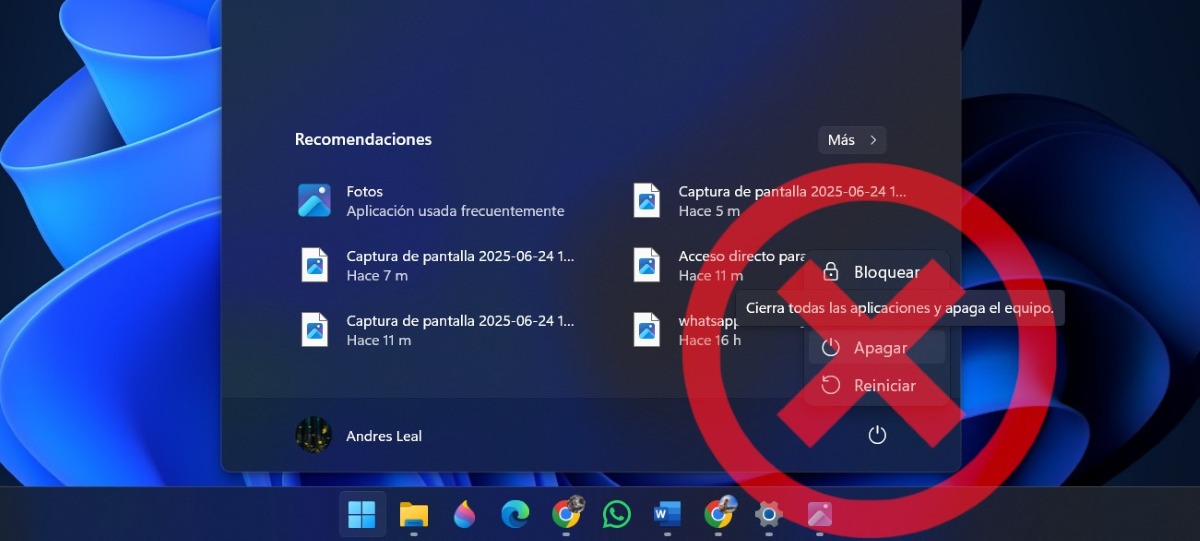
Der er flere måder at lukke din computer ned på uden at røre Windows 11 startmenuen, selvom dette er den mest kendte metode. Disse alternativer er: nem og hurtig at anvende, og enhver bruger kan køre demFaktisk kan du endda planlægge din pc til at lukke ned uden at du behøver at røre ved noget som helst.
Så Vi vil se, hvordan man slukker computeren uden at røre ved Windows 11-startmenuen. på følgende måder: planlægning af automatisk nedlukning, brug af tastaturgenveje, kørsel af kommandoen "shutdown" og oprettelse af en genvej på Windows-skrivebordet. Lad os komme i gang med det samme.
Planlæg automatisk nedlukning

Vidste du, at det er muligt Automatisk nedlukning af pc i Windows 11Ved at planlægge denne opgave på din pc, lukker den ned på det tidspunkt og de dage, du tidligere har bestemt, uden at du behøver at gøre noget andet. For at opnå dette skal du bruge Brug Windows 11 Opgaveplanlægger og følg disse enkle trin:
- Klik på Opret grundlæggende opgave.
- Tildel en navn og en beskrivelse til opgaven (Sluk automatisk pc'en).
- Vælg frecuencia som opgaven vil blive gentaget med.
- Vælg startdato og -tidspunkt af opgaven.
- Vælg Start et program.
- I adresselinjen skal du kopiere dette link "C:\Windows\System32\shutdown.exe" uden anførselstegn.
- Bekræft oplysningerne, og klik på færdiggøre.
Tastaturgenvej Alt + F4
En af de hurtigste måder at lukke din computer ned uden at røre Windows 11 startmenuen er at kombinere Alt + F4-tasterneDu skal gøre dette fra skrivebordet, og sørg for, at der ikke er nogen programmer eller vinduer åbne på pc'en. Når du trykker på disse taster, vises et vindue, hvor du kan vælge Luk computeren og til sidst klikke på OK eller trykke på Enter. Det var det.
Tastaturgenvej Windows + X
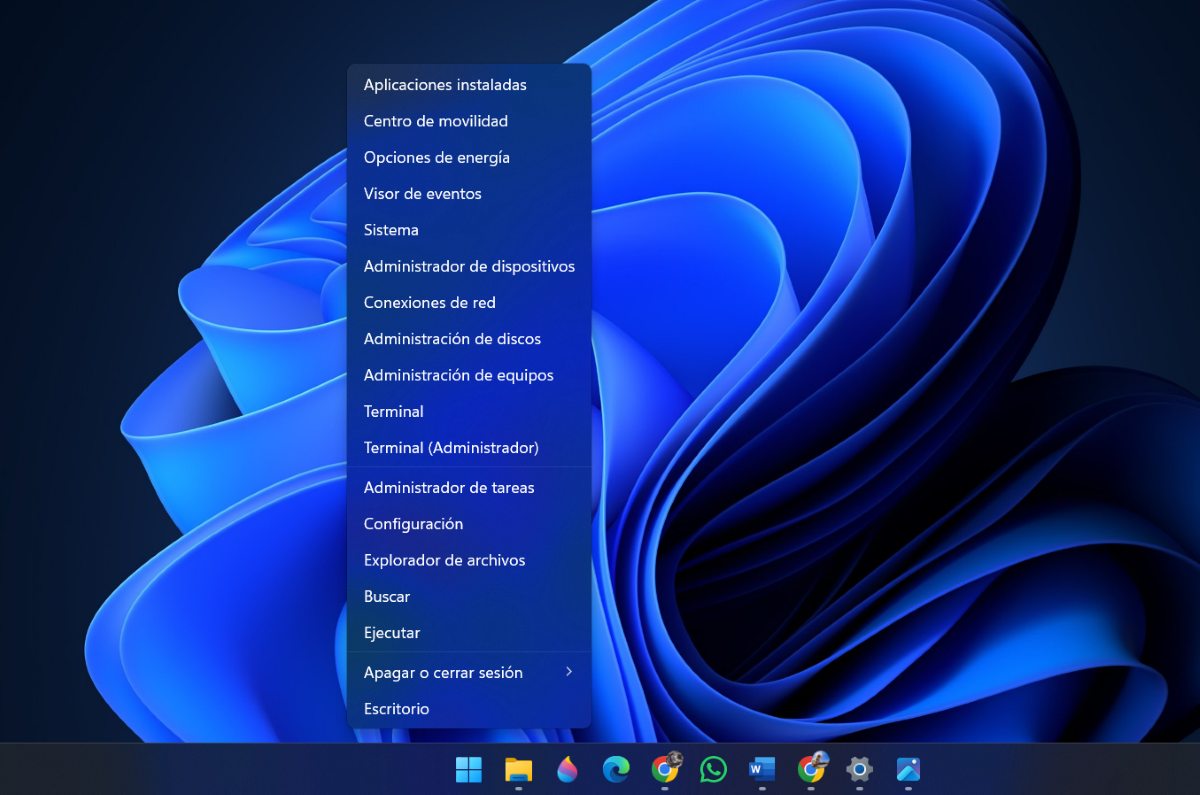
En anden måde at lukke din pc hurtigt ned på er ved hjælp af genvejstasten Windows + XDette åbner Power User-menuen, hvor du kan se en liste over forskellige muligheder. Blandt dem vil du se en, der siger Luk eller log udRul ned med piletasterne, vælg indstillingen Sluk, og det er det.
Ctrl + Alt + Del for at lukke computeren ned uden at røre Windows 11 startmenuen
En tredje genvej, du kan bruge til at lukke din computer ned uden at røre Windows 11 startmenuen, er tryk Ctrl + Alt + Del samtidigtNår du gør dette, vises strømindstillingerne nederst til højre på skærmen. Der skal du trykke på Luk ned-funktionen, og din pc lukker ned med det samme. Denne mulighed er ideel, når din pc er ekstremt langsom eller fryser af en eller anden grund.
Luk ned-kommandoen i Kør eller Kommandoprompt
En anden måde at hurtigt lukke computeren ned på er at bruge kommandoen "shutdown", enten fra Kør eller Kommandoprompten. For at åbne dialogboksen Kør skal du trykke på Windows-tasten + R. Der skal du skrive shutdown /s-kommandoen og tryk på Enter. Dette vil lukke din pc ned med det samme.
Fra kommandoprompten kan du også lukke computeren ned uden at røre Windows 11 startmenuen. For at gøre dette, Åbn kommandoprompten fra Windows-søgefeltetSkriv derefter kommandoen shutdown /s og tryk på Enter for at lukke din pc ned.
nu, Hvis du ikke ønsker, at pc'en skal lukke ned med det samme, men for at gøre det på et par minutter, skal du tilføje et "t" og definere den tid (i sekunder), der skal gå, før pc'en lukker ned. For eksempel, for at pc'en skal lukke ned om 30 minutter, hvilket er 1800 sekunder, ville kommandoen være "shutdown / s / t 1800Uden citaterne.
Opret en genvej på skrivebordet
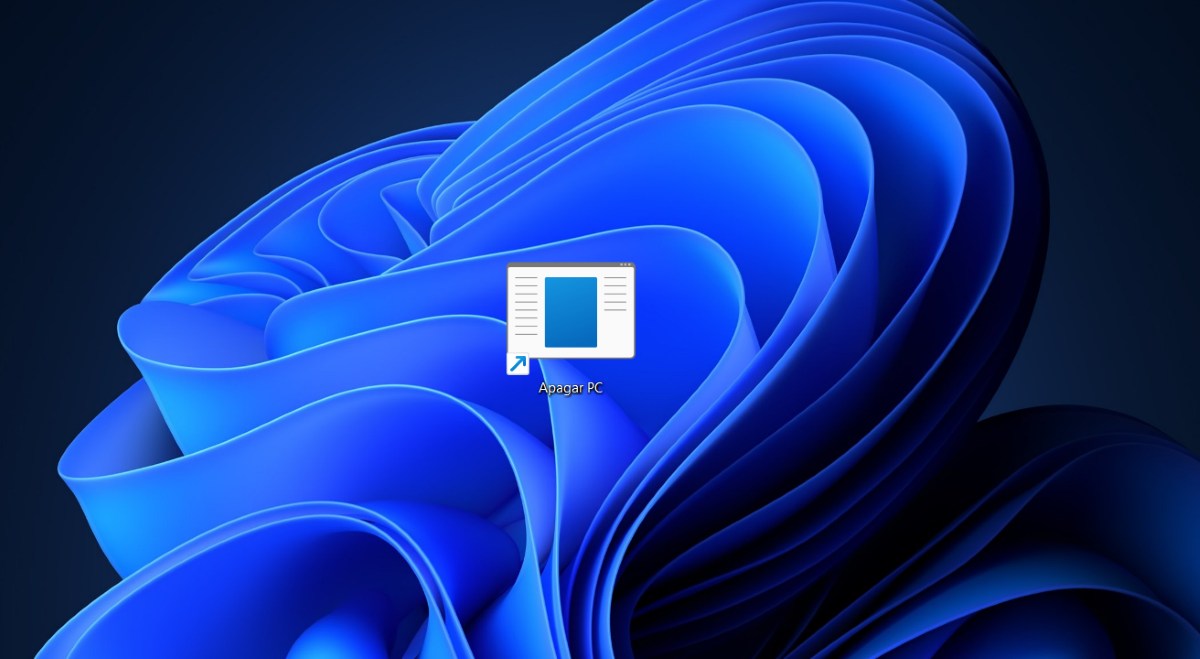
Du kan også oprette en genvej til nedlukning på selve din pc's skrivebord for at sluk den ved blot at dobbeltklikke på denHelt ærligt, det er den hurtigste måde at gøre det på. Følg nedenstående trin for at oprette en genvej til nedlukning på din pc:
- Højreklik på skrivebordet og vælg Nuevo.
- Vælg derefter muligheden genvej.
- Skriv nu kommandoen shutdown /s /f /t 0 i feltet for adgangsplacering, og klik på Næste.
- Det næste trin er at give genvejen et navn. I dette tilfælde kan du give den et navn, f.eks. Sluk pc'en.
- Klik til sidst på Udfør, og så er du færdig. Du kan derefter lukke din pc ned ved at dobbeltklikke på genvejen, og det er det.
Fysisk tænd/sluk-knap
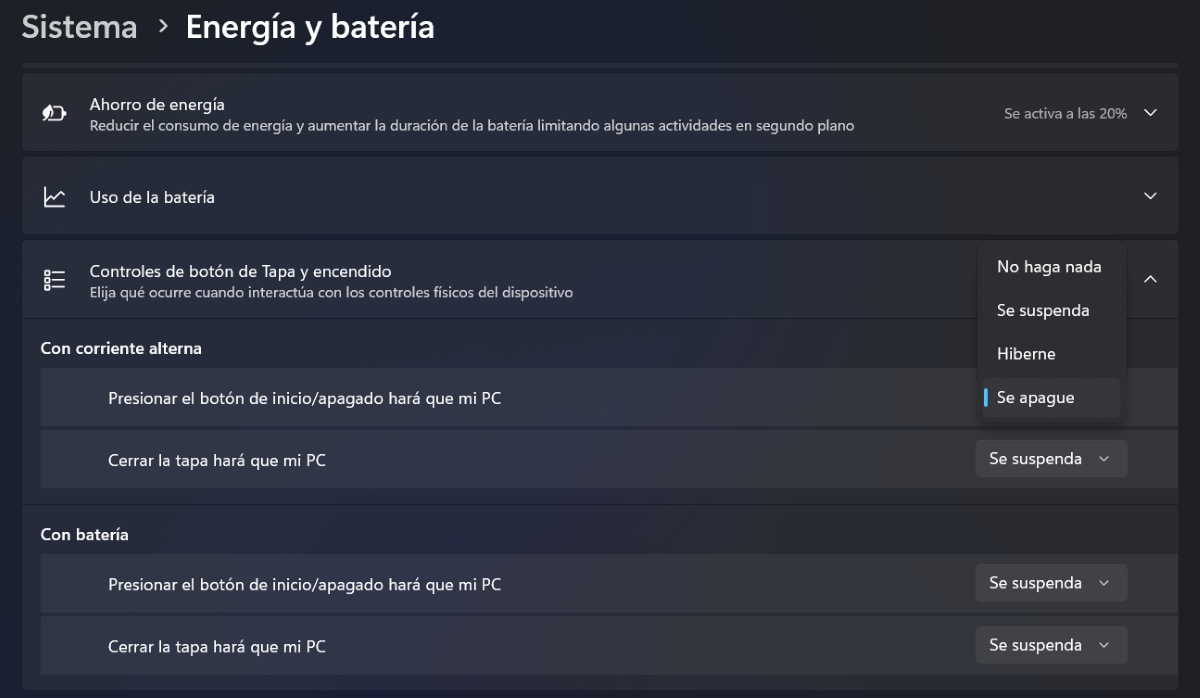
Endelig har du mulighed for at trykke på den fysiske tænd/sluk-knap til at slukke computeren uden at røre Windows 11 Start-menuen. Dette virker dog kun, hvis den fysiske knap er konfigureret til at lukke computeren ned. For at kontrollere dette skal du gå til Indstillinger – System – Strøm og batteri – Tænd/sluk-knapkontroller. Under indstillingen Tryk på tænd/sluk-knappen får min pc til at… vælge "Luk ned".
Andre muligheder for at lukke din computer ned uden at røre Windows 11 startmenuen
Udover at lukke din computer ned uden at røre Windows 11 startmenuen, har du andre muligheder, f.eks. Sæt din pc i dvale eller slumretilstandNår du sætter din pc i dvaletilstand, Den bruger meget lidt energi, starter hurtigere, og du kan vende tilbage til, hvor du slap.På de fleste computere aktiveres denne indstilling ved at lukke låget eller trykke på tænd/sluk-knappen.
Valget Hibernate var primært designet til bærbare computere og den bruger endnu mindre strøm end dvalefunktionen. I begge tilfælde kan du konfigurere, hvad din pc skal gøre, ved at gå til System – Strøm og batteri i Windows 11-indstillinger.

Siden jeg var meget ung, har jeg været meget nysgerrig efter alt, der har med videnskabelige og teknologiske fremskridt at gøre, især dem, der gør vores liv lettere og mere underholdende. Jeg elsker at holde mig opdateret med de seneste nyheder og trends og dele mine erfaringer, meninger og råd om det udstyr og de gadgets, jeg bruger. Det førte til, at jeg blev webskribent for lidt over fem år siden, primært med fokus på Android-enheder og Windows-operativsystemer. Jeg har lært at forklare med enkle ord, hvad der er kompliceret, så mine læsere nemt kan forstå det.