
I betragtning af at Telegram er en af de mest effektive og hurtigste beskedplatforme, er det overraskende, når den oplever synkroniseringsproblemer. Du åbner desktopversionen, og pludselig dukker der snesevis af beskeder op, der er timer gamle, eller endda fra den foregående dag.Hvad skal man gøre, hvis Telegram Desktop ikke synkroniserer nye beskeder, før du åbner dem? Lad os gennemgå løsningerne.
Hvorfor synkroniserer Telegram Desktop ikke nye beskeder, før du åbner dem?

Telegram oplever sjældent synkroniseringsproblemer mellem sine forskellige versioner: mobilapp, desktopapp og web. Og når de opstår, er det normalt ikke en servicefejl, men snarere en begrænsninger i den lokale app og operativsystemetDerfor, når Telegram Desktop ikke synkroniserer nye beskeder, før du åbner det, skal du kontrollere indstillingerne på begge enheder.
Husk på, at Telegram Desktop Det er ikke en tung applikation, men den kræver vedligeholdelse. stikkontakt (Kommunikationskanal) åben med Telegrams servere. Det er dette, der gør synkroniseringen mellem mobil- og desktop-apps næsten øjeblikkelig. Men hvis Operativsystemet er konfigureret til at spare energi og ressourcer.Det kan afbryde den forbindelse.
Følgelig, Telegram fungerer ikke i baggrunden og opdaterer ikke automatisk.Det samme sker, hvis den lokale app er indstillet til at forblive inaktiv i baggrunden. Under alle omstændigheder registrerer den kun nye notifikationer, når du åbner applikationen manuelt. Når du ved dette, kan du se, hvor du skal lede, når Telegram Desktop ikke synkroniserer nye beskeder, før du åbner den. Lad os se på løsningerne.
Bekræft at Telegram Desktop har tilladelse til at starte automatisk
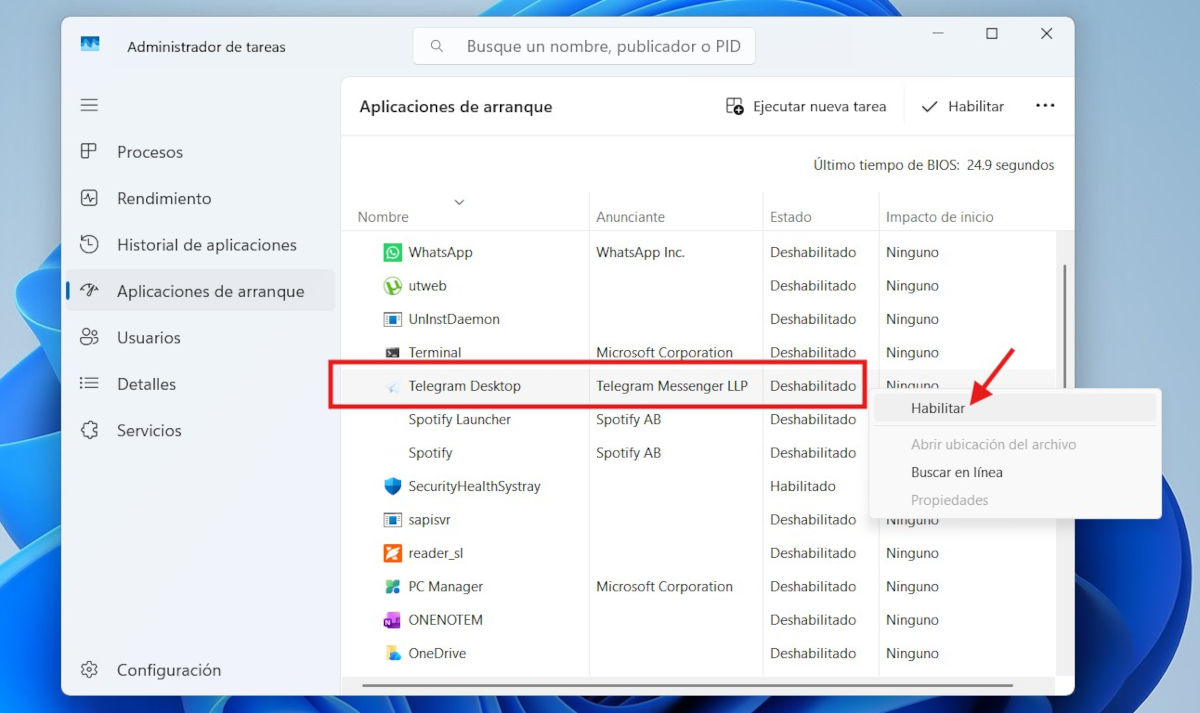
Hvis du vil have Telegram Desktop til automatisk at synkronisere beskeder, skal du tilføje det til dine opstartsprogrammer. På denne måde, Når computeren starter, starter og synkroniserer appen også. med dens cloud-tjeneste. Men hvis den ikke er inkluderet blandt dine opstartsapps, modtager du kun nye beskeder, når du åbner den manuelt.
Så hvis Telegram Desktop ikke synkroniserer nye beskeder, før du åbner det, skal du følge disse enkle trin. Først, Åbn Jobliste (Windows) og gå til fanen OpstartsapplikationerFind Telegram Desktop på listen over programmer, og sørg for, at dens status er Aktiveret. Hvis den er deaktiveret, skal du aktivere den. Dette vil tillade Telegram at køre i baggrunden, hver gang du logger ind på Windows.
Telegram Desktop synkroniserer ikke nye beskeder: tjek appindstillingerne
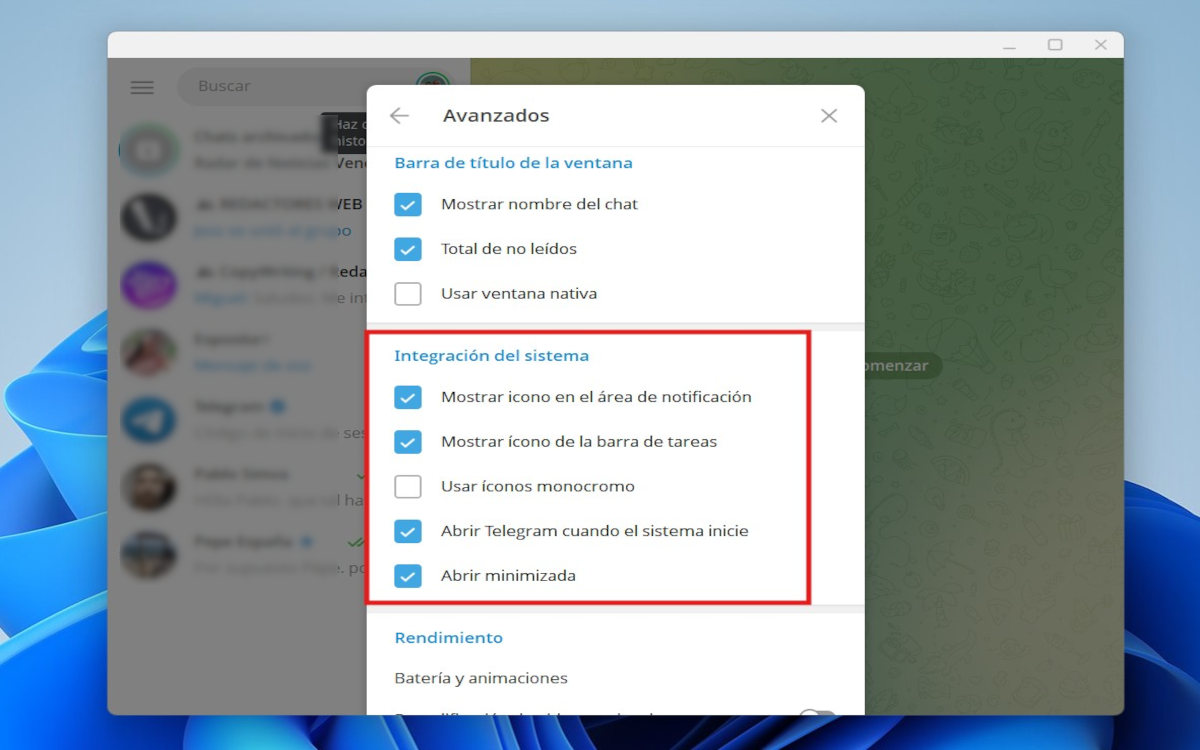
Du bør også tjekke appens indstillinger, hvis Telegram Desktop ikke synkroniserer nye beskeder. I den sektion indeholder applikationen et par muligheder, der giver dig mulighed for at... Hold den aktiv, selv når vinduet er lukketMen hvis denne funktion er deaktiveret, lukker Telegram helt og kan ikke synkronisere noget.
Åbn Telegram Desktop og klik på de tre vandrette linjer i øverste venstre hjørne. Klik nu på Indstillinger og så ind Fremskreden. Der skal du kigge efter afsnittet Systemintegration og markér følgende felter:
- Vis ikon i meddelelsesområdet.
- Vis ikon i proceslinjen.
- Åbn Telegram, når systemet starter.
- Åbn minimeret.
Alt dette vil tillade det Telegram vil fortsætte med at køre i baggrunden, og du kan modtage beskeder uden at skulle åbne hovedvinduet. Faktisk vil du se appikonet i proceslinjen sammen med antallet af nye beskeder. Dette vil næsten helt sikkert løse synkroniseringsproblemerne.
Energioptimering versus synkronisering
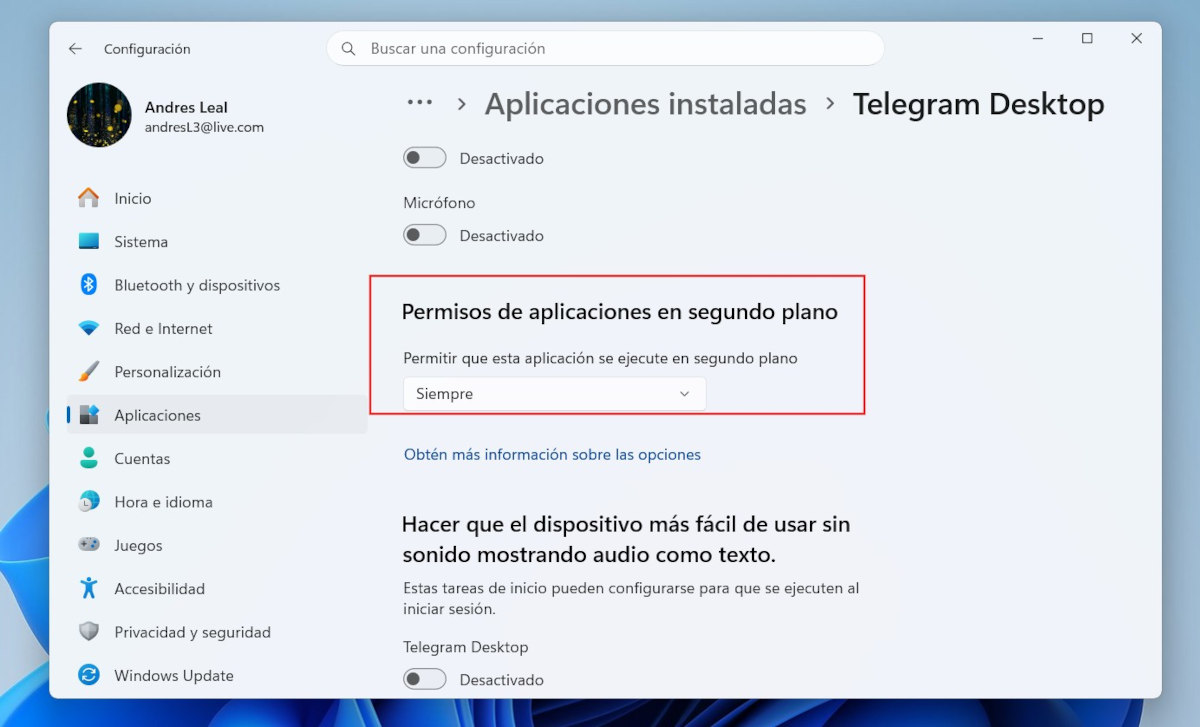
En anden indstilling, der er værd at bemærke, er den strømoptimering, systemet har anvendt på Telegram-appen. Windows 11 og macOS bliver mere og mere aggressive med deres strømstyring. For at spare batteri og ressourcerSystemet kan undertrykke driften af applikationer som Telegram.
Denne Det forhindrer appen i at synkronisere i baggrunden.Og du ser kun strømmen af nye beskeder, når du åbner den. Hvis Telegram Desktop ikke synkroniserer nye beskeder, skal du derfor følge disse trin:
- I Windows skal du gå til Indstillinger – System – Strøm og batteri.
- Udvid fanen Batteriforbrug.
- Find Telegram i listen over applikationer, klik på de tre prikker og vælg Administrer baggrundsaktivitet.
- Se nu efter afsnittet Tilladelser til baggrundsapps.
- Udvid mulighederne og vælg Altid at fortælle systemet, at det ikke må undertrykke Telegrams funktionalitet på noget tidspunkt.
På macOS skal du finde Telegram-appen i Finder. Højreklik på appen, og vælg Få info. Hvis du ser muligheden Forhindr app-søvn (i ældre versioner af macOS), skal du vælge den. Ellers skal du gå til indstillingspanelet. Batteri – Valgmuligheder, og sørg for, at lavstrømstilstand ikke er aktiveret.
Er problemet stadig til stede? Genstart din session.
Synkroniserer Telegram Desktop stadig ikke nye beskeder, før du åbner det? I dette tilfælde skal vi se lidt dybere. Måske er det fordi Problemer med den konto, du brugte til at logge indDen kører stadig, men klienten opretholder ikke en aktiv forbindelse ... indtil du åbner appen. Dette sker ofte efter en appopdatering eller netværksændringer.
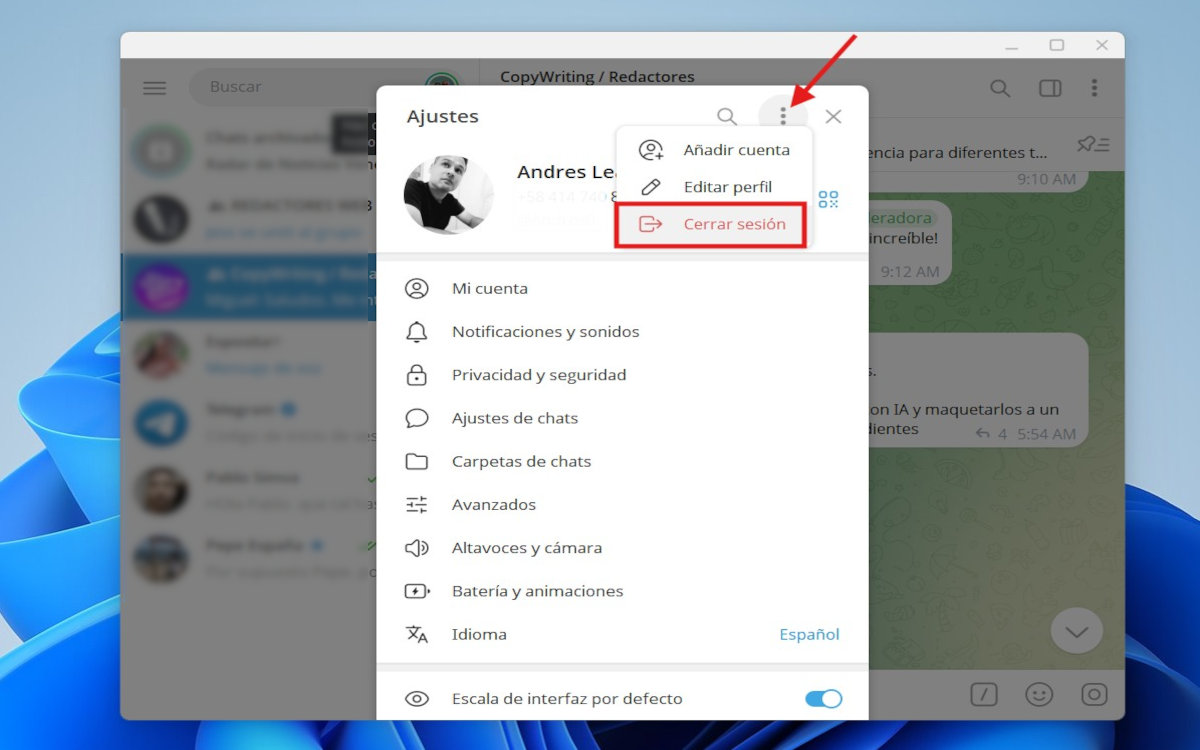
Løsning? Log af og log ind på din pc igenDenne opdatering løser eventuelle synkroniseringsproblemer forbundet med din konto. For at logge ud af Telegram på din pc skal du åbne appen og klikke på de tre vandrette linjer. Klik derefter på de tre lodrette prikker over dit profilbillede. Klik på Log ud, bekræft, og du er færdig.
Nu skal du logge ind igen, enten ved at scanne QR-koden fra Telegram-mobilappen eller ved at bruge dit telefonnummer. Derefter skal du sørge for at Konfigurer appen som forklaret i de foregående afsnit.Giv den tilladelse til at starte med systemet og forblive aktiv i baggrunden.
Som du kan se, er der en løsning på problemet med, at Telegram Desktop ikke synkroniserer nye beskeder, før du åbner det. Start med slap af med systemindstillinger og appindstillinger for at sikre, at intet forhindrer Telegram i at synkronisere. Hvis det ikke virker, er den bedste løsning at logge ind igen. Dette løser problemet i næsten alle tilfælde.
