- Med Steam Deck kan du installere Windows, mens du beholder SteamOS, enten på et microSD-kort, en ekstern SSD eller med dobbeltopstart på den interne SSD.
- Det er vigtigt at bruge en officiel Windows ISO, Rufus i Windows To Go-tilstand og alle Valve-drivere for at sikre kompatibilitet.
- Værktøjer som Playnite, GloSC, Steam Deck Tools og Handheld Companion bringer Windows-oplevelsen tættere på en håndholdt konsol.
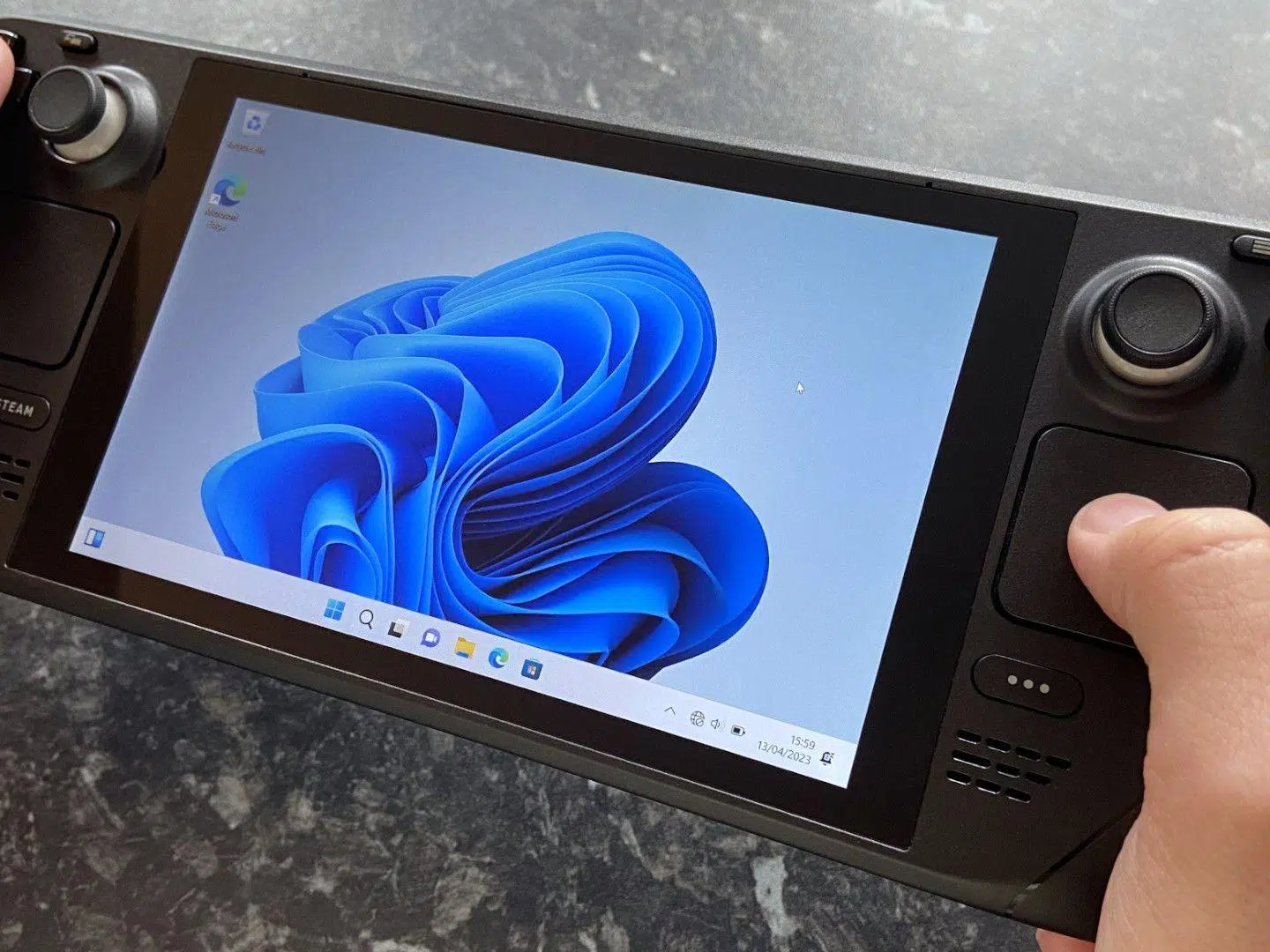
Hvis du har et dampdæk og ideen om Installer Windows 11 for kompatibilitet Med visse spil er du ikke alene. Valves konsol er i bund og grund en fuldgyldig pc i en bærbar formfaktor, og det åbner døren for at bruge Microsofts operativsystem næsten som en bærbar eller stationær computer, med sine fordele og ulemper.
I denne guide finder du en lang, men meget velforklaret tutorial Sådan installerer du Windows 11 (og Windows 10, hvis du foretrækker det) på din Steam Deck, uanset om det er på et microSD-kort, en ekstern SSD eller den interne SSD med dobbelt opstart sammen med SteamOS. Du vil også se, hvordan du installerer alle officielle chaufførerJuster VRAM, optimer strømforbruget, aktiver suspenderingstilstand, konfigurer touch-tastaturet, tilføj en konsollignende brugerflade, og administrer dit deck med avancerede værktøjer som Steam Deck Tools eller Handheld Companion. Lad os dykke ned i en komplet Trin-for-trin guide til installation af Windows 11 på Steam Deck.
Hvad er Steam Deck egentlig, og hvad bør du overveje, før du installerer det på Windows?
Den første ting at være klar over er det Steam Deck er en fuldgyldig pcDen har en AMD APU, kan køre stort set al desktop-software, understøtter USB-tilbehør, eksterne skærme, hubs… Forskellen med din bærbare computer er dybest set formen, som ligner en Nintendo Switch eller en PS Vita, men indeni er den en rigtig computer.
Når det er sagt, har Valve designet maskinen således, at Fungerer fantastisk med SteamOShvilket er et Linux-baseret system, der er stærkt optimeret til sin hardware. Batteriforbrug, blæseradfærd, kontroller, TDP-funktioner, FPS-grænse, 40Hz-tilstand og hele spillets grænsefladelag er designet til SteamOS. Det er her, du generelt finder den bedste globale oplevelseselv for ikke-Steam-spil ved hjælp af Proton eller andre butikker.
Et andet vigtigt punkt er det SteamOS er LinuxDet lyder måske skræmmende, hvis du bruger Windows, men det er et meget fleksibelt system: du kan installere tonsvis af applikationer, bruge gratis alternativer til betalt software og endda køre Windows-programmer gennem kompatibilitetslag. For emulatorer og brugerdefinerede scener er det ofte endnu mere givende end Windows.
Når du installerer Windows, vil du opdage, at Du mister en god del af SteamOS' fine funktionerAutomatisk strømstyring, integreret ydeevneoverlay, native 40Hz-tilstand, højglanspoleret dvaletilstand, direkte kontrolintegration… Windows tilbyder kompatibilitet, men kræver mere manuelt arbejde og i mange tilfælde dårligere ydeevne eller højere strømforbrug.
Det skal du også vide Valve understøtter ikke officielt installation af Windows på den samme interne SSD. hvor SteamOS er placeret. Dette kan gøres ved at partitionere disken og konfigurere en dobbeltopstart, men enhver SteamOS- eller Windows-opdatering kan afbryde opstartsprocessen og tvinge dig til at gentage den. Derfor vælger mange at installere Windows på et hurtigt microSD-kort eller en ekstern SSD, og behold SteamOS intakt i den interne enhed.
Installationsmuligheder: microSD, ekstern SSD eller intern SSD med dual boot

Før du går i gang, er det en god idé at beslutte dig Hvor vil du hoste WindowsDu har tre hovedveje, hver med sine fordele og ulemper:
For det første, brug en højhastigheds microSD-kort Da den udelukkende er dedikeret til Windows og dens spil, er dette den sikreste løsning til at undgå SteamOS. Ideelt set bør den have mindst 256 GB, og hvis du planlægger at installere meget store titler, 512 GB eller mere. Ydeevnen er lidt lavere end en intern SSD, men den er mere end nok til mange spil.
To, gør det samme, men i én Ekstern SSD tilsluttet via USB-CDet er perfekt, hvis du har en dockingstation eller et docking-etui med en integreret SSD. Ydeevnen er normalt bedre end med et microSD-kort, og du beholder SteamOS intakt.
Tre, opdel Steam Decks interne SSD i to partitioner og opsæt en dual boot Windows/SteamOS der. Det er den mest "professionelle" og hurtigste metode med hensyn til læse-/skrivehastigheder, men det er den, der Den har en højere risiko for at gå i stykker Det kræver opdateringer og lidt mere vedligeholdelse. Hvis du allerede mangler intern lagerplads, er det nok ikke den bedste idé.
Generelt set, hvis du ikke vil komplicere dit liv eller være bange for hver opdatering, Windows på microSD eller ekstern SSD Det er det mest fornuftige at gøre. Du lader SteamOS være, som det er, og når du vil have Windows, starter du bare fra det eksterne drev ved hjælp af BIOS boot manager.
Hvad du skal bruge for at installere Windows 10 eller 11 på Steam Deck
For enhver af variationerne skal du bruge en række grundlæggende hardware- og softwareelementerSkriv listen ned, og sørg for at have alt ved hånden.
Med hensyn til hardware skal du bruge en Windows-pc For at forberede installationsmediet skal du også bruge et microSD-kort af god kvalitet eller en ekstern SSD (afhængigt af den valgte metode), og til direkte installation på en intern SSD skal du bruge en USB 3.0-flashdrev på mindst 16 GB til installationsprogrammet og, hvis du vil, en anden til SteamOS-gendannelsesværktøjer.
Det anbefales også kraftigt at have en USB-C hub med flere porteDette er især vigtigt, når du installerer fra et USB-drev på Deck og tilslutter et tastatur og en mus samtidigt. Periferiudstyr er ikke obligatorisk, men det kan være lidt besværligt at arbejde med berøringsskærmen i stående tilstand og pegefeltet under installationen, så en USB-mus (eller en trådløs med en dongle) vil spare dig tid og frustration.
Hvad angår softwaren, er det vigtigste at have en Officiel ISO af Windows 10 eller 11som du kan hente fra Microsofts hjemmeside ved hjælp af medieoprettelsesværktøjet, eller ved at downloade ISO-filen direkte i tilfælde af Windows 11. Du skal også bruge et program kaldet Rufus (helst version 3.22 eller lignende) til at oprette et bootbart USB-drev eller microSD-kort ved hjælp af "Windows To Go"-tilstanden, når du vil have systemet til at køre direkte fra det pågældende drev.
Til sidst skal du downloade Alle officielle Steam Deck-drivere til Windows Fra Valves supportwebsted: APU (GPU/CPU), WiFi, Bluetooth, kortlæser, lyd og andre tilgængelige drivere. Det er en god idé at udpakke dem til en mappe på forhånd og derefter kopiere dem til roden af dit microSD-kort eller USB-drev for at installere dem sekventielt, så snart du starter Windows.
Installer Windows 11/10 på en microSD eller ekstern SSD med Windows To Go

Den reneste metode til at bevare SteamOS er at Installer Windows direkte på et microSD-kort eller en ekstern SSD. Med Rufus' Windows To Go-tilstand får du en "manuel" dobbeltopstart: Du skal blot vælge det eksterne drev i Boot Manager, og så er du færdig uden at røre ved nogen interne partitioner.
Det første man skal gøre er at downloade Windows-billede, du vil brugeDu kan vælge mellem Windows 10 eller 11; proceduren er stort set den samme. Download værktøjet til medieoprettelse fra den officielle hjemmeside, kør det, og vælg indstillingen "Opret installationsmedie" på en anden pc.
Gå videre gennem guiden ved at vælge sprog og udgave alt efter hvad du foretrækker. Når du får valget mellem USB- eller ISO-fil, skal du i dette tilfælde vælge muligheden for opret en ISO-filGem den i en tilgængelig mappe, for eksempel på skrivebordet, så du nemt kan finde den i Rufus.
Når du har ISO-filen klar, skal du downloade og åbne den. Rufus Indsæt microSD-kortet på din pc (brug en USB-adapter om nødvendigt) eller tilslut den eksterne SSD. I Rufus skal du vælge det korrekte drev i feltet "Enhed", og i "Opstartsvalg" skal du angive, at du vil bruge et ISO-disk eller -billede og vælg den fil, du lige har downloadet.
I "Billedindstillinger" skal du vælge indstillingen Windows To GoDette vil give Windows mulighed for at køre fra det pågældende drev uden en traditionel installation. Konfigurer "Partition Scheme" som MBR og "Target System" som BIOS (eller UEFI-CSM) for at sikre kompatibilitet med Deck. Lad filsystemet være NTFS, tildel en diskenhedsnavn uden mellemrum (f.eks. WINDOWS), og aktiver hurtig formatering.
Når alt er konfigureret, skal du klikke på "Start". Rufus formaterer drevet. Windows vil blive installeret på microSD'en eller den eksterne SSD.Denne proces kan tage et stykke tid, så vær tålmodig. I mellemtiden kan du udpakke alle Steam Deck-driverne på din pc og forberede dem i en mappe til senere kopiering.
Når Rufus er færdig, kopier alle drivermapper til roden af microSD-kortet eller den eksterne SSD. Tag drevet sikkert ud af din pc, sluk helt for din Steam Deck, og indsæt microSD-kortet, eller tilslut SSD'en til konsollens USB-C-port.
Hold nu nede lydstyrke ned-knap Tryk på tænd/sluk-knappen for at få adgang til deckets Boot Manager/BIOS. Når enhedslisten vises, skal du vælge microSD-kortet eller SSD'en med Windows. Skærmen skifter til stående tilstand; dette er normalt. Følg den indledende Windows-installationsguide, som du ville gøre på en pc.
Når du kommer til skrivebordet, skal du gå til roddrevet, hvor du efterlod driverne, og installere dem i denne omtrentlige rækkefølge: APU-controllere, kortlæser, WiFi, Bluetooth Og endelig lyden. I lydpakken finder du adskillige .inf-filer (cs35l41.inf, NAU88L21.inf, amdi2scodec.inf). Højreklik på hver enkelt, og vælg "Installer". I Windows 11 skal du muligvis klikke på "Vis flere muligheder" for at se installationsmuligheden.
Fra nu af skal du, hver gang du vil logge ind på Windows, Gentag opstartsprocessen fra Boot ManagerNår Deck'et er slukket, skal du holde lydstyrke nede og tænd/sluk-knappen nede, vælge microSD eller ekstern SSD, og så er du klar. Hvis du vender tilbage til SteamOS under en opdatering eller genstart, skal du ikke bekymre dig; du skal blot slukke den og starte den igen, mens du vælger Windows-drevet.
Dobbelt opstart på intern SSD: deling af Windows og SteamOS
Hvis du har lyst til at finjustere og have Windows og SteamOS på samme interne SSDDu kan gøre dette ved at oprette en dedikeret Windows-partition og konfigurere en boot manager, der lader dig vælge operativsystemet, når du tænder konsollen. Det er en mere kompliceret proces, men ret håndterbar, hvis du følger trinnene.
Det første skridt er at forberede en SteamOS-gendannelses-USB-drev Ved at bruge Valves officielle værktøjer kan du starte Deck'et i gendannelsestilstand, få adgang til KDE-skrivebordet og bruge KDE Partition Manager til at ændre partitioner uden at miste data. Alligevel er det tilrådeligt at sikkerhedskopiere alt vigtigt, da der altid er en vis risiko forbundet med det.
Når dit SteamOS USB-drev er klar, skal du tilslutte det til dit deck via en USB-C-hub. Når konsollen er slukket, skal du trykke på og holde lydstyrkeknappen nede og tænd/sluk-knappen nede for at åbne Boot Manager og vælge USB med SteamOSOpladning kan tage et stykke tid (op til 15-20 minutter i nogle tilfælde), så bliv ikke foruroliget, hvis det virker som om, den ikke gør noget.
Når du logger ind på SteamOS-skrivebordet, skal du åbne menuen og finde applikationen. KDE Partition ManagerIndeni finder du alle lagerenhederne: USB-drevet, den interne SSD og, hvis du har et, microSD-kortet. Find omhyggeligt den primære SSD, som normalt identificeres ved modelnavn og størrelse (f.eks. omkring 512 GB eller 256 GB afhængigt af din Deck-version).
I den interne SSD skal du vælge den største partition (den der optager næsten hele disken) og klikke på "Resize/Move". Du vil se en skyder: den blå del repræsenterer den plads, som SteamOS vil beholde, og den mørke del repræsenterer den plads, du vil allokere. reserver til WindowsDu kan afsætte mellem 100 og 200 GB til Windows, afhængigt af hvor meget du planlægger at installere. Husk størrelsen på spil som Warzone, som nemt kan overstige 150 GB.
Juster størrelsen, bekræft med OK, og anvend ændringerne. Når hovedpartitionen er krympet, har du ikke-allokeret ledig plads. Vælg den, og opret en ny partition med NTFS-filsystemKlik på "Anvend ventende handlinger" og vent på, at det er færdigt. Det vil være Windows' fremtidige "hjem" på din interne SSD.
Nu er det tid til at forberede en USB-flashdrev med Windows-installationsprogrammetBrug Microsoft Media Creation Tool fra din pc, og vælg denne gang "USB-flashdrev" i stedet for ISO. Lad det fuldføre processen, og du vil have et bootbart USB-drev med Windows 10 eller 11.
Når Deck er slukket, skal du tilslutte Windows USB-drevet via USB-C-hubben, holde lydstyrke- og tænd/sluk-knapperne nede igen, og vælge USB-drevet i Boot Manager. Installationen vises lodret, men den er fuldt funktionel. Følg trinnene, indtil du når den skærm, hvor du vælger, hvor du vil starte. Installer Windows på en brugerdefineret måde.
Den liste viser alle SSD-partitionerne. Identificér omhyggeligt den, du oprettede tidligere til Windows (efter størrelse og filsystemtype) Vælg den. Slet kun den partition (hvis der vises automatisk oprettede tilknyttede partitioner, skal du lade Windows håndtere dem), og fortsæt med installationen. Rør ikke ved den primære SteamOS-partition eller tilknyttede gendannelsespartitioner.
Når processen er færdig, starter Windows fra den interne SSD. Færdiggør den grundlæggende opsætning, og installer som før alle Officielle Steam Deck-drivere (APU, netværk, Bluetooth, læser, lyd) fra et USB-drev eller fra en lokal mappe, som du har forberedt.
På dette tidspunkt har du en "manuel" dobbeltopstart: Fra Boot Manager, når du tænder Deck med lydstyrken nede, vil du se SteamOS- og Windows-posterne. Du kan vælge en af dem hver gang. Hvis du vil finjustere oplevelsen yderligere, er der et script kaldet steamdeck_dualboot (på GitHub, DeckWizard-projektet) som installerer rEFInd som en boot manager og tilbyder dig en fin og bekvem startmenu til at vælge dit system uden at skulle holde knapperne nede.
Korrekt installation og rækkefølge af Steam Deck-drivere på Windows
Et af nøglepunkterne for at Windows kan køre problemfrit på Deck er Installer alle drivere korrekt.Valve tilbyder officielle pakker, der dækker den integrerede GPU, WiFi, Bluetooth, microSD-læser og en række lyddrivere, der er specifikke for konsollens hardware.
Download fra Valves supportside APU/GPU-driverPak filen ud, og kør setup.exe, når du er i Windows on the Deck. Dette vil installere de grundlæggende grafik- og processordrivere, så alt fungerer korrekt, og 3D-acceleration er aktiveret.
Installer derefter WiFi-kortdriverDette gøres normalt via en install.bat- eller setup-fil, der er inkluderet i ZIP-arkivet. Dette giver dig adgang til trådløst internet, hvilket er nødvendigt for at downloade Windows-opdateringer, yderligere drivere eller software som Playnite, Steam Deck Tools osv.
Dernæst kommer turen til BluetoothKør det tilsvarende installationsprogram (ofte en .cmd-fil) for at aktivere Deck'ets indbyggede modul og muliggøre brugen af controllere, trådløse hovedtelefoner og andre trådløse enheder. Det er vigtigt at genstarte computeren, hvis installationsprogrammet beder dig om det.
Glem ikke microSD-kortlæserdriverDenne driver installeres ved hjælp af en setup.exe-fil og sikrer, at Windows pålideligt og hurtigt genkender de kort, du bruger til spil eller ekstra lagerplads. Selvom det kan virke som en mindre detalje, forbedrer den korrekte driver oplevelsen betydeligt, hvis du installerer spil direkte på microSD-kortet.
Den mest delikate del er normalt lydValve distribuerer to lydpakker, der indeholder adskillige .inf-filer. Du skal downloade begge, udpakke dem, og i hver mappe højreklikke på cs35l41.inf og NAU88L21.inf (samt amdi2scodec.inf, hvis den findes) og vælge "Installer". I Windows 11 skal du muligvis først vælge "Vis flere muligheder" i kontekstmenuen. Derefter, og med APU-driverne opdaterede, burde lyden fungere gennem både højttalerne og hovedtelefonstikket.
Det er det værd i ny og næ Gennemgå venligst supportsiden igen. Tjek Valve for eventuelle nye driverversioner, de måtte have udgivet. Scenen bevæger sig hurtigt, og opdateringer af GPU- eller lyddrivere kan forbedre stabilitet eller ydeevne, især på Windows 11.
Grundlæggende Windows-indstillinger på Steam Deck: opdateringer, oppustethed og korrekt tid
Når du har Windows og driverne på plads, er det værd at bruge et par minutter på det. at sætte systemet i funktionsdygtig stand Til brug på en bærbar enhed som Deck. Det er ikke det samme som at bruge en stationær computer, der altid er tilsluttet en stikkontakt, i modsætning til at bruge en enhed med lavt batteri.
Det første skridt er at gå ind i Windows Update og Lad alle ventende opdateringer downloade.Vær tålmodig, da det kan kræve flere genstarter, især første gang. Hvis du kører fra et microSD-kort, vil du bemærke, at processen ikke er ligefrem hurtig, men det er værd at få alt opdateret fra starten.
Se derefter på "Apps og funktioner" i kontrolpanelet eller indstillingerne, og Afinstaller al software, du ikke brugerCrapware, OEM-værktøjer, ubrugelige tjenester… Jo mindre der indlæses ved opstart, jo mere hukommelse og CPU har du fri til spil, og jo mindre vil dit batteri lide. Overvej værktøjer som PowerToys at forbedre produktiviteten.
Der er én detalje, der ofte skaber problemer: systemtidSteamOS og Windows håndterer ikke tidszoner på præcis samme måde, og det er meget almindeligt, at tiden ikke er synkroniseret, når man skifter mellem systemer, hvilket kan forårsage problemer med cloud-spil eller onlinetjenester. For at løse dette i Windows skal du åbne "Kommandoprompt" som administrator og køre denne kommando:
reg add "HKEY_LOCAL_MACHINE\System\CurrentControlSet\Control\TimeZoneInformation" /v RealTimeIsUniversal /d 1 /t REG_DWORD /f
Det fortæller Windows, at tiden i BIOS skal behandles som UTC, ligesom Linux gør, og Spindeldansen vil slutteEfter genstart burde alt fungere uden at man behøver at røre ved noget andet.
Optimer batteri og ydeevne: VRAM, dvaletilstand og opdateringshastighed
Steam Deck APU-delingen RAM-hukommelse med integreret GPUSom standard har Valve konfigureret 1 GB VRAM i BIOS, hvilket fungerer ret godt til SteamOS. På Windows har nogle spil dog fordel af at øge denne mængde for at forbedre grafikydeevnen.
Hvis du efter testen bemærker, at FPS'en er lavere end forventet, kan du starte Deck-enheden ved at holde lydstyrkeknappen nede sammen med tænd/sluk-knappen for at gå ind i BIOS-opsætningsværktøjGå ind i Avanceret > UMA Frame Buffer Size, og skift værdien fra 1G til 4G. Gem ændringerne, genstart, og prøv dine spil igen. Hvis du opdager, at RAM'en ikke er tilstrækkelig til andre opgaver, kan du altid vende tilbage til den oprindelige værdi.
På den anden side er Windows' søvnstyring på Deck ikke så poleret som på SteamOS. For at forbedre oplevelsen anbefales det at... deaktiver dvaletilstandÅbn "Kommandoprompten" igen som administrator og skriv:
powercfg.exe /hibernate off
Dette vil få Windows til at fokusere mere på hurtig pause og forhindre mærkelig opførsel ved nedlukning, opstart eller lukning af spil. Alligevel må det antages, at Suspenderet/genoptaget-oplevelsen vil aldrig være så fin. ligesom i Valves system.
En meget elsket funktion ved SteamOS er 40 Hz-tilstandDette giver dig mulighed for at begrænse panelet til 40 FPS for at spare batteri, samtidig med at du opretholder en rimelig god ydeevne. På Windows kan du replikere noget lignende ved hjælp af CRU (Custom Resolution Utility) og en specifik profil til Deckets skærm.
Download CRU og profilfilen, der er tilpasset Steam Deck, pak dem ud til en praktisk mappe (f.eks. C:\SteamDeck\CRU), kør CRU .exe-filen, og brug "Import"-indstillingen til at indlæse profilen. Når du har accepteret og genstartet, skal du gå til Windows-skrivebordet, højreklikke, vælge "Skærmindstillinger" > "Avancerede skærmindstillinger" og derefter "Egenskaber for skærmkort". Der kan du liste alle tilstandene og vælge den, du foretrækker. 1280×800 opløsning ved 40 Hz.
Fra det øjeblik, hvis du vælger den tilstand før du spiller, Du vil begrænse FPS'en til 40reducerer forbrug og varme med en meget anstændig, jævn fornemmelse på den 7-tommer skærm.
Forbedr berøringsoplevelsen: virtuelt tastatur og proceslinje
At arbejde med Windows på en bærbar konsol indebærer i høj grad at være afhængig af skærmtastaturIsær hvis du ikke har et fysisk tastatur tilsluttet. For at være ærlig, lader Windows 11 touch-tastaturet meget tilbage at ønske til brug med Deck, så det er værd at justere nogle indstillinger.
Til at begynde med kan du tilføje en direkte adgang til touch-tastaturet Højreklik på proceslinjen på proceslinjen, gå til "Indstillinger for proceslinje" og aktiver berøringstastaturet. Fra da af vil du have et ikon i hjørnet, som du kan trykke på, når du skal skrive.
Hvis du synes, at Windows 11-tastaturet er særligt ubehageligt, er der et trick til at Gendan det klassiske Windows 10-tastaturhvilket normalt passer meget bedre på Deck-skærmen. Åbn Start-menuen, skriv "Regedit", og start Registreringseditoren. Naviger til følgende sti:
HKEY_LOCAL_MACHINE\SOFTWARE\Microsoft\TabletTip\1.7
I højre panel skal du højreklikke, vælge "Ny > DWORD (32-bit) værdi" og navngive den DeaktiverNyTastaturoplevelseÅbn derefter den værdi, skift dataene til 1, og accepter. Efter genstart vil det virtuelle tastatur, der åbnes, være Windows 10-tastaturet, hvilket er meget mere håndterbart på en enhed som Steam Deck. Hvis du foretrækker et grafisk værktøj til indstillinger, kan du bruge Winaero Tweaker.
Konsollignende brugerflade på Windows: Playnite som kommandocenter
En af de almindelige kritikpunkter ved at bruge ren Windows på Deck er, at Desktop-grænsefladen er ikke designet til en sofalaptopFor at løse dette anbefales det kraftigt at oprette et "konsol"-typelag, der grupperer alle dine spil i en fuldskærmsvisning, og som du kan styre med kortets kontroller.
En af de bedste gratis muligheder til dette er LegeaftenPlaynite er en frontend, der centraliserer biblioteker fra flere butikker: Steam, Epic, GOG, Ubisoft Connect, Xbox Game Pass osv. Først skal du installere alle launchers til de forskellige platforme, du bruger (Battle.net, EA App/Origin osv.), og derefter downloade og installere Playnite fra dens officielle hjemmeside.
Under den indledende opsætning vil Playnite bede dig om at Forbind dine konti, og vælg hvilke biblioteker du vil integrereTag dig tid til at læse mulighederne igennem og beslut dig for, hvilke kataloger du vil se. Når du er færdig, kan du starte næsten ethvert spil fra en enkelt brugerflade, enten i vinduestilstand eller i fuldskærmstilstand, ideelt til stuen eller sengen.
I Playnite er der et meget interessant tilføjelsesprogram kaldet Opløsning ChangerDenne funktion giver dig mulighed for at tilpasse opløsningen og opdateringshastigheden for hvert spil, hvilket er meget nyttigt på Deck til at justere strømforbrug og ydeevne undervejs. Du kan installere det fra Playnite Add-Ons Manager ved at søge efter "Resolution Changer" og tilføje det til din konfiguration.
Vores anbefaling er, at du bruger Playnite normal (ikke fuldskærm) til at installere og organisere spilDa det normalt er mere bekvemt at gennemse kataloger og konfigurere muligheder på denne måde, kan du næsten altid bruge fuldskærmstilstand til at lege med de integrerede kontroller.
Konfigurer Steam Deck-kontroller på Windows med GloSC og Steam

For at oplevelsen kan være fuldendt, er det vigtigt, at Decks integrerede kontroller ligner en standard Xbox-controller Det er her, værktøjer som GloSC (eller dets mere moderne forks) kommer i spil, hvor de skaber virtuelle controllere ved at udnytte Steams inputsystem. Dette sammenlignes med Windows og Playnite, selv for spil, der ikke er fra Steam.
Den typiske procedure er at downloade og installere GloSC (eller GlossSI, afhængigt af den version du bruger) på Windows. Under installationen vil programmet bede om tilladelse til at installere en ekstra driver, der virtualiserer controlleren; accepter, da det er dette, der giver Steam og spil mulighed for at se de integrerede kontroller som en komplet gamepad.
Åbn derefter Steam på Windows og tilføj GloSC som "spil der ikke er fra Steam"Start det fra selve biblioteket for at anvende Steams inputlag. I GloSC-grænsefladen skal du oprette en ny profil (f.eks. med navnet "Playnite"), aktivere "Aktiver overlay" og "Aktiver virtuelle controllere", og i feltet "Kør spil" skal du vælge filen Playnite.FullscreenApp.exe fra den mappe, hvor du installerede Playnite.
Gem profilen, og brug muligheden "Tilføj alle til Steam" til at oprette en direkte adgang til den profil i dit bibliotek. Genstart Steam, og luk GloSC. Fra nu af, når du starter Playnite fuldskærm fra SteamGloSC-profilen indlæses sammen med den virtuelle controller, og spillene genkender controllerne på kortene, som om det var en Xbox-controller, inklusive Steam-overlayet.
For at gøre denne oplevelse næsten som SteamOS, kan du konfigurere Playnite (eller den tilhørende GloSC-profil) til at Start automatisk, når Windows starter.Opret en genvej på dit skrivebord ved at trykke på Win + R, skrive shell:startup og trække genvejen til din startmappe. På denne måde lander du direkte i spilgrænsefladen, hver gang du starter Windows on the Deck.
Avanceret administration: Steam Deck-værktøjer og håndholdt ledsager
For dem, der ønsker at få mest muligt ud af konsollen på Windows, findes der pakker som f.eks. Værktøj til dampdæk o Håndholdt ledsagerDisse tilbyder et hurtigt panel til ændring af TDP, FPS, lysstyrke, blæserhastighed, kontrollayout, tastaturindstillinger osv. De er noget mere avancerede, men kan bringe oplevelsen meget tættere på, hvad SteamOS tilbyder.
Steam Deck Tools kan downloades fra GitHub-arkivet. Når du har downloadet setup.exe, skal du installere det og sørge for Vælg indstillingerne for at få de forskellige moduler til at starte med WindowsDe installerer normalt blandt andet Rivatuner og adskillige tjenester, der hostes i systembakken (ved siden af uret).
Efter installationen skal du åbne alle de oprettede genveje (normalt fire værktøjer) og gå til proceslinjen. Fra kontekstmenuen for hvert ikon kan du vælg at starte automatisk og juster parametre som maksimal TDP, fankurver eller ydeevneprofiler i henhold til spillet.
I onlinespil med aggressiv anti-cheat er det klogt at være forsigtig, fordi nogle funktioner, der De ændrer Windows-kernen Disse indstillinger kan vække mistanke. Værktøjet viser ofte advarsler, hvis du nærmer dig disse områder. For kampagner og offlinespil kan du dog eksperimentere en del med disse muligheder for at reducere ressourceforbruget eller få et par ekstra FPS.
Som et mere integreret alternativ er Handheld Companion endnu en alt-i-én-applikation, der forener kontrolstyring, TDP og FPS i en enkelt brugerflade. Den distribueres også via GitHub, og installationen er ret ligetil: download .exe-filen af den seneste version, kør den, og efter konfigurationen har du et hurtigt overlay tilgængeligt via knapkombinationer på Deck'et.
At bruge lidt tid med disse værktøjer vil give dig mulighed for at bringe følelsen af at bruge Windows på Steam Deck tættere på... noget der minder meget om en bærbar konsolmed øjeblikkelig adgang til at ændre strømgrænser, opdateringshastighed eller ventilatoradfærd uden konstant at skulle navigere gennem systemmenuer.
Efter alt dette frem og tilbage får du et Steam Deck, der er i stand til at Start Windows 10 eller 11 fra microSD, ekstern SSD eller intern dualbootMed alle drivere opdaterede, mere end anstændige VRAM- og strømindstillinger, et rimeligt touch-tastatur, en konsollignende spilgrænseflade med Playnite og velafgrænsede kontroller takket være GloSC og Steam, plus kraftfulde værktøjer som Steam Deck Tools og Handheld Companion, der fuldender pakken; med alt dette kan du drage fordel af ekstra Windows-kompatibilitet, når du har brug for det, og fortsætte med at nyde SteamOS, når du ønsker den mest polerede oplevelse, og skifte mellem systemer efter behov. Nu ved du meget mere om dit SteamOS. Dampdæk.


Har været passioneret omkring teknologi siden han var lille. Jeg elsker at være up to date i sektoren og frem for alt at formidle det. Derfor har jeg været dedikeret til kommunikation på teknologi og videospils hjemmesider i mange år. Du kan finde mig skrive om Android, Windows, MacOS, iOS, Nintendo eller et hvilket som helst andet relateret emne, som du tænker på.