- At vælge den rigtige kanal og det rigtige bånd (2.4, 5 eller 6 GHz) er nøglen til at reducere interferens og forbedre hastighed og stabilitet.
- Værktøjer som NetSpot giver dig mulighed for at visualisere nærliggende netværk, overlapninger og kanalmætning for at vælge den bedste mulighed.
- Manuel konfiguration af kanalen, justering af båndbredden og opdatering af routerens firmware optimerer netværkets ydeevne.
- En moderne router med WiFi 5, 6 eller 6E og god kanalplanlægning giver en hurtigere, mere sikker og pålidelig trådløs oplevelse.
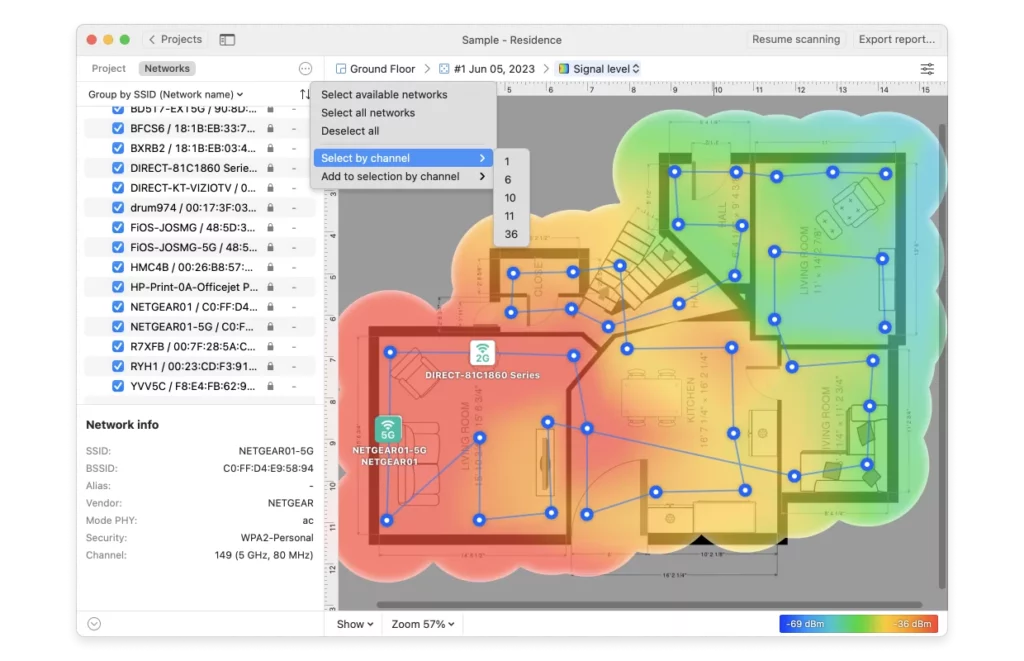
Når din forbindelse er hakkende, sider indlæses langsomt, eller du oplever tilfældige afbrydelser, er problemet højst sandsynligt ikke din udbyder, men... WiFi-kanalen din router sender påI bygninger fulde af naboer, overfyldte kontorer eller små lejligheder med mange enheder gør valget af den rigtige kanal en enorm forskel i hastighed, stabilitet og latenstid. Til det formål er hjælpen fra NetSpot Det er meget værdifuldt.
Mange mennesker lader simpelthen kanalen stå på automatisk eller skift kanal tror tilfældigt, at enhver tom kanal er bedre, men virkeligheden er, at Ikke alle WiFi-kanaler opfører sig ens eller bør bruges på samme mådeMed et værktøj som NetSpot og en grundlæggende forståelse af, hvordan 2.4 GHz-, 5 GHz- og 6 GHz-båndene fungerer, kan du finjustere dit trådløse netværk og få mest muligt ud af det uden at komplicere tingene for meget.
Sådan fungerer WiFi-bånd og -kanaler
Før vi begynder at røre ved noget på routeren, er det vigtigt at forstå, at WiFi er intet andet end en radiofrekvensmotorvej opdelt i baner kaldet kanalerHver kanal optager et stykke af spektret, og hvis flere routere sender i overlappende dele, opstår der interferens, kollisioner og ydelsestab.
- I band af 2.4 GHzMeget almindeligt i ældre routere og simple enheder (hjemmeautomation, printere, billige gadgets), vi har 13 kanaler i Spanien (11 i lande som USA), men Disse kanaler overlapper hinanden i høj grad.
- Bandet af 5 GHz Den kommer for at afhjælpe dette kaos ved at tilbyde mange flere kanaler med bedre separation og muligheden for at bruge bredere kanalbredder (20, 40, 80 og op til 160 MHz). Dette giver mulighed for vmeget højere hastighederMen det betyder også, at hvis vi åbner for meget op for båndbredden i overbelastede miljøer, øger vi spændingskonflikten og sandsynligheden for interferens med nærliggende netværk.
- Den nye band af 6 GHz (WiFi 6E) Den udvider yderligere det tilgængelige spektrum og tilføjer snesevis af ekstra kanaler. I nogle lande kan den tilbyde op til 1200 MHz nyt spektrum, med en lang række brede kanaler, der ikke overlapper hinanden. Da det i øjeblikket er mindre udnyttet, er overbelastningen meget lav, og oplevelsen kan være spektakulær med hensyn til hastighed og latenstid.
I sidste ende har hvert bånd sine egne karakteristika, og et godt valg involverer ikke kun at vælge kanalen, men også Vælg den passende båndbredde og kanalbredde til dit miljø.
WiFi-interferens: co-kanal og tilstødende kanal
Når flere netværk deler radiobølgerne, er ikke al interferens den samme. For at træffe gode beslutninger med NetSpot og konfigurere routeren er det nyttigt at skelne mellem dem. samkanalinterferens og tilstødende kanalinterferens, som opfører sig meget forskelligt.
La interferens fra samme kanal Dette sker, når forskellige adgangspunkter bruger præcis den samme kanal. I dette tilfælde kommer CSMA/CA-mekanismen (Carrier Sense Multiple Access with Collision Avoidance) i WiFi-standarden i spil, hvilket får enheder til at "lytte" til hinanden, før de sender. De skal skiftes for at undgå kollisionerDen praktiske effekt er, at netværket normalt ikke bliver ustabilt, men det bliver langsommere, fordi alt udstyr deler den samme bane, og der opstår en kø.
La tilstødende kanalinterferens Det er meget mere besværligt. Det sker, når netværk transmitterer på delvist overlappende kanaler, så signalerne fra det ene opfattes som støj af de andre. I stedet for at koordinere, Transmissioner overlapper hinanden, forringes, pakker går tabt, og netværket bliver ustabilt.Det er her, du vil bemærke mikroafbrydelser, latenstidsstigninger og en "skør WiFi"-følelse.
Derfor er det i 2.4 GHz-båndet normalt bedre at dele en kanal fuldt ud (for eksempel at bruge den samme kanal 1 som naboen med et stærkt signal) end at bruge en mellemliggende kanal, der overlapper to eller flere af de grundlæggende kanaler (1, 6 og 11) og forårsager interferens. tilstødende interferenser konstanter. I 5 GHz og 6 GHz er det enklere, da der er flere ikke-overlappende kanaler. Undgå både interferens fra andre kanaler og tilstødende kanaler med god planlægning..
I store implementeringer (kontorer, hoteller, uddannelsescentre) er en af de klassiske fejl konfiguration alle adgangspunkter på den samme kanalDette ender med at skabe en massiv flaskehals, da al trafik flyder gennem en enkelt del af spektret, når pointen netop er at fordele den intelligent mellem kanaler og dækningsceller.
Dynamisk frekvensvalg (DFS) og brede kanaler
Inden for 5 GHz-båndet er nogle kanaler mærket som DFS (Dynamic Frequency Selection)Disse kanaler deler spektrum med vejrradarer, lufthavnsradarer eller andre kritiske tjenester, og WiFi-standarden kræver, at adgangspunkter "lytter" til disse signaler og bevæger sig, hvis de registrerer aktivitet, for ikke at forstyrre.
Den store fordel ved DFS-kanaler er, at De tilføjer mere tilgængelig plads.Brugen har dog to store ulemper: der findes klientenheder, der De er ikke kompatible med DFS og kan simpelthen ikke se netværket.Og derudover, hvis en radar detekteres, skal adgangspunktet skifte kanal, hvilket introducerer en kort afbrydelse eller yderligere latenstid.
På den anden side kan vi ved 5 GHz og 6 GHz lege med kanallinkning kanalbindingDette indebærer grundlæggende at kombinere flere 20 MHz-kanaler til en enkelt, bredere kanal på 40, 80 eller 160 MHz. Jo bredere kanalen er, desto større er potentialet for maksimal hastighed. Dette øger dog også sandsynligheden for interferens med nabonetværk og forstærkning af baggrundsstøj.
I hjem med få omkringliggende netværk eller isolerede hytter kan en 80 MHz-kanal fungere perfekt, mens den mest fornuftige løsning i centrale bygninger fyldt med routere normalt er... forblive på 20 MHz eller 40 MHz at finde balancen mellem ydeevne og stabilitet.
Ved omhyggeligt at planlægge hvilke DFS-kanaler der skal bruges, hvornår linket skal aktiveres, og hvilken kanalbredde der skal indstilles, kan du designe Robuste WiFi-systemer, der understøtter et stort antal enheder uden at gå for meget på kompromis med hverken hastighed eller pålidelighed.
Sådan bruger du NetSpot til at finde den bedste WiFi-kanal
Selvom mange routere har en mulighed for at automatisk kanalvalgDe er ikke altid præcise, eller de får det kun rigtigt ved opstart uden at revurdere situationen over tid. Hvis du har mistanke om, at dit Wi-Fi er på en overbelastet kanal, er det derfor værd at analysere miljøet først med et pålideligt værktøj.
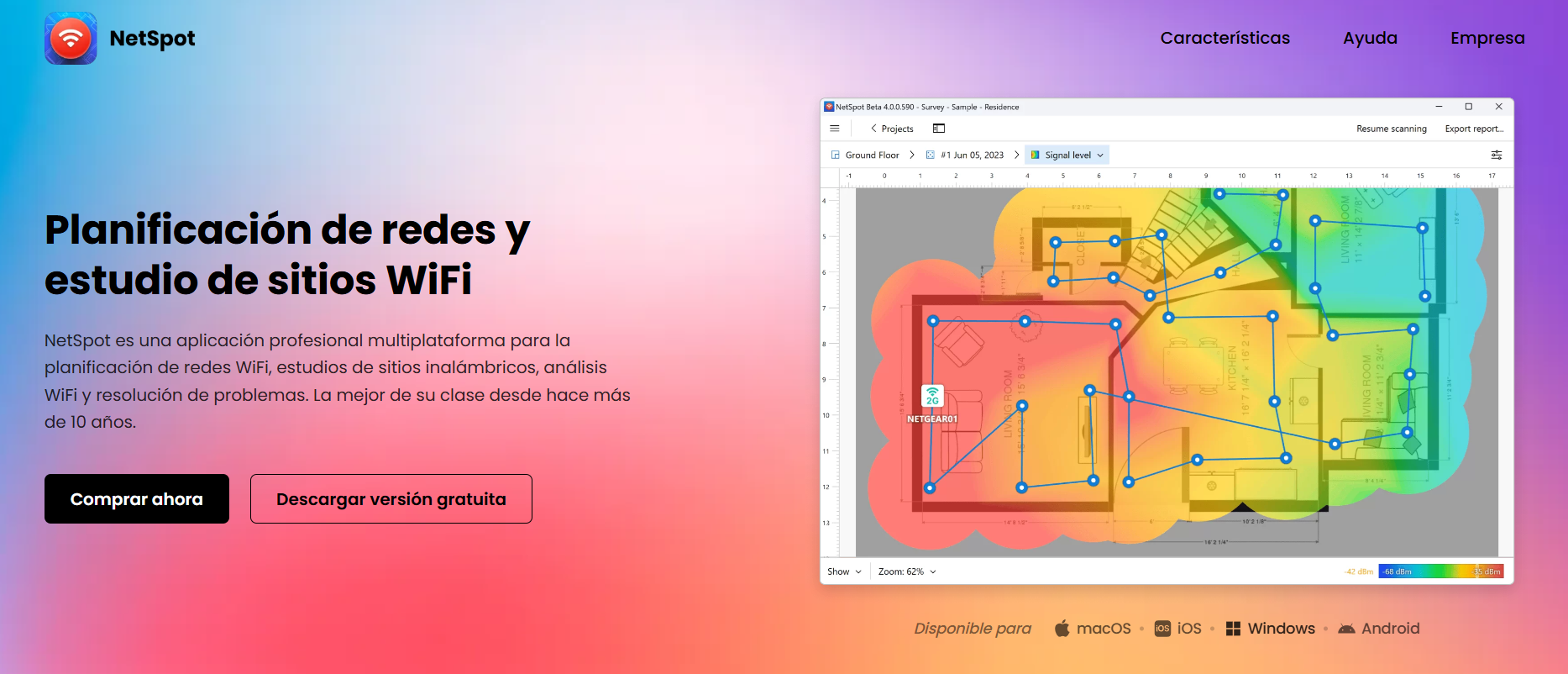
Det første skridt er at installere en WiFi-analysator På din computer eller mobilenhed. Der findes adskillige gratis apps til Android, Windows og macOS, der viser tilgængelige netværk, deres signalstyrke og den kanal, de sender på. Blandt dem skiller NetSpot sig ud, fordi det udover at liste netværk tilbyder meget klare grafiske visninger og funktioner til dækningsanalyse for forskellige områder.
På iOS er mulighederne mere begrænsede på grund af Apples begrænsninger for adgang til WiFi-information, men på Windows- og Mac-computere kan du bruge det uden problemer. NetSpot til analyse af kanaler og undersøgelse af mætningAndre apps som WiFi Analyzer (Android) eller WifiInfo (Windows) kan også hjælpe dig med denne grundlæggende scanningsopgave.
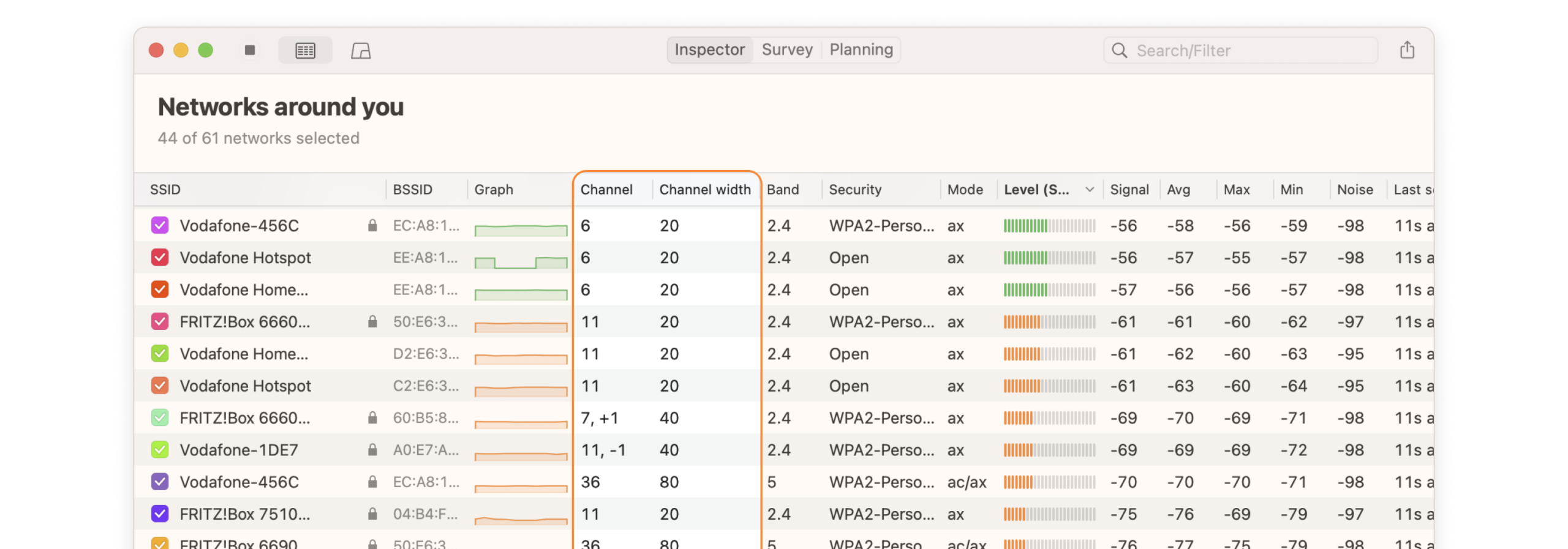
Når NetSpot eller dit valgte værktøj er installeret, skal du oprette forbindelse til netværket og det bånd (2.4, 5 eller 6 GHz), du vil optimere. Derfra viser applikationen netværk i nærheden, den kanal, de bruger, deres RSSI (signalstyrke) og i mange tilfælde en anbefaling af hvilke kanaler der er klarestDer er normalt også en spektrumgrafvisning, der viser, hvordan netværkene overlapper hinanden.
Det, der interesserer dig, fokuserer du så meget på hvor mange netværk bruger en kanal såsom signalstyrken på din placering. En kanal med flere meget svage netværk kan være mere brugbar end en med få, men meget stærke netværk placeret meget tæt på hinanden. Det er også tilrådeligt at undgå mellemliggende kanaler i 2.4 GHz-båndet, der overlapper med to eller flere af de grundlæggende kanaler (1, 6 og 11).
Skift WiFi-kanal på din router trin for trin
Når du har fastslået, hvilken kanal der er bedst egnet til dit miljø, takket være NetSpot eller analysatoren, er det tid til at... få adgang til routerindstillingerne og rediger dem manueltProcessen er meget ens i de fleste modeller, selvom skærmene varierer afhængigt af producenten.
Det første trin er at tilgå routerens webgrænseflade fra en browser. For at gøre dette skal du indtaste routerens gateway-IP-adresse i adresselinjen, som normalt er 192.168.0.1 eller 192.168.1.1 (nogle gange en variant som 192.168.100.1). Hvis du ikke kender den, kan du finde den på routerens etiket eller i din internetudbyders dokumentation.
Når du logger ind, vil du blive bedt om dit administratorbrugernavn og din adgangskode. Disse er ofte trykt på et klistermærke i bunden af routeren sammen med Wi-Fi-netværkets navn og adgangskode. Når du er logget ind, skal du kigge efter en menu, der hedder noget i retning af... "Trådløs", "Wi-Fi" eller lignende, hvor alle radioindstillinger er grupperet.
I den sektion kan du se 2.4 GHz-netværksindstillingerne, og hvis din router er dual-band, 5 GHz-indstillingerne og endda 6 GHz, hvis den understøtter WiFi 6E. Hver af dem bør have et felt til... "Kanal"ofte med "Auto" aktiveret som standard. For at vælge en bestemt kanal skal du deaktivere automatisk tilstand og vælg manuelt den anbefalede kanal af NetSpot.
Gem ændringerne, og vent på, at routeren anvender de nye indstillinger. Nogle routere genstarter, andre genstarter kun Wi-Fi-modulet. Derefter er det en god idé at køre endnu en hastighedstest og kontrollere, om... Stabilitet og latenstid er forbedretHvis du ikke bemærker nogen ændringer eller fortsat har problemer, kan du muligvis også justere kanalbredden, skifte bånd eller kontrollere routerens fysiske placering.
Operatørapps og automatisk WiFi-optimering
Nogle operatører tilbyder deres egne applikationer til Administrer og optimer din routers WiFi uden at navigere i komplicerede menuerEt typisk eksempel er appen "Smart WiFi" på HGU-routere, som giver dig mulighed for at ændre 2.4 GHz-kanalen, genstarte enheden, se hvilke enheder der er tilsluttet, eller tjekke adgangskoden.
Disse typer apps har normalt en funktion til at "Optimer dit WiFi" Dette udløser en automatisk proces: routeren analyserer miljøet, måler kanalmætning og skifter til den kanal, den anser for at være klarest på det tidspunkt. Hvis den ikke skifter kanal efter optimeringen, betyder det, at du allerede var på en rimelig god mulighed.
I nogle tilfælde, hvis du har en TV-set-top-boks fra din udbyder (for eksempel en UHD-set-top-boks tilsluttet din router via Wi-Fi), kan du også få adgang til disse muligheder fra TV'ets egen app-menu. Der er det muligt Tjek din netværksstatus, se tilsluttede enheder, genstart Wi-Fi eller optimer kanalen. uden at røre computeren.
Selvom disse typer assistenter gør livet lettere for mange mennesker, er de stadig mere en "sort boks" end værktøjer som NetSpot. Hvis du ønsker maksimal præcision, er den ideelle løsning at kombinere dem. manuel scanning med NetSpot med routerens optimeringsfunktioner, så du både har et detaljeret teknisk overblik og automatiseringer, der foretager periodiske justeringer.
Sikkerhed, WiFi-alternativer og hvornår man skal bruge et kabel
Mens du har travlt med at finde den bedste kanal, bør du ikke glemme sikkerheden på dit WiFi-netværkBrug af stærk kryptering (minimum WPA2, helst WPA3, hvis din router og enheder understøtter det), en robust adgangskode og deaktivering af gamle og usikre funktioner som WPS reducerer risikoen for, at ubudne gæster overvælder dit netværk uden at du bemærker det.
På den anden side er det klogt at være realistisk: WiFi har fysiske begrænsninger, som kabler ikke har.Hvis dit hjems layout er problematisk, med mange tykke vægge eller lofter, eller hvis du har brug for maksimal stabilitet til fjernarbejde, konkurrencespil eller hjemmeservere, kan du overveje at føre Ethernet-kabel i det mindste til de vigtigste punkter.
Som mellemløsninger kan du ty til PLC-systemer (internet over det elektriske netværk), kabelbaserede adgangspunkter eller WiFi-mesh-netværk korrekt konfigureret. I alle disse alternativer er korrekt kanalplanlægning fortsat afgørende for at sikre, at de forskellige noder ikke forstyrrer hinanden.
Under alle omstændigheder, selvom du ikke altid kan bruge et kabel, reducerer korrekt justering af kanal, bånd og sendeeffekt både interferens og behovet for at presse radioen til dens grænser, hvilket resulterer i et mere stabilt, hurtigere og mere sikkert netværk for din dag til dag.
Opdater din routers firmware og dine enhedsdrivere
Hvis du stadig har problemer efter at have optimeret kanaler og bånd, er det næste fornuftige skridt at gennemgå routerfirmware og dine enheders netværksdrivereForældet software kan indeholde sårbarheder, sikkerhedshuller og fejl, der påvirker ydeevnen.
Firmwareopdateringer medfører normalt Stabilitetsforbedringer, fejlrettelser og nogle gange nye funktioner Funktioner som forbedret forældrekontrol, forbedret QoS eller understøttelse af nye bånd og kanaler er almindelige. Nogle routere opdateres automatisk, men mange kræver manuelle opdateringer via deres administrationspanel.
For at opdatere skal du identificere din routers model og version (disse findes normalt på et klistermærke eller i indstillingsmenuen) og få adgang til webgrænsefladen med et Ethernet-kabel tilsluttet for at undgå afbrydelser under processen. Se efter et afsnit, der hedder noget i retning af "Opdatering", "Firmware", "Systemopgradering" eller lignendeog tjek om der er en nyere version tilgængelig på producentens hjemmeside, eller om routeren selv tilbyder en automatisk søgning.
Glem ikke at tjekke sideløbende WiFi-kortdrivere til din bærbare eller pcEn ældre driver forstår muligvis ikke routerens nyere funktioner ordentligt, håndterer DFS-kanaler forkert eller har fejl med bestemte bånd. Opdatering fra Enhedshåndtering eller chipsetproducentens hjemmeside (Intel, Realtek osv.) kan gøre en verden til forskel uden nogen anden indgriben.
Hvornår er det værd at ændre din router eller WiFi-standard?
Nogle gange, uanset hvor meget du justerer kanalen og optimerer alt, er problemet, at dit udstyr er forældet. Hvis din router kun understøtter det. 2.4 GHz eller ældre standarder såsom 802.11nDu er begrænset fra starten, selv hvis du laver en perfekt kanalplan.
Værktøjer som NetSpot vil hjælpe dig med at se, om Dit netværk er på grænsen af, hvad din hardware kan håndtere.Hvis du registrerer døde zoner, meget svage signaler eller konstant mætning selv på de bedste tilgængelige kanaler, kan det være tid til at opgradere til en moderne router med WiFi 5, WiFi 6 eller WiFi 6E, der understøtter 5 GHz og 6 GHz, MU-MIMO, OFDMA og bedre styring af mange klienter samtidigt.
Et nyere stykke udstyr medfører normalt også Bedre sikkerhed, kraftigere processor, bedre antenner og mere avancerede muligheder Kanal- og båndstyring. Kombineret med omhyggelig planlægning ved hjælp af NetSpot og regelmæssig overvågning af radiomiljøet, får du et netværk, der er langt bedre forberedt til at håndtere den konstante stigning i antallet af enheder og forbruget af indhold af høj kvalitet.
Hvis du kombinerer en opdateret router, et godt valg af bånd og kanal og regelmæssig analyse med NetSpot eller andre apps, vil du se, at Dit WiFi-netværk kan gå fra at være en konstant kilde til hovedpine til at blive en stabil, hurtig og klar til hvad som helst.selv i de mest komplicerede og mættede miljøer i nabonetværk.

Redaktør med speciale i teknologi og internetspørgsmål med mere end ti års erfaring i forskellige digitale medier. Jeg har arbejdet som redaktør og indholdsskaber for e-handel, kommunikation, online marketing og annoncevirksomheder. Jeg har også skrevet på økonomi, finans og andre sektorers hjemmesider. Mit arbejde er også min passion. Nu gennem mine artikler i Tecnobits, Jeg forsøger at udforske alle de nyheder og nye muligheder, som teknologiens verden tilbyder os hver dag for at forbedre vores liv.