
Ved du ikke, hvordan du reducerer WhatsApp Desktops ressourceforbrug på din pc? Efter flere opdateringer er denne applikation ikke længere helt native, men bruger nu WebView2, som har øget dens ressourceforbrug. I denne guide giver vi dig de bedste tips. Tricks og lette alternativer til at optimere applikationen og gendan din computers hastighed. Du lærer også, hvordan du sporer WhatsApp Desktops faktiske dataforbrug på Windows. Lad os komme i gang.
Sådan kan du få WhatsApp Desktop til at bruge færre ressourcer på din pc

Hvis du føler, at WhatsApp gør din pc langsommere, er du ikke alene. Sandheden er, at det er Den nye version af den officielle applikation bruger en for stor mængde RAM og CPU. På grund af sin nye arkitektur: WebView2. Hvad betyder det? At WhatsApp nu fungerer internt som en fane i en krævende webbrowser. Derfor, udover at bruge flere ressourcer, akkumulerer den også gigabyte af midlertidige filer i din lagerplads.
Nedenfor giver vi dig nogle Idéer til at optimere din pc's ydeevne og forhindre WhatsApp i at gøre dit system langsommere. Vi starter med de mest effektive løsninger og ser derefter på andre (mindre effektive) fremgangsmåder til at få WhatsApp Desktop til at bruge færre ressourcer på din pc.
Den bedste løsning til at reducere ressourceforbruget af WhatsApp Desktop på din pc: skift til WhatsApp Web
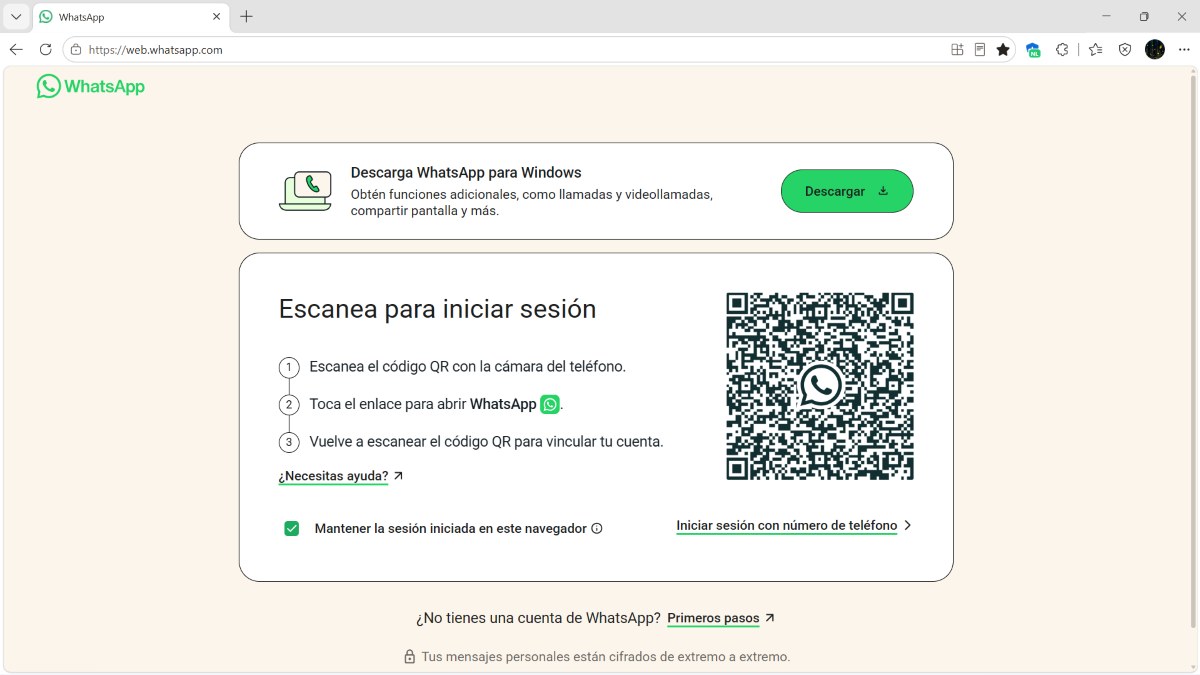
Hvis du virkelig vil have WhatsApp Desktop til at bruge færre ressourcer på din pc, Den endelige løsning er at afinstallere den og brug den optimerede webversion via en let browser som Google Chrome eller Microsoft Edge. Helt ærligt, det er den smarteste måde at spare RAM og CPU på. Så hvad kan du gøre for at undgå at skulle åbne din browser hele tiden?
Disse er de Trin til at bruge webversionen og oprette en genvej isoleret, der bruger en minimal brøkdel af ressourcerne på din pc:
- Åbn din browser og log ind web.whatsapp.com
- Log ind og tilknyt din konto, som du altid gør med QR-koden.
- Hvis du bruger Microsoft Edge: Klik på menuen med tre prikker, gå til Programmer – Installer dette websted som et program.
- Og i Google Chrome: Klik på de 3 prikker Gem og del. Installer siden som et program (eller "Opret genvej" ved at vælge "Åbn som vindue").
Som følge heraf vil du have en WhatsApp-ikonet på dit skrivebord og proceslinjen åbner i et separat vindue uden browserens adresselinje. Det gode ved dette er, at Visuelt er den identisk med desktop-appen, med den forskel, at forbruger op til 70% mindre RAM og er meget mere stabil.
Deaktiver automatisk download af mediefiler
Men hvis du absolut ikke kan afinstallere WhatsApp desktop, er det vigtigt sænke datatrafik og baggrundsprocesser genereret af applikationen. En måde at få WhatsApp Desktop til at bruge færre ressourcer på din pc er ved at stoppe de automatiske downloads af alt, hvad du modtager. For at gøre dette skal du følge disse trin:
- Åbn WhatsApp på din pc, og gå til Konfiguration (Tandhjulet er nederst til venstre).
- Gå nu til afsnittet om Opbevaring (Indstillinger for chat/download).
- Fjern markeringen i felterne for Fotos, Videoer, Lyd og Dokumenter for automatisk download.
- Således vil appen kun forbruge ressourcer og lagerplads, når du manuelt klikker på en bestemt fil for at se den.
Rengør cachen og akkumulerede data på disken
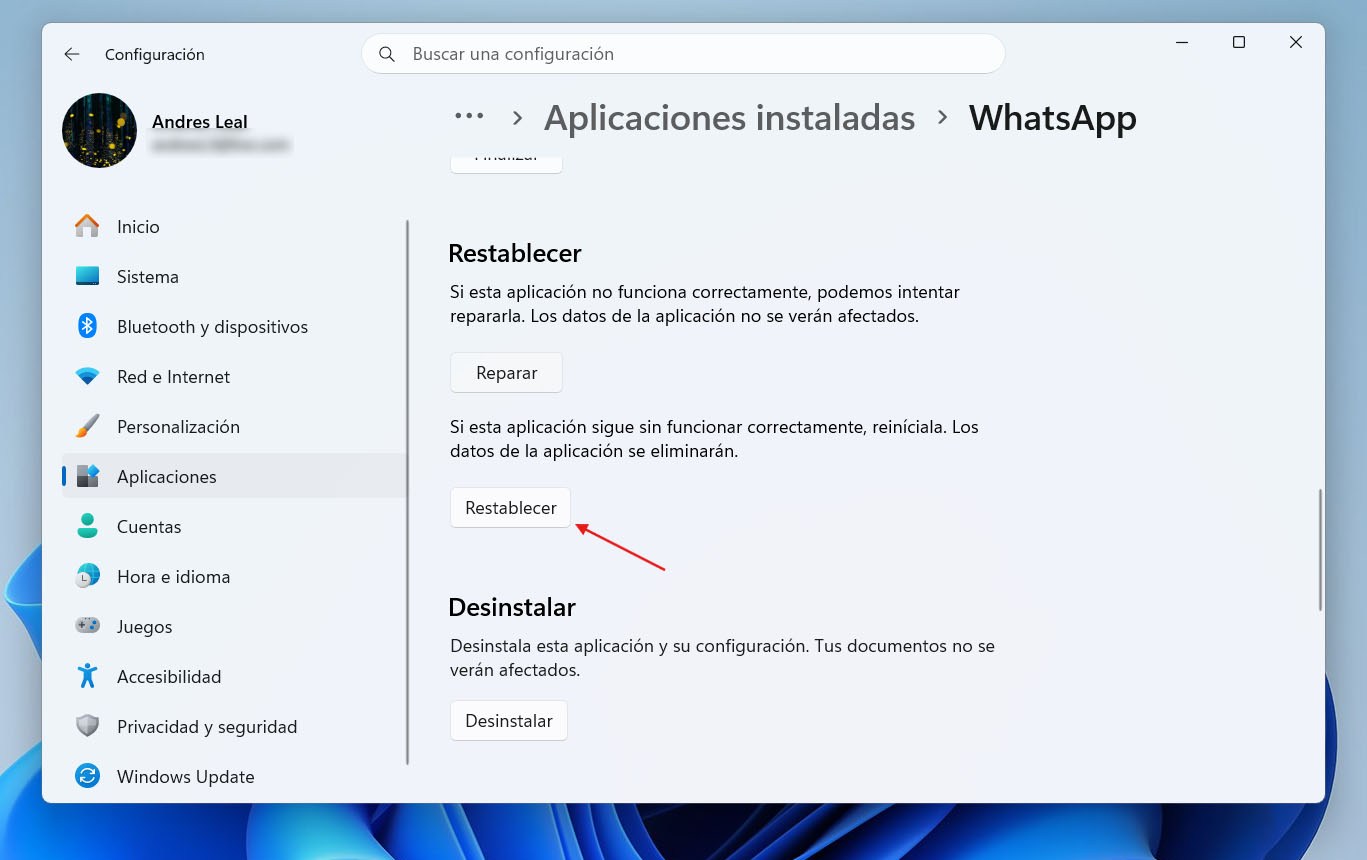
En anden foranstaltning, du kan tage, hvis du vil have WhatsApp Desktop til at bruge færre ressourcer på din pc, er at rydde cachen og akkumulerede data på din disk. Vidste du, at Windows-appen over tid gemmer skjulte kopier af alle modtagede fotos og videoer? Dette kan føre til... mætte filudforskeren og sænke systemindekseringen (Nogle personer har samlet mere end 40 GB uden at vide det).
For slet alt dette akkumulerede skrammel i Windows 11 Gør følgende uden at miste dine samtaler:
- Indtast Konfiguration Vinduer – Applikationer – Installerede applikationer.
- Find WhatsApp og klik på de tre prikker til højre.
- Vælge Avancerede muligheder.
- Rul ned og klik på knappen Gendan. Dette rydder systemets cache. Du skal blot scanne QR-koden igen for at logge ind på WhatsApp.
Deaktiver baggrundstilladelser, så WhatsApp Desktop bruger færre ressourcer på din pc
En funktion i WhatsApp-skrivebordsappen er, at den fortsætter med at køre synkroniseringsprocesser, selv når du lukker den ved at trykke på X. Du kan reducere dette unødvendige forbrug fra operativsystemindstillingerne og få WhatsApp Desktop til at forbruge færre ressourcer på pc'en:
- Lige der i Konfiguration Fra Windows skal du gå til Applikationer – Installerede applikationer – WhatsApp – Avancerede muligheder.
- Kig efter sektionen Tilladelser til apps i baggrunden.
- I rullemenuen "Tillad, at denne app kører i baggrunden" skal du ændre indstillingen Aldrig.
Sådan sporer du den faktiske brug af WhatsApp Desktop på Windows
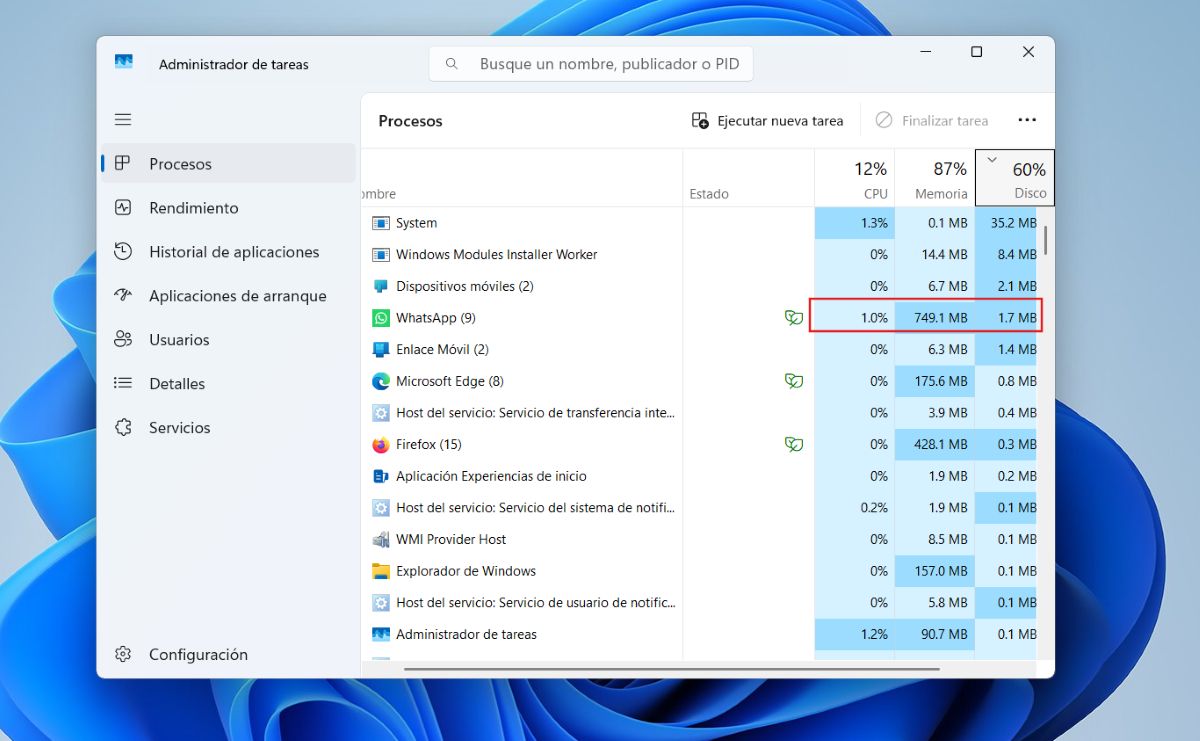
Ovenstående alternativer vil hjælpe, hvis du vil have WhatsApp Desktop til at bruge færre ressourcer på din pc. Men før du beslutter dig for den ene eller den anden, er det bedst at at vide præcis hvilken indflydelse WhatsApp har i din pc's ydeevne. Her er trinnene til at spore det faktiske ressourceforbrug i Windows 11:
- Åbn Jobliste (Højreklik på proceslinjen – Jobliste).
- Inden for fanen Processer, søger WhatsApp på listen under afsnittet Programmer.
- Til venstre for ordet WhatsApp ser du en lille pil. Klik på den for at udvid mulighederne fuld.
- Se på hovedkolonnerne for at vurdere effekten på din pc:
-
- RAM-hukommelse: Dette er WhatsApp Desktops svage punkt. Nogle brugere rapporterer, at det kræver endda mere end 400 til 800 MB RAM.
- CPU: Når du ikke bruger WhatsApp, bør denne værdi være på 0 % eller 1 %. Men hvis du bemærker, at den springer til 10 % eller mere, betyder det, at appen kører baggrundsopgaver, der gør din pc langsommere.
- Gitter: Der kan du se, om applikationen downloader multimediefiler i øjeblikket.
Afslutningsvis, for at få WhatsApp Desktop til at bruge færre ressourcer på pc'en, Nøglen er at optimere applikationenHvis du helt sikkert vil fortsætte med at bruge det, skal du deaktivere automatiske downloads, rydde den akkumulerede cache og lukke baggrundsprocesser. På denne måde vil du bemærke en øjeblikkelig reduktion i RAM- og CPU-forbrug.
Indeks
- 1 Sådan kan du få WhatsApp Desktop til at bruge færre ressourcer på din pc
- 1.1 Den bedste løsning til at reducere ressourceforbruget af WhatsApp Desktop på din pc: skift til WhatsApp Web
- 1.2 Deaktiver automatisk download af mediefiler
- 1.3 Rengør cachen og akkumulerede data på disken
- 1.4 Deaktiver baggrundstilladelser, så WhatsApp Desktop bruger færre ressourcer på din pc
- 1.5 Sådan sporer du den faktiske brug af WhatsApp Desktop på Windows

Fra en ung alder har jeg været fascineret af alt inden for videnskab og teknologi, især de fremskridt, der gør vores liv lettere og mere behageligt. Jeg elsker at holde mig opdateret på de seneste nyheder og trends og dele mine oplevelser, meninger og tips om de enheder og gadgets, jeg bruger. Dette førte til, at jeg blev webskribent for lidt over fem år siden, med primært fokus på Android-enheder og Windows-operativsystemer. Jeg har lært at forklare komplekse koncepter på en enkel måde, så mine læsere nemt kan forstå dem.