Har du bemærket, at Windows Search bruger meget CPU- eller diskplads? Hvis din computer er begyndt at blive langsommere, fryse, eller du hører blæserne køre højere end normalt, kan det skyldes Windows-søgeprocessen fungerer ikke som den skal.Lad os derefter se trin for trin, hvordan du diagnosticerer problemet og løser det hurtigt.
Windows Search bruger meget CPU- eller diskplads: Sådan rettes det

Windows Search bruger meget CPU- eller diskplads, når det bliver beskadiget eller behandler for mange filer. Sådan finder du ud af, om Windows Search bruger flere ressourcer end normaltDen hurtigste metode er at bruge Windows Jobliste. Gør følgende for at finde ud af det:
- Tryk på tastekombinationen Ctrl + Shift + Esc for at åbne Jobliste.
- Sørg for at du har styr på regningen Processer.
- Klik på kolonneoverskriften CPU eller disk at sortere processerne fra højeste til laveste forbrug.
- Find Microsoft Windows Indexer-processen (Søg efter SearchIndexer.exe) eller Windows-søgning / Søg (SearchHost.exe).
Under normale forhold, SearchIndexer.exe-processen bør bruge 0% til 1% af CPU'en når du ikke aktivt bruger computeren. Hvis bootloaderen forbliver høj i flere minutter uden at du gemmer tusindvis af nye filer, betyder det, at den sidder fast eller er beskadiget. Heldigvis er der nogle trin, du kan tage for at løse dette problem. Lad os se på de mest effektive løsninger.
1. Genopbyg søgeindekset
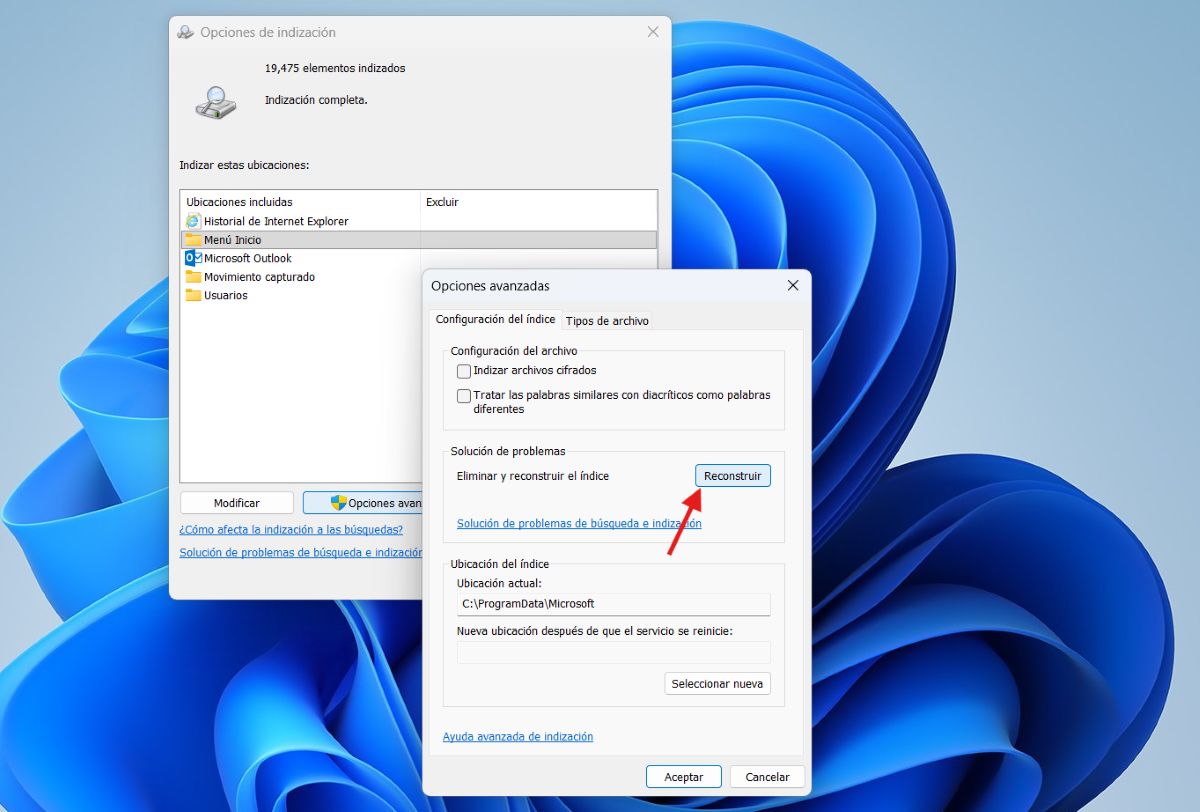
Når søgedatabasen bliver beskadiget, går systemet ind i en løkke, hvor det forsøger at behandle filerne. Dette er en mulig årsag til, at Windows Search bruger meget CPU- eller diskplads. Genopbygning kan være løsningen på problemet. For at opnå dette skal du følge disse trin:
- Tryk på Windows + R, skriv kontrol, og tryk på Enter for at åbne kontrolpanel.
- Skift visningen til små ikoner (øverst til højre) og vælg Indekseringsmuligheder.
- Klik på knappen Avancerede muligheder.
- På fanen Indekskonfiguration, inden for sektionen Fejlfinding, klik på Genopbygge.
- Bekræft ved at trykke på Acceptere. Denne proces kører i baggrunden og kan tage noget tid. I løbet af den tid vil CPU-forbruget gradvist vende tilbage til det normale.
2. Udeluk massemapper eller midlertidige filer
Si Du har mapper med for mange små filer (såsom downloadmapper, projektkildekode, cacher osv.) vil indekseringsværktøjet konstant arbejde. Hvis du tror, at det er derfor, Windows Search bruger meget CPU- eller diskplads, skal du gøre følgende:
- I det samme vindue Indekseringsmuligheder (nævnt i forrige punkt), klik på Modificere.
- Nu er det tid til at Vis alle placeringer.
- Fjern markeringen i mapper, der ændres ofte eller som indeholder tusindvis af unødvendige filer.
- Vagt Foretag ændringerne, og du er færdig.
3. Kør fejlfindingsværktøjet, hvis Windows-søgning bruger meget CPU- eller diskplads.
Windows inkluderede en Integreret diagnosticering til gendannelse af søgetjenesterFå adgang til den ved at navigere til følgende sti:
- Gå til Hjem – Indstillinger – System – Fejlfinding – Andre fejlfindingsværktøjer.
- Søger Søgning og indeksering og klik på Udfør.
- Markér feltet Søgning eller indeksering er langsom og følg instruktionerne på skærmen.
4. Genstart Windows-søgetjenesten
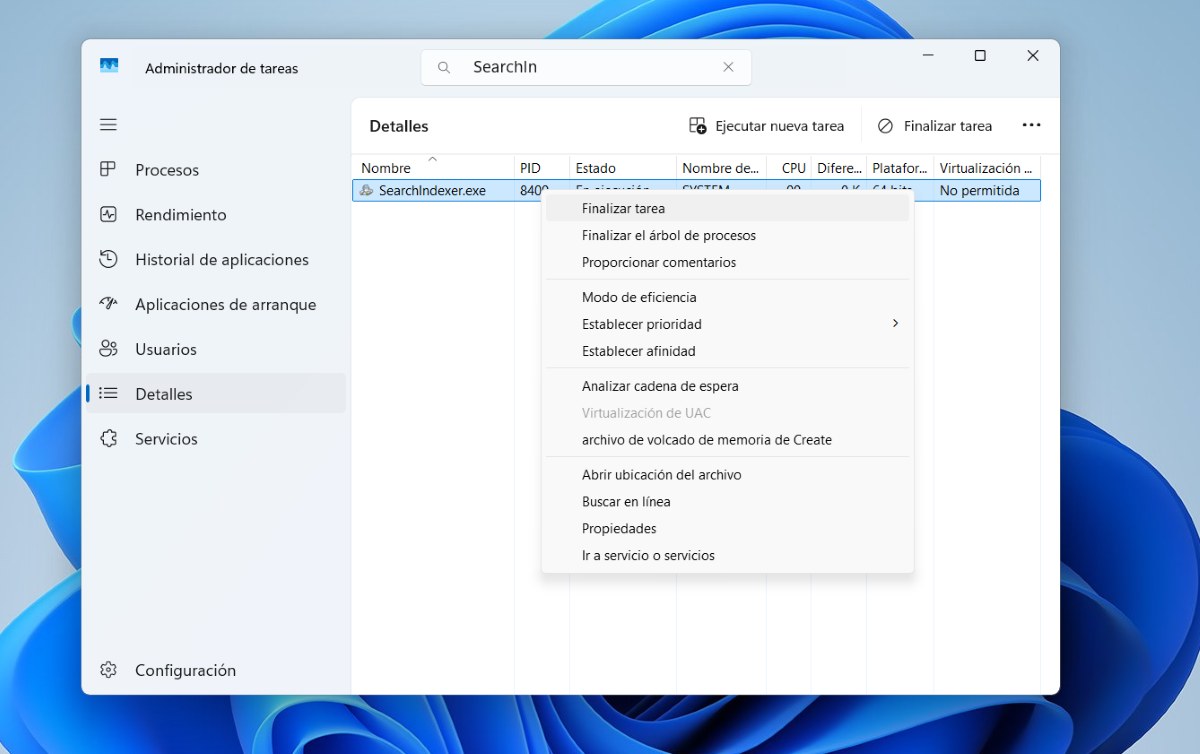
Hvis problemet ikke kun er, at Windows Search bruger meget CPU- eller diskplads, men at Processen er frosset fastDu skal genstarte den. Følg disse trin for at gøre dette:
- Tryk Ctrl + Shift + Esc for at åbne Jobliste.
- Gå til fanen Detaljer.
- Søger SearchIndexer.exe o SearchHost.exe.
- Bjælke højreklik om det og vælg Afslut opgavenPå denne måde genstarter tjenesten automatisk efter et par sekunder.
Windows Search udfører også websøgninger ved hjælp af Bing, hvilket kan øge processor- og netværksforbruget. Så en anden ting, du kan gøre, er... Deaktiver internet- og Bing-resultater i Windows-søgning. Her Vi vil kort forklare, hvordan man gør det i Windows 10 og Windows 11:
- Trykke Windows + R, skriver regedit og tryk på Enter.
- Naviger til: HKEY_CURRENT_USER\SOFTWARE\Politiker\Microsoft\Windows\Explorer.
- Hvis du ikke kan se Stifinder-mappen, skal du oprette den ved at højreklikke på Windows – Ny – Nøgle.
- Inde i Explorer opretter en ny DWORD-værdi (32-bit) kaldt Deaktiver søgefeltforslag.
- Bjælke dobbeltklik om ham og ændrer dens værdi til 1.
- Genstart til sidst computeren, så ændringerne gemmes korrekt.
Windows-søgning bruger meget CPU- eller diskplads. Hvordan kan jeg deaktivere det helt?
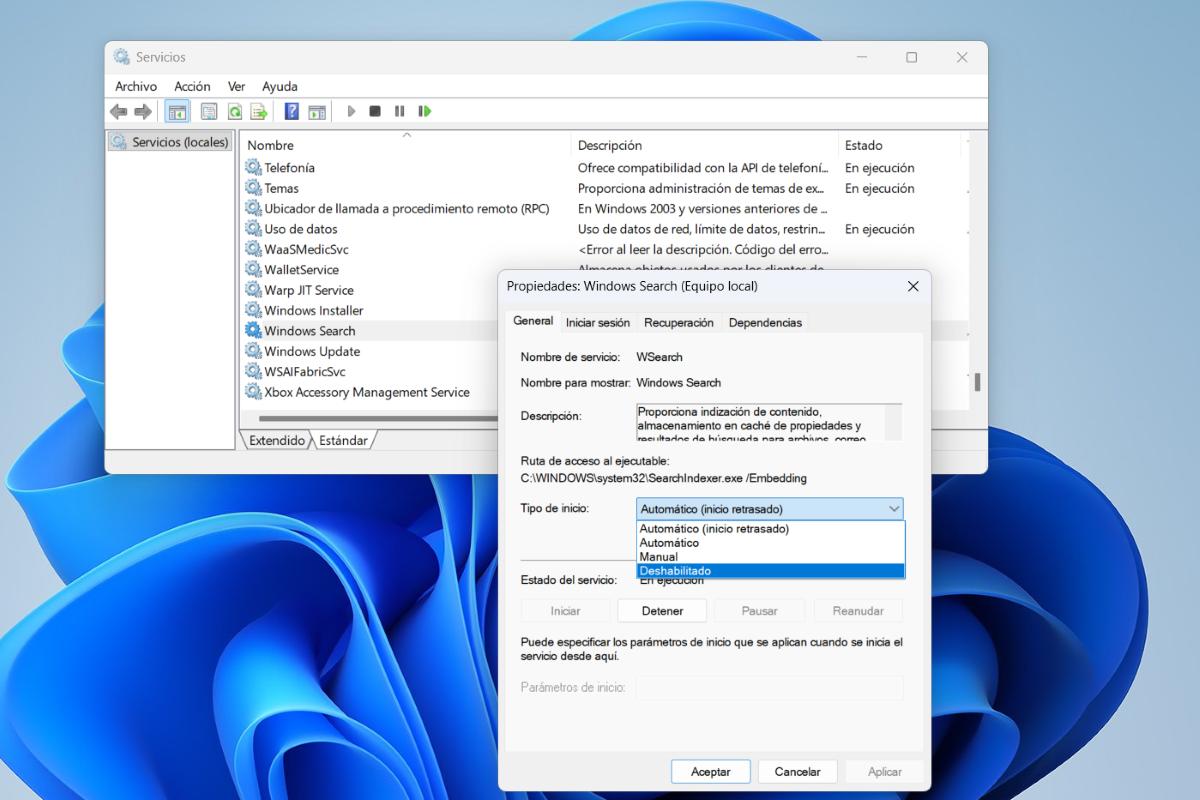
Men hvis Windows Search stadig bruger meget CPU- eller diskplads, på trods af at du har prøvet alt ovenstående, foretrækker du måske at undvære det. Det er muligt at deaktivere denne tjeneste helt og erstatte den med et let tredjepartsværktøj, f.eks.... Alt (Voidtools)Følg disse Trin til at stoppe baggrundsindeksering og permanent deaktivere processen:
- Trykke Windows + R, skriver services.msc og tryk på Enter.
- Rul i listen over tjenester, indtil du finder Windows-søgning.
- Dobbeltklik på den for at åbne Egenskaber.
- I sektionen Starttype ændre det til Handicappet.
- I servicestatus skal du klikke på knappen Anholdelse.
- Klik på Anvende og så ind Acceptere.
Bemærk venligst, at hvis du deaktiverer denne tjeneste, Søgning i Startmenuen og Stifinder vil være langsommere For at finde lokale filer, da der ikke vil være et eksisterende indeks. Men hvilket alternativ kan du bruge?
- Alt (Voidtools): Dette er det hurtigste og letteste alternativ til Windows. Det indekserer hele multi-terabyte-diske på få sekunder og bruger minimal RAM og CPU. Det er mere præcist og hurtigere og udfører øjeblikkelige søgninger efter filnavn.
Windows Search bruger meget CPU- eller diskplads: du kan løse det
Hvis Windows Search bruger meget CPU- eller diskplads, er du sandsynligvis lidt træt af det. Men selvom det er et irriterende problem, er det nemt at løse. I de fleste tilfælde skal du bare... Genopbyg blot søgeindekset eller ekskluder unødvendige mapper for at genoprette normal systemydelse.
Men hvis problemet fortsætter, kan du deaktivere tjenesten helt og vælge lette værktøjer som Everything for at holde din computer hurtig og optimeret. Hvis du anvender disse praktiske idéer Du vil få din computer til at køre problemfrit igen uden at gå på kompromis med effektiviteten. når du bruger filsøgning.
Indeks
- 1 Windows Search bruger meget CPU- eller diskplads: Sådan rettes det
- 1.1 1. Genopbyg søgeindekset
- 1.2 2. Udeluk massemapper eller midlertidige filer
- 1.3 3. Kør fejlfindingsværktøjet, hvis Windows-søgning bruger meget CPU- eller diskplads.
- 1.4 4. Genstart Windows-søgetjenesten
- 1.5 5. Deaktiver Bing-resultater i Start-menuen
- 1.6 Windows-søgning bruger meget CPU- eller diskplads. Hvordan kan jeg deaktivere det helt?
- 2 Windows Search bruger meget CPU- eller diskplads: du kan løse det

Fra en ung alder har jeg været fascineret af alt inden for videnskab og teknologi, især de fremskridt, der gør vores liv lettere og mere behageligt. Jeg elsker at holde mig opdateret på de seneste nyheder og trends og dele mine oplevelser, meninger og tips om de enheder og gadgets, jeg bruger. Dette førte til, at jeg blev webskribent for lidt over fem år siden, med primært fokus på Android-enheder og Windows-operativsystemer. Jeg har lært at forklare komplekse koncepter på en enkel måde, så mine læsere nemt kan forstå dem.