- Brug GPResult, GPO'ens driftslog og GPSvc.log til at isolere den faktiske årsag til nedbruddet.
- Hændelser 1129, 1006, 1030, 1058 og 1053 peger typisk på DNS, LDAP, tilladelser eller forbindelse.
- I Home er der ingen gpedit, men mange politikker administreres via Registry med specifikke stier.
- Forbered avanceret indsamling (logfiler og RSoP) for at fremskynde support og validere rettelsen.
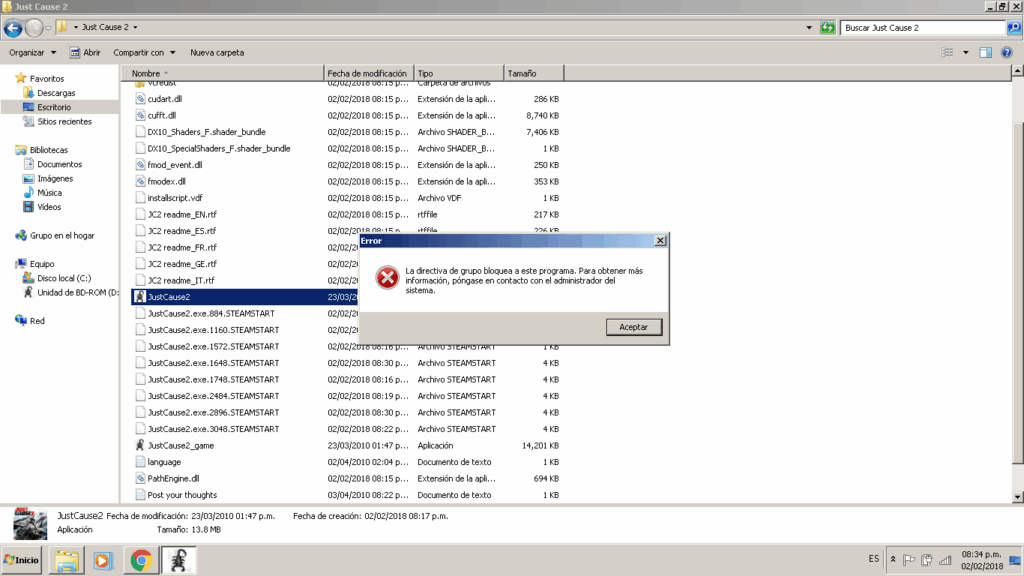
Hvis du får advarslen, når du åbner et program applikation blokeret af gruppepolitik, du er hverken den første eller den sidste. Denne situation kan opstå både i Windows Home som i Pro, og det har forskellige årsager: fra en lokal politik eller domænepolitik til forbindelses-, DNS- eller tilladelsesproblemer i Active Directory.
I denne guide har vi samlet, i detaljer og uden at vrøvle om busken, alt hvad du behøver for at diagnosticere og løse disse typer blokeringerHvad skal man gøre i Windows Home, hvordan man bruger Logbog og Gruppepolitikkens driftslog, hvordan man genererer rapporter med GPResult, aktiverer detaljeret logføring (GPSvc) osv.
Hvad betyder "Program blokeret af gruppepolitik" i Windows Home og Pro?
Beskeden angiver, at der er en aktiv politik, der forhindrer en app i at køre eller anvende en konfiguration. På personlige computere er dette normalt en lokal politik; i forretningsmiljøer kommer den fra Active Directory (AD) og styres af domæneadministratorer.
Windows Pro og Enterprise inkluderer Lokal gruppepolitikeditor (gpedit.msc), mens Home ikke har det indbygget. Mange politikker afspejles dog i registreringsdatabasen, så i Home kan du anvende eller omstøde effekter via specifikke nøgler og værdier, når det er relevant.
Det er vigtigt at forstå, at en GPO-blokering (som i tilfældet med "Program blokeret af gruppepolitik") kan være et symptom på noget andet: forbindelse til domænecontrolleren, navnefortolkning, tilladelser eller endda systemressourcer. Uden en trinvis diagnose er det nemt at fare vild.
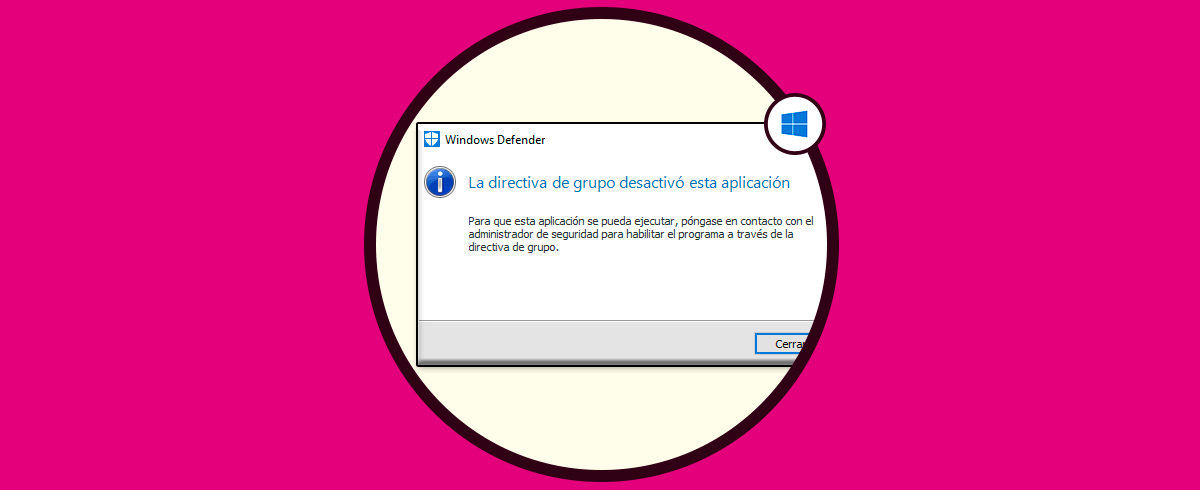
Har du Policy Editor? Alternativer i Home
Den hurtigste måde at tjekke dette på er at åbne Kør-feltet med Windows + R, skriv gpedit.msc og tryk på OK. Hvis den åbnes, er den tilgængelig; hvis du modtager en fejl, er du i en udgave som Windows 10 Home/Enkelt sprog og det har du ikke.
I Windows Home kan mange politikker administreres via registreringsdatabasen. For eksempel til indstillinger Windows Update til virksomheder der kontrollerer sikkerhedsforanstaltninger, bruges grenen: HKLM\SOFTWARE\Politikker\Microsoft\Windows\WindowsUpdate med specifikke DWORD-værdier.
Et praktisk tilfælde: politikDeaktiver beskyttelse mod funktionsopdateringer» giver dig mulighed for at omgå Microsofts kompatibilitetsblokeringer for funktionsopdateringer. I Pro/Enterprise aktiveres det fra gpedit; i Home er alternativet registreringsdatabasen, der opretter Deaktiver WUfBSafeguards (DWORD 32 bit) til 1 i ovenstående sti.
Diagnostik med Logbog og Gruppepolitik Driftslog
I tilfælde af en "Program blokeret af gruppepolitik", skal du altid starte med systemhændelserGennemgå systemloggen i Logbog: meddelelser hjælpe med at holde styr på og fejl Angiv sandsynlige årsager. Åbn hver hændelse og brug linket Mere information og den Fanen Detaljer for at se fejlkoder og beskrivelser.
Dernæst eksploderer GPO'ens driftslog: Microsoft-Windows-Gruppepolitik/OperationelHer kan du isoler instansen behandling, der mislykkedes på grund af Aktivitets-ID (du vil se det i Detaljer om en systemhændelse relateret til Gruppepolitik).
Opret en brugerdefineret visning, der filtrerer efter det pågældende aktivitets-ID. I Logbog, Brugerdefinerede visninger > Opret brugerdefineret visning > fanen XML > vælg "Rediger forespørgsel manuelt", og indsæt denne forespørgsel, og skift ID'et til dit eget:
<QueryList><Query Path="Application"><Select Path="Microsoft-Windows-GroupPolicy/Operational">*</Select></Query></QueryList>
Med dette vil du kun se begivenhederne fra den behandlingsinstans, som giver dig mulighed for at opdele efter faser (forbehandling, behandling, efterbehandling), korrelere start-/sluthændelser og detektere det nøjagtige fejlpunkt. Efter korrektion, kør GPUPDATE for at gennemtvinge en opdatering og bekræfte, om problemet fortsætter.
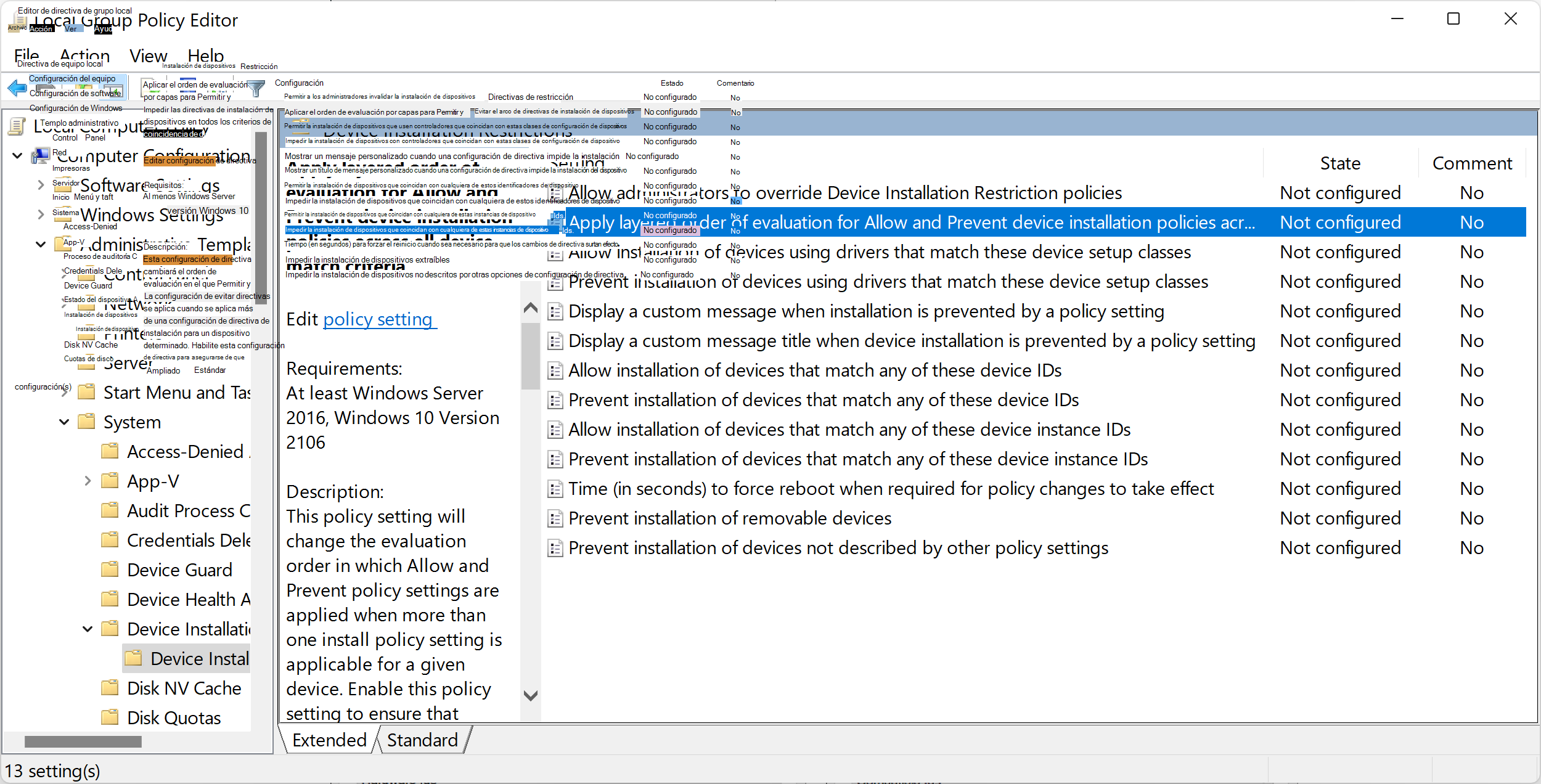
Hvilket GPO gælder: GPResult og relaterede hændelser
Åbn en kommandoprompt med høje privilegier og genererer en HTML-rapport med: gpresult /h gp.htmlDette dokument indsamler, hvad Gruppepolitikobjekter er blevet anvendt, og hvilke er blevet afvist (og hvorfor).
Hvis du ser fejl eller afvisninger i GPResult, har du allerede et fingerpeg om det. rette problemetHvis det er ufuldstændigt, skal du gå tilbage til Logbogen: tjek System og Program, og især driftsloggen for Gruppedirektiv, hvor de ansøgte og afviste GPO'er er anført med den nøjagtige årsag.
Med GPResult, driftsloggen og systemloggen dækker du 90% af tilfældene: de fleste af GPO-problemer er løst med denne grundlæggende trio, uden behov for invasive foranstaltninger.
Detaljeret logføring (GPSvc) og logfiler
Hvis du har brug for et finere forstørrelsesglas, skal du aktivere fejlfindingslog for politiktjenester (GPSvc). Advarsel: Dette reducerer ydeevnen og bruger diskplads, så aktiver det kun under test.
På den berørte computer skal du åbne Registreringseditor og oprette: HKLM\Software\Microsoft\Windows NT\CurrentVersion\Diagnostics. Indeni er der en DWORD (32-bit) kaldet GPSvcDebugLevel med værdi 0x00030002 (hex). Luk den og kør den gpupdate /force.
Loggen gemmes i %windir%\debug\brugertilstand\gpsvc.logHer vil du se i detaljer hver enkelt behandlingstrinHusk at deaktivere sporingen, når du er færdig (indstil GPSvcDebugLevel til 0), for at vende tilbage til normalen.
Avanceret indsamling af relevant Windows Update-support og -indstillinger
Før du åbner en sag for at løse problemet "Program blokeret af gruppepolitik", er det en god idé at tage et reelt øjebliksbillede af systemet, mens problemet er til stede. Dette er en række kommandoer og filer, der skal indsamles, og som vil gøre livet lettere for ethvert IT-team. teknisk support:
- Aktivér Detaljeret GPSvc-log og skaber fejlfindingsmappe:
md %windir%\debug\usermodeog så:reg add "HKLM\Software\Microsoft\Windows NT\CurrentVersion\Diagnostics" /v GPSvcDebugLevel /t REG_DWORD /d "0x00030002". - Kraft opdatering af politikken med
gpupdate /forceat genskabe scenariet. - Genererer RSoP i HTML:
gpresult /h %Temp%\GPResult.htmog opsummeringen i teksten:gpresult /r >%Temp%\GPResult.txt. - Eksportere Registreringsgruppepolitikudvidelser:
reg export "HKLM\SOFTWARE\Microsoft\Windows NT\CurrentVersion\Winlogon\GPExtensions" %Temp%\GPExtensions.reg. - Eksportere hændelseslogfiler:
wevtutil.exe export-log Application %Temp%\Application.evtx /overwrite:true,wevtutil.exe export-log System %Temp%\System.evtx /overwrite:trueywevtutil.exe export-log Microsoft-Windows-GroupPolicy/Operational %Temp%\GroupPolicy.evtx /overwrite:true. - Filer, der skal vedhæftes:
%Temp%\Application.evtx,%Temp%\ System.evtx,%Temp%\GroupPolicy.evtx,%Temp%\GPExtensions.reg,%Temp%\GPResult.txt,%Temp%\GPResult.htm,%windir%\debug\usermode\gpsvc.log. - Deaktiver GPSvc-logføring efter afslutning:
reg add "HKLM\Software\Microsoft\Windows NT\CurrentVersion\Diagnostics" /v GPSvcDebugLevel /t REG_DWORD /d "0x00000000" /f.
Endelig, selvom det ikke er direkte relateret til at blokere en bestemt app, er det værd at kende politikken "Deaktiver beskyttelse mod funktionsopdateringer" af Windows-opdatering for Business, hvilket giver dig mulighed for at ignorere kompatibilitet gælder pålagt af Microsoft for større opdateringer. Sådan gør du:
- I Pro/Enterprise er det aktiveret i gpedit: Konfiguration > Administrative skabeloner > Windows-komponenter > Windows Update > Windows-opdatering til virksomheder.
- I Home er det tilsvarende via Registry at oprette i
HKLM\SOFTWARE\Policies\Microsoft\Windows\WindowsUpdateDWORD-kodenDisableWUfBSafeguardsa 1Vær forsigtig: Disse sikkerhedsforanstaltninger er på plads af en grund og kan forhindre enhedsfejl.
Med alt ovenstående burde du være i stand til at identificere, om blokeringen kommer fra en lokalpolitik eller domæne, eller hvis det faktisk er en bivirkning af DNS, LDAP, tilladelser, tid eller endda systemressourcer. Mellem GPResult, Group Policy-driftsloggen, Logbog og GPSvc-loggen har du den komplette sti til at finde det nøjagtige fejlpunkt og anvende den korrekte løsning.

Redaktør med speciale i teknologi og internetspørgsmål med mere end ti års erfaring i forskellige digitale medier. Jeg har arbejdet som redaktør og indholdsskaber for e-handel, kommunikation, online marketing og annoncevirksomheder. Jeg har også skrevet på økonomi, finans og andre sektorers hjemmesider. Mit arbejde er også min passion. Nu gennem mine artikler i Tecnobits, Jeg forsøger at udforske alle de nyheder og nye muligheder, som teknologiens verden tilbyder os hver dag for at forbedre vores liv.