- Ambient-tilstand tilføjer farver omkring videoen.
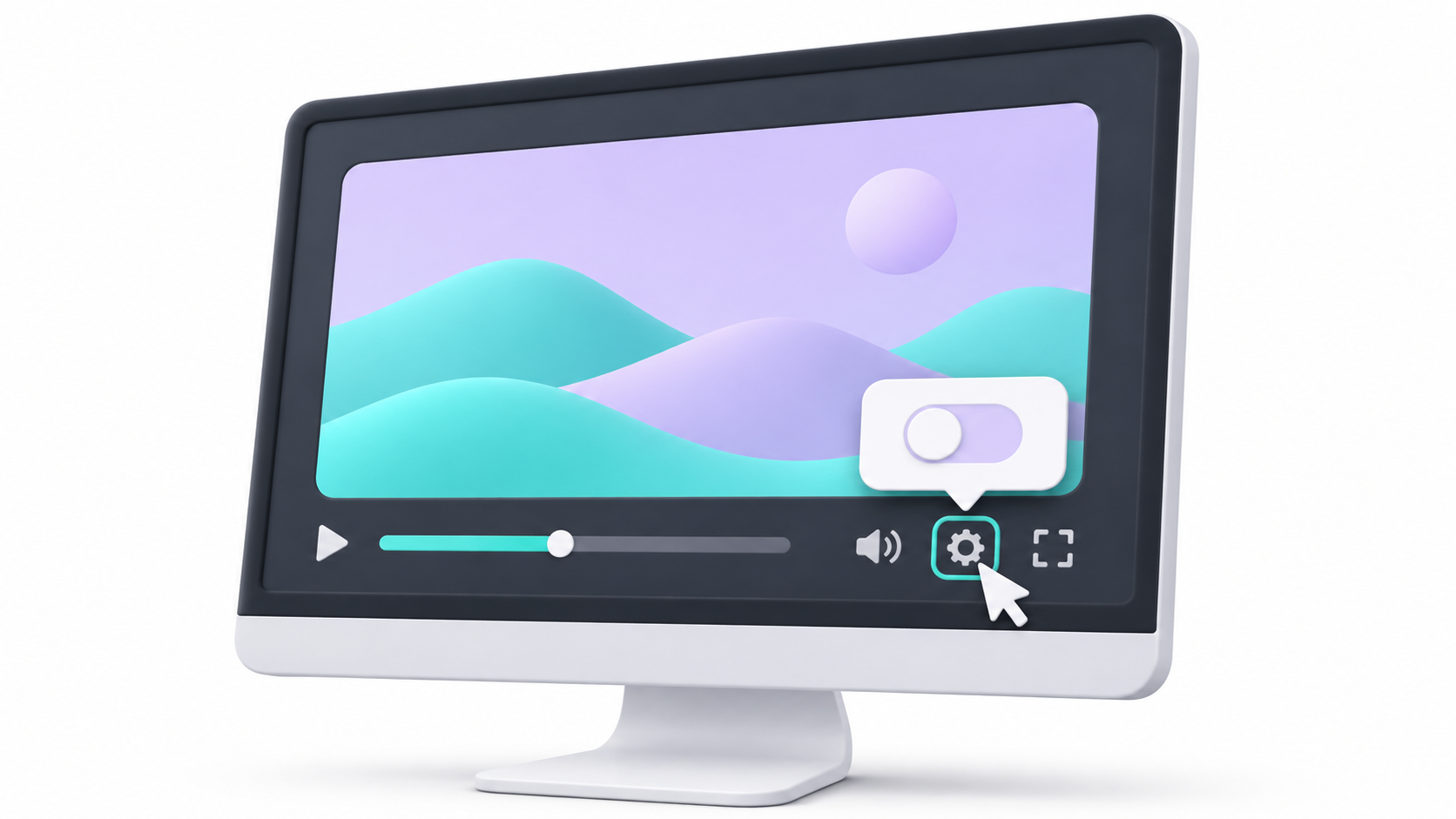
- På pc deaktiveres den via tandhjulsikonet.
- På mobilen er det i Yderligere indstillinger.
- Du kan beholde det mørke tema uden genskin.

Jeg er sikker på, at dette er sket for dig: du ser en video på YouTube, og du bemærker, at der dukker en slags [uklar] op omkring afspilleren. aura af slørede farver der ændrer sig afhængigt af, hvad der sker på skærmen. Nå, det er ikke et problem med din skærm eller en mærkelig effekt; det er Ambient Mode, en funktion, som Google har implementeret for at gøre oplevelsen meget mere fordybende og filmisk.
Selvom ideen er fantastisk til at skabe en mere fordybende atmosfære, ligesom de berømte Ambilight-belysningssystemer, er det helt normalt, at nogle brugere kan synes, det er irriterende eller distraherende under afspilning. Det gode er, at hvis du ikke er tilfreds med effekten, kan du fjerne den på et øjeblik uden besvær.
Hvad består Ambient Mode præcist af?
Grundlæggende set projicerer dette værktøj en blødt og dynamisk lys i kanterne af videoen, hvilket tilpasser tonerne til det visuelle indhold, vi bruger. Hovedformålet er at udjævne overgangen mellem afspilleren og grænsefladen, især når man bruger mørk tilstand, hvilket får skærmen til at føles større og reducerer øjenbelastning i omgivelser med svagt lys.
Det mørke tema: et væsentligt krav for dets funktion
Før du forsøger at ændre noget, er der en vigtig detalje, du skal vide: Ambient Mode fungerer kun, hvis du har den aktiveret. YouTube mørkt temaHvis du bruger den traditionelle hvide brugerflade, aktiveres effekten ikke automatisk, og muligheden for at administrere den vises heller ikke, da den er specifikt designet til at skille sig ud mod sorte baggrunde.
Sådan deaktiverer du Ambient Mode på forskellige enheder
Det vigtigste at vide er, at denne indstilling påvirker afspilleren og ikke brugerkontoen globalt, så Du bliver nødt til at gentage processen på alle enheder, hvor du bruger platformen.
Hvis du bruger din pc eller bærbare computer til at surfe, er trinnene meget enkle. Først skal du sørge for, at mørk tilstand er aktiveret ved at klikke på dit profilikon i afsnittet 'Udseende'. Når du har gjort det, skal du åbne en video og klikke på tandhjulsikon (Indstillinger). Find indstillingen 'Yderligere indstillinger' i menuen, og tryk blot på sluk for kontakten af Ambient-tilstand.
På Android- og iOS-mobilenheder
Uanset om du har en Samsung, en Xiaomi eller en iPhone, er proceduren stort set identisk. Aktiver først mørk tilstand i din smartphones generelle indstillinger (Skærm og Lysstyrke). Åbn derefter YouTube-appen, afspil en video, og tryk på Indstillinger-knap som vises på afspillerskærmen. Der finder du afsnittet Ambient Mode; du skal bare deaktiver kontakten så effekten forsvinder fra alle dine videoer.
Løsninger på almindelige problemer
Hvis du af en eller anden grund ikke kan se indstillingen, eller effekten ikke forsvinder, kan du prøve dette: opdater appen Download den seneste version fra den officielle butik. Det kan også hjælpe at rydde din browsers cache og cookies, hvis du er på nettet, eller blot... genstart applikationen efter at temaet er ændret til mørk tilstand, så systemet genkender ændringen korrekt.
I sidste ende er det en meget fleksibel funktion, som du kan tænde og slukke, som du vil, så du kan vælge mellem en mere moderne og fordybende æstetik eller et rent og distraktionsfrit udsyn, helt afhængigt af din personlige smag og belysningen i dit rum.
Indeks

Jeg er en teknologientusiast, der har vendt sine "nørde" interesser til et erhverv. Jeg har brugt mere end 10 år af mit liv på at bruge avanceret teknologi og pille ved alle slags programmer af ren nysgerrighed. Nu har jeg specialiseret mig i computerteknologi og videospil. Dette skyldes, at jeg i mere end 5 år har skrevet til forskellige hjemmesider om teknologi og videospil, og lavet artikler, der søger at give dig den information, du har brug for, på et sprog, der er forståeligt for alle.
Har du spørgsmål, så spænder min viden fra alt relateret til Windows styresystemet samt Android til mobiltelefoner. Og mit engagement er over for dig, jeg er altid villig til at bruge et par minutter og hjælpe dig med at løse eventuelle spørgsmål, du måtte have i denne internetverden.