- Effektivitetstilstand begrænser prioritet og anvender EcoQoS for at spare ressourcer uden at afslutte processer.
- Det aktiveres fra Jobliste i Windows 11 22H2, og ikke alle processer understøtter det.
- Der er ingen permanent native indstillinger pr. app til Win32; i UWP er der baggrundsindstillinger.
- De nye skærm- og dvaleindstillinger er uafhængige af effektivitetstilstand.

Opkaldet effektivitetstilstand i Windows 11 Det er en funktion, der begrænser CPU- og energiforbruget for specifikke processer, så det, der virkelig betyder noget for dig, kører problemfrit. Denne funktion blev født i Microsofts økosystem og har vundet frem med den store 22H2 opdatering, hvor den ærværdige Task Manager også har fået en ansigtsløftning.
Visuelt markerer Jobliste en proces med et grønt bladikon, når den er i effektivitetstilstand. Den lille indikator er nøglen til hurtigt at identificere, hvad der "begrænses" for at spare, så du hurtigt kan omgøre eller fastholde beslutningen.
Endelig en Jobliste på niveau i Windows 11 22H2
Med 22H2-opdateringen har Microsoft taget et skridt fremad med en opdateret Jobliste. Faner er blevet flyttet, Fluent UI er blevet implementeret, og et design, der er i overensstemmelse med resten af systemet, er blevet implementeret.og bevægede sig væk fra den gamle æstetik, som den havde slæbt med sig siden Windows 8. Det er ikke det eneste hjørne af systemet, der næsten var frosset fast (nogle Windows 95-ikoner overlevede endda indtil Windows 10), men her er springet særligt mærkbart.
Udover den nye version kommer der også praktiske funktioner. Stjernen i showet er effektivitetstilstanden, som er integreret i procesvisningen og tilgængelig med et par klik. Kombinationen af en tydeligere brugerflade med nyttige kontroller som denne gør det nemmere og frem for alt mindre risikabelt at styre ydeevnen. end den klassiske "Afslut opgave"-løsning.
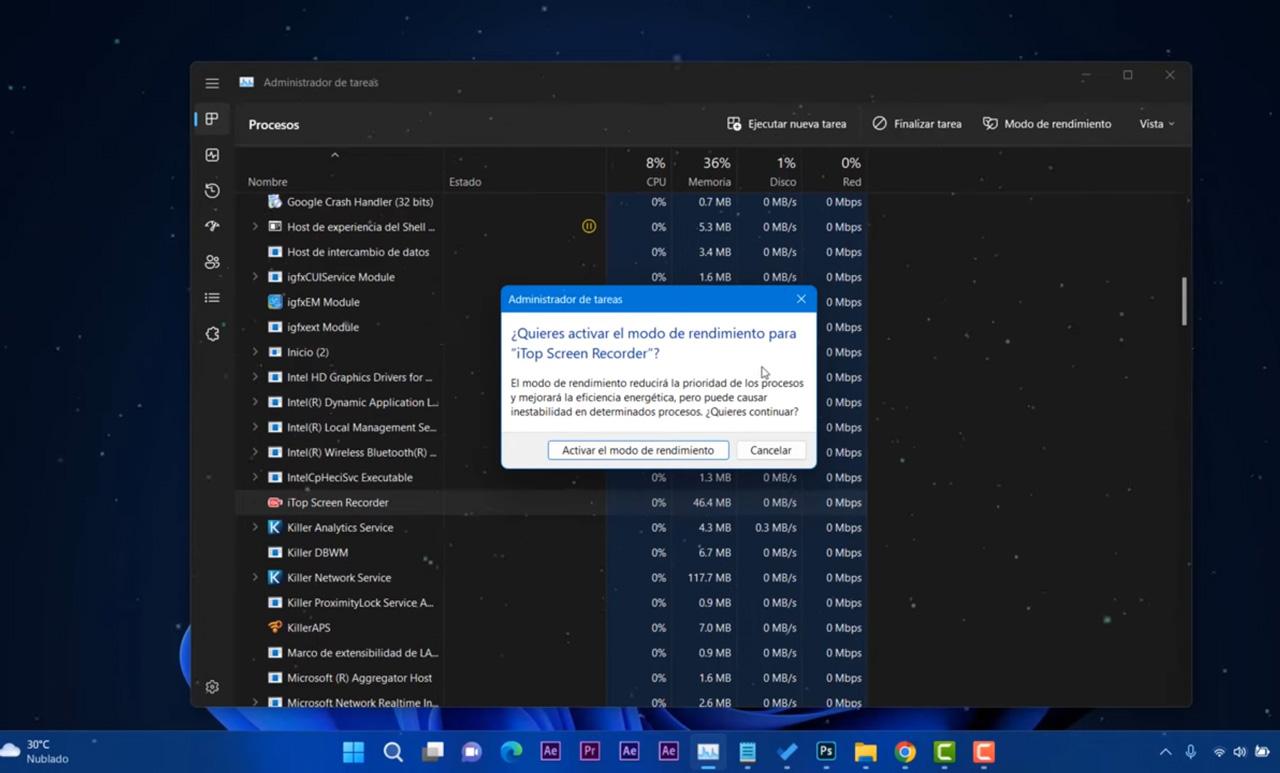
Sådan aktiverer og bruger du effektivitetstilstand trin for trin
Brug af effektivitetstilstand i Windows 11 gøres fra Task managerDu kan åbne den med Ctrl + Shift + Esc, Ctrl + Alt + Del, eller ved at søge efter den fra proceslinjen. Når du er inde, skal du gå til fanen Processer for at se alt, der kører. på det tidspunkt.
For at identificere, hvad der bruger ressourcer, skal du klikke på kolonneoverskrifterne CPU, Hukommelse, Disk eller Netværk. Ved at sortere fra størst til mindst, finder du hurtigt ud af, hvad der belaster din computer mest.Denne visning hjælper dig med at beslutte, hvilke processer det er værd at handle på.
Vælg en proces, og hvis den understøttes, vil du se knappen Effektivitetstilstand (øverst til højre) blive nedtonet. Klik og bekræft i pop op-vinduet for at aktivere det.Hvis knappen forbliver slukket, understøtter processen enten ikke funktionen, eller systemet anser den for at være en prioritet for stabilitet.
Det er lige så nemt at vende tilbage til effektivitetstilstand i Windows 11. Find processen markeret med det grønne blad, højreklik, og vælg Effektivitetstilstand igen. Tilstanden fungerer som en kontakt: du tænder eller slukker den pr. proces afhængigt af hvad du har brug for i hver session.
Hvilke processer bør begrænses, og hvilke bør man helst lade være?
Der findes programmer, der, selv når de er "lukkede", opretholder residente processer, der bruger CPU, hukommelse, disk eller netværk. Hjælpetjenester, opdateringsprogrammer, baggrundsværktøjer eller apps, der synkroniserer data De er klare kandidater til effektivitetstilstanden, når de ikke bidrager med noget på det præcise tidspunkt.
Dog er ikke alt gyldigt. Der er kritiske systemprocesser og -komponenter, såsom BitLocker, som Windows beskytter, og for hvilken knappen til effektivitetstilstand ikke er tilgængelig. At tvinge begrænsninger på vigtige elementer kan resultere i blokeringer eller funktionsfejl., hvilket er grunden til, at systemet selv opsætter barrierer. Brug det klogt: på sekundære apps eller programprocesser, som du ikke er interesseret i lige nu.
Når det kommer til browsere, kan situationen være besynderlig. Nogle brugere har observeret, at hele browseren ser ud til at være i effektivitetstilstand, og at Deaktivering af det fra Jobliste virker ikke altid, eller det kan genaktiveres.I disse tilfælde er det en god idé at gennemgå browserens interne indstillinger (f.eks. i Chrome, afsnittet Ydeevne) og se, om der er forstyrrende politikker eller udvidelser.

Persistens og begrænsninger: Kan Windows 11-effektivitetstilstand indstilles for hver app?
Et af de oftest stillede spørgsmål er, om der er en permanent indstilling, der altid kører en desktop-app (Win32) i effektivitetstilstand, eller det modsatte: aldrig aktivere den. I øjeblikket er den indstilling, du anvender fra Jobliste, ikke permanent mellem sessioner.Når du lukker programmet eller genstarter det, går indstillingerne tabt, og du bliver nødt til at gentage dem, hvis du har brug for dem igen.
For UWP-apps fra butikken er der avancerede muligheder pr. app tilgængelige under Indstillinger > Apps > Installerede apps > … > Avanceret, der er målrettet mod baggrundsadfærd. For mange desktop-applikationer er der dog ingen tilsvarende native switch, der permanent gennemtvinger effektivitetstilstand., og det er en begrænsning, som flere brugere har påpeget.
En anden almindelig klage er, at Windows automatisk aktiverer effektivitetstilstand for bestemte processer, selv når du har en "spørg før aktivering"-indstilling aktiveret i Jobliste. Hvis du ser, at det anvendes uden bekræftelse, kan det skyldes systemets interne logik eller prioritetskriterier. som Windows anser for at bevare den samlede responstid.
Som et alternativ foreslår nogle brugere tredjepartsværktøjer (f.eks. Process Lasso) til at automatisere regler proces for proces. Ideen om at stole på ekstern software til noget så grundlæggende appellerer måske ikke, men i dag er det den mest fleksible måde at orkestrere vedvarende politikker på. når systemet i sig selv ikke udviser finmasket kontrol pr. applikation.
Hvad effektivitetstilstand ikke er: strømskift og systemdvale
Det er bedst ikke at blande æbler og pærer. Windows 11 har også justeret standardindstillingerne for skærm og dvaletilstand for at reducere strømforbruget, når enheden er inaktiv, men Det er ikke effektivitetstilstanden i Jobliste.Det er forskellige målinger, der deler et fælles mål (besparelser og ydeevne), men som opererer på forskellige niveauer.
På enheder med Moderne Standby forkorter de nye standardindstillinger den tid, det tager, før skærmen slukker og går i dvale. For eksempel, med batteri går skærmen fra at slukke efter 4 minutter til at gøre det efter 3; når den er tilsluttet, fra 10 til 5 minutter. Dvaletilstand fremskynder også enhedens vækketid: på batteri, fra 4 til 3 minutter; tilsluttet, fra 10 til 5 minutter.
På maskiner med "klassisk" S3-affjedring er standardindstillingen også blevet gjort mere aggressiv for at spare: Med batteri slukker skærmen efter 3 minutter (tidligere 5) og tilsluttes efter 5 (tidligere 10)I dvaletilstand går batterilevetiden fra 15 minutter til 10 minutter, og når den er tilsluttet en stikkontakt, går den fra 30 minutter til 15 minutter. Disse ændringer hjælper enheden med at forbruge mindre strøm, når du ikke bruger den.
Hvis du vil gennemgå eller ændre disse skærm- og dvalepolitikker, skal du gå til Start > Indstillinger > System > Strøm & > Timeouts for skærm, slumretilstand og dvaletilstand. Tjek hvordan du retter det. Justering af disse tider hverken deaktiverer eller styrer proceseffektivitetstilstanden., men det kan forbedre autonomi og temperatur i reel brug.
Hvornår er det værd at bruge effektivitetstilstand i Windows 11?
Effektivitetstilstand er ideel, når du har sekundære processer, som du gerne vil holde i gang, men ikke har brug for, at de kører med fuld hastighed. Typiske eksempler: synkroniseringsprogrammer, baggrundsmeddelelsesklienter, forhåndsvisningsprogrammer, tredjepartsindekseringsprogrammereller opdateringer, du ikke behøver at færdiggøre med det samme. CPU- og strømbesparelserne er mærkbare uden at påvirke din primære aktivitet.
Det er også et nyttigt værktøj, hvis du arbejder med tung software (redigering, IDE'er, virtuelle maskiner) og samtidig har brug for at åbne en understøttende app, hvilket som standard ville have en tendens til at bruge CPU'en. Ved at begrænse din appetit forhindrer du den i at "stjæle" rytmen fra det, der virkelig giver dig produktivitet., især på computere med beskedne multi-core CPU'er eller tynde bærbare computere, der let overopheder.
På den anden side giver det ikke mening at anvende effektivitetstilstand i Windows 11 på processer, du i øjeblikket er afhængig af (din spilmotor, en videoeksport, du skal afslutte med det samme, en kritisk kompilering). Effektivitetstilstand er ikke en turbo; det er en kontrolleret bremseBrug det som sådan.
Effektivitetstilstanden i Windows 11 er kommet for at blive som en allieret, når det kommer til at tæmme grådige processer, og den nye Task Manager gør den meget praktisk. Husk at det ikke erstatter systemets energipolitikker, og det er heller ikke en magisk knap, men snarere et kirurgisk værktøj., vil du kunne drage fordel af det i din hverdag.


Redaktør med speciale i teknologi og internetspørgsmål med mere end ti års erfaring i forskellige digitale medier. Jeg har arbejdet som redaktør og indholdsskaber for e-handel, kommunikation, online marketing og annoncevirksomheder. Jeg har også skrevet på økonomi, finans og andre sektorers hjemmesider. Mit arbejde er også min passion. Nu gennem mine artikler i Tecnobits, Jeg forsøger at udforske alle de nyheder og nye muligheder, som teknologiens verden tilbyder os hver dag for at forbedre vores liv.