Takket være genveje kan vi hurtigt få adgang til programmer og filer, der er gemt på vores computer. Hvis du nu vil få mest muligt ud af dem, skal du se på en genvejs egenskaber. Der er muligheder, som du kan ændre for at personliggøre den og optimere dens drift, hvilket vil hjælpe dig med at blive meget mere produktiv.
Genveje og deres egenskaber

Genveje har været med os i årtier som adgangspunkter til filer, mapper og programmer. Et dobbeltklik er nok til at føre os direkte til det sted, vi vil hen, hvilket sparer os arbejdet med at navigere trin for trin langs ruten. Men på trods af dens store anvendelighed, stopper vi sjældent op og tænker over en genvejs egenskaber og alt, hvad vi kan ændre ud fra den.
Genvejene er små filer, der fungerer som links til et bestemt program, dokument eller mappe. De adskiller sig fra normale filer, fordi de ikke gemmer dataene direkte, men snarere peger på deres oprindelige placering. Så når du sletter en genvej fra skrivebordet, sletter du ikke nogen mapper med data eller afinstallerer et program; Du sletter blot et adgangspunkt.
Sådan får du adgang til egenskaberne for en genvej
Den primære anvendelse af en genvej er at forbedre tilgængelighed og organisering i operativsystemer. Ligesom enhver anden fil har de også egenskaber, det vil sige en sektion, hvor vi kan ændre dens opførsel, ændre dens udseende og anvende andre justeringer. Selvom vi sjældent går til egenskaberne for en genvej, kan det at vide, hvilke muligheder der kan ændres der, i høj grad øge produktiviteten.
- Det er meget nemt at få adgang til egenskaberne for en genvej.
- Nok med Højreklik på genvejen og vælg Egenskaber i genvejsmenuen.
- Et lille vindue åbnes derefter med flere faner, der også indeholder tilpasningsmuligheder.
Standardindstillingerne for genvejsegenskaber fungerer ret godt, men i dette indlæg vil vi justere dem lidt for at give dem et mere personligt præg.
Hvilke indstillinger kan ændres i egenskaberne for en genvej?
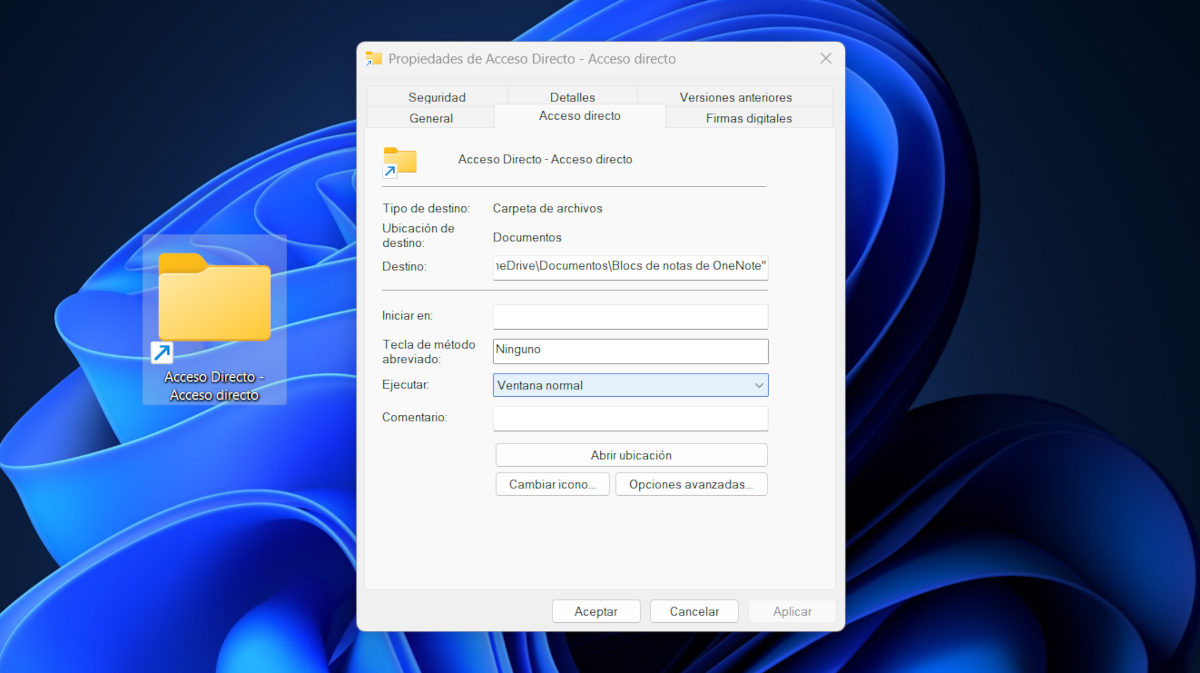
Når du er inde i en genvejs egenskaber, er der meget, du kan gøre for at tilpasse dens adfærd og udseende. Ideen med at foretage disse justeringer er optimere driften, så du sparer endnu mere tid. Derfor, selvom der er flere muligheder, der kan ændres, vil vi primært fokusere på de mest nyttige.
Genvejsfane
Fanen Genvej indeholder de mest almindeligt anvendte muligheder for at tilpasse en genvejs funktionsmåde. Derfra kan du ændre aspekter såsom destination eller sti og den måde, hvorpå filen skal udføres. Her kan du også tildele en tastaturgenvej for at åbne genvejen, ændre dens ikon eller åbne kildefilens placering.
Således er afsnittet Destination (Mål) viser stien til den fil eller det program, som genvejen peger på. Du kan manuelt ændre denne sti, hvis programmet har ændret placering.. Derudover kan du i programgenveje tilføj nye udførelsesparametre efter ruten. For eksempel ruten chrome.exe – inkognito åbn Google Chrome i inkognitotilstand direkte fra genvejen.
I fanen "Genvej" er der også sektionen genvejstast o Genvejstast. Som standard står der "Ingen", men du kan ændre dette ved at tilføje en tastaturgenvej for at åbne genvejen. For at gøre dette skal du tilføje et bogstav eller tal efterfulgt af Ctrl+Alt-kombinationen.
Det næste felt er Kør o løb, og giver dig mulighed for at vælge, hvordan programmet skal åbnes, når du kører dets genvej. Der er tre muligheder:
- Normalt vindue, som åbner programmet i dets standardstørrelse.
- Minimeret, der kører programmet i baggrunden, meget nyttigt for applikationer, der ikke kræver øjeblikkelig interaktion.
- Maksimeret, som åbner applikationen i et vindue, der optager hele skærmen.
I denne fane kan du også skift genvejsikonet for at give det et mere visuelt præg af personalisering. Klik blot på knappen Skift ikon, og vælg det, du foretrækker. Denne handling ændrer kun basisikonet uden at fjerne pil op, der fungerer som genvejsidentifikator.
Fanerne "Sikkerhed" og "Generelt"
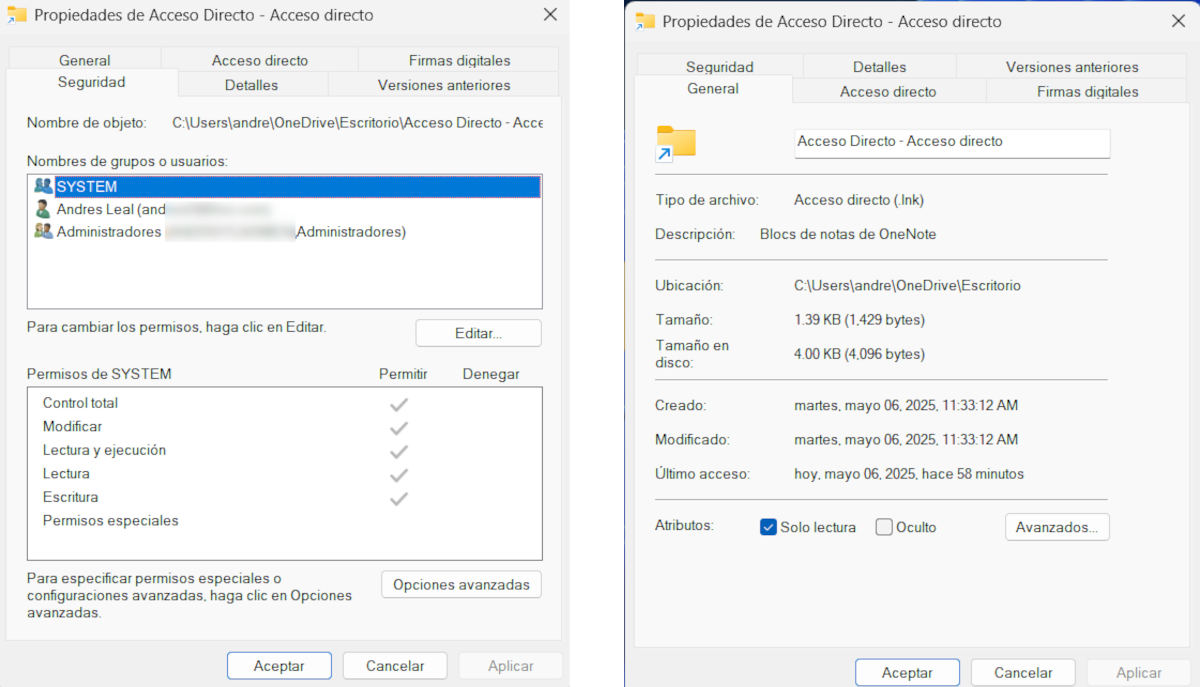
En anden fane, der giver dig mulighed for at ændre egenskaberne for en genvej, er "Sikkerhed". Her er det muligt tildele tilladelser for at tillade brugere af computeren at læse genvejen, ændre dens egenskaber eller køre det linkede program. Afhængigt af det ønskede niveau af privatliv og sikkerhed, skal du blot markere eller fjerne markeringen i de tilsvarende felter.
På den anden side er der fanen "Generel", som viser grundlæggende oplysninger om genvejen, såsom dens navn, type, placering, størrelse og datoen, den blev oprettet, ændret og tilgået. De muligheder, du kan ændre i denne fane, er begrænset til genvejsattributter, altså dens adfærd i systemet. Nederst på fanen ser du to muligheder, som du kan markere eller fravælge:
- Læs kunHvis du markerer denne indstilling, kan genvejen ikke ændres så nemt som før. Det er nyttigt, hvis du vil undgå utilsigtede ændringer af dine indstillinger.
- Skjult: Denne attribut får genvejen til at forsvinde fra skrivebordet og Stifinderen, medmindre du har aktiveret indstillingen. Vis skjulte filer. Den bruges til at holde skrivebordet ryddeligt eller til at skjule en genvej for nysgerrige øjne.
Udnyt egenskaberne ved en genvej til at øge din produktivitet

Udover at foretage ændringer i dens egenskaber er den meget nyttig Hold genveje organiseret i mapper, især hvis du har oprettet flere med forskellige formål. Huske giv dem klare og beskrivende navne til hver enkelt, og hvorfor ikke, skift dine ikoner, for at gøre det nemmere at finde vigtige programmer og filer.
Som du har set, tilbyder genvejsegenskaber mere tilpasning, end mange brugere forestiller sig. At vide, hvad du skal ændre, og hvordan du gør det, giver dig mulighed for at Optimer din arbejdsgang, spar tid, hold dit skrivebord ryddeligt og styrk dit privatliv..

Siden jeg var meget ung, har jeg været meget nysgerrig efter alt, der har med videnskabelige og teknologiske fremskridt at gøre, især dem, der gør vores liv lettere og mere underholdende. Jeg elsker at holde mig opdateret med de seneste nyheder og trends og dele mine erfaringer, meninger og råd om det udstyr og de gadgets, jeg bruger. Det førte til, at jeg blev webskribent for lidt over fem år siden, primært med fokus på Android-enheder og Windows-operativsystemer. Jeg har lært at forklare med enkle ord, hvad der er kompliceret, så mine læsere nemt kan forstå det.