
Træt af at spilde tid med Windows Search? Det indbyggede søgeværktøj er ikke så hurtigt, som vi gerne ville have det, og kombinerer ofte lokale søgninger med Bing-resultater. Heldigvis er der et alternativ, du kan bruge. I denne artikel vil vi udforske det. Sådan erstatter du Windows-søgning fuldstændigt med EverythingToolbar på en meget simpel måde.
Sådan erstatter du Windows-søgning fuldstændigt med EverythingToolbar
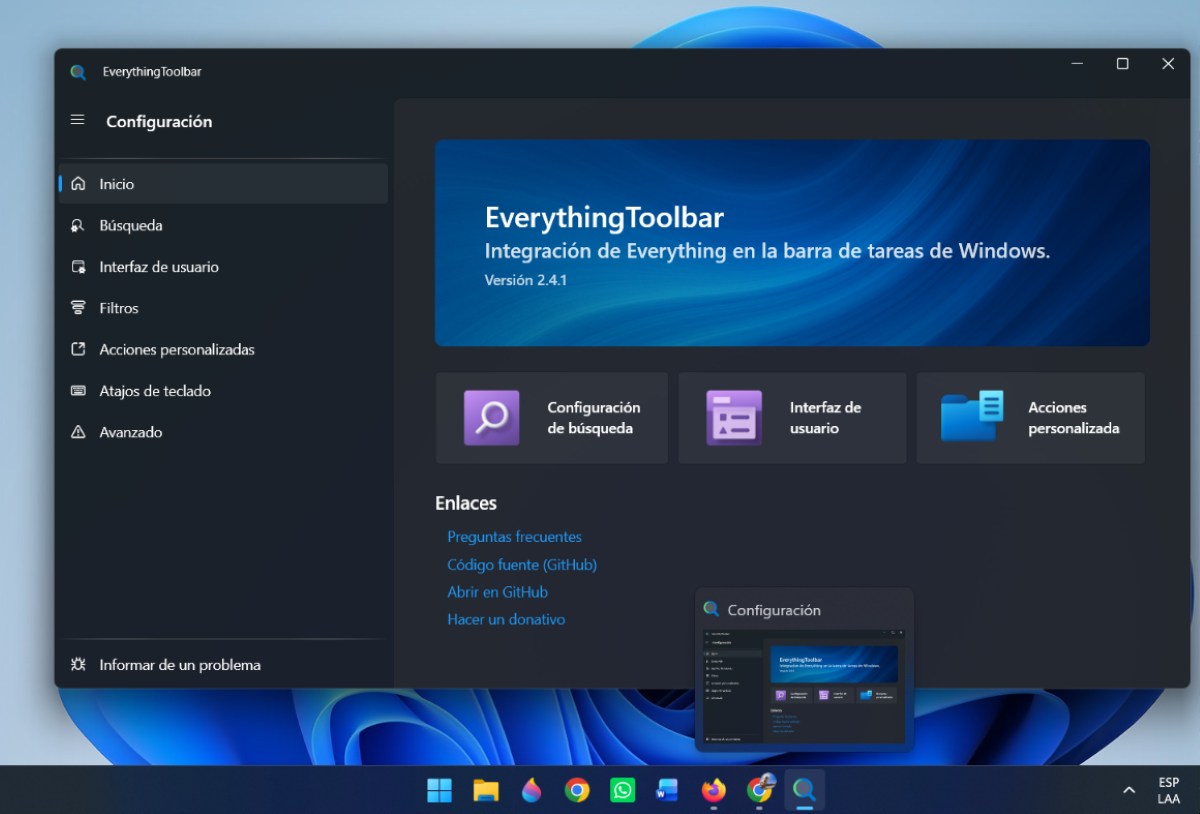
Det er muligt at erstatte Windows-søgning fuldstændigt med værktøjer som EverythingToolbar. Det er en En let og meget hurtig løsning, der hjælper dig med at få adgang til dine filerFå øjeblikkelig adgang til lokale mapper og dokumenter. Nedenfor ser vi på en detaljeret trinvis vejledning til fuldstændig overgang og deaktivering af den indbyggede Windows-søgefunktion.
Trin 1: Forudsætninger
Det første du skal gøre for at erstatte Windows-søgning er Installer Voidtools AltDownload alt fra den officielle hjemmeside Voidtools Hvis du ikke allerede har den, skal du sørge for, at Everything Toolbar-tjenesten er aktiveret under installationen, så den kører i baggrunden. Installer derefter Everything Toolbar fra dens officielle arkiv på GitHub eller ved at bruge `winget` i kommandolinjen:
- winget installerer EverythingToolbar
Trin 2: Indstil EverythingToolbar som standardsøgemaskine
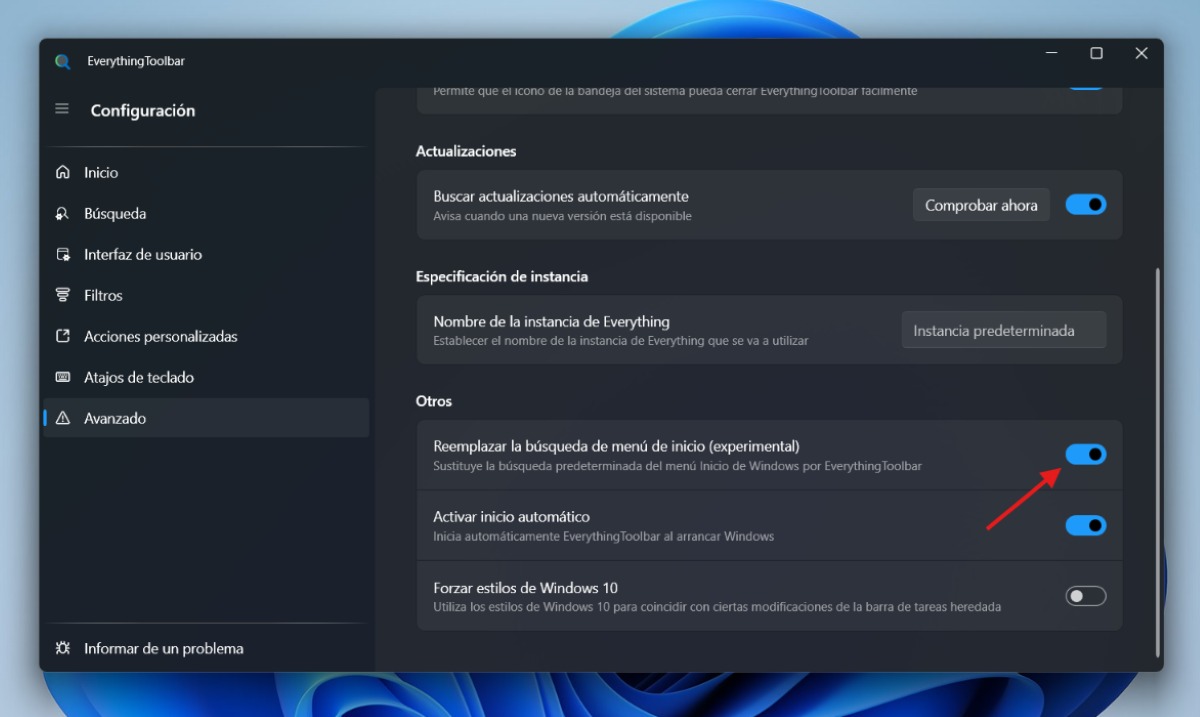
Det næste trin til fuldstændigt at erstatte Windows Search med EverythingToolbar er Konfigurer værktøjet som standardsøgemaskine.Følg disse trin for at gøre dette:
- Åben Altværktøjslinje.
- Tryk på tandhjulsikonet øverst til højre, og vælg Konfiguration.
- Gå til sektionen i sidebjælken Fremskreden.
- Aktivér indstillingen Erstat Startmenusøgning at erstatte Windows-søgning fuldstændigt med EverythingToolbar.
- Gå til afsnittet Tastaturgenveje og i Åbn søgevindueTryk på den tastekombination, du normalt bruger til at åbne Windows-søgning. (Dette vil få kombinationen til at åbne EverythingToolbar direkte i stedet for Windows.)
Ekstra tip: I Windows 11 kan du søg efter filer fra proceslinjen Med EverythingToolbar kan du fastgøre genvejen der. Du skal blot højreklikke på applikationen og vælge Fastgør til proceslinjenDu kan endda trække ikonet til venstre eller højre for at placere det præcis der, hvor det oprindelige Windows-forstørrelsesglas var.
Trin 3: Skjul det oprindelige ikon på Windows-proceslinjen
Når du har fastgjort værktøjet til din proceslinje, er det bedste du kan gøre at Ryd op i brugerfladen og skjul det oprindelige Windows-ikonDette vil hjælpe dig med at undgå forvirring mellem de to.
- I Windows 11: Gå til Indstillinger – Personalisering – Proceslinje. Under Søg skal du vælge Skjul.
- I Windows 10: Højreklik på et tomt område på proceslinjen. Vælg Søg – Skjult.
Trin 4: Deaktiver Windows-indekseringstjenesten (valgfrit)
Hvis du nu vil gøre mere end blot at erstatte Windows-søgning fuldstændigt med EverythingToolbar og frigør systemressourcer fuldstændigtDu kan deaktivere Windows-indekseringstjenesten. Følg disse trin for at gøre dette:
- Trykke Vind + R, skriver services.msc og tryk på Enter.
- Søg efter den kaldede tjeneste Windows-søgning (Windows-søgning).
- Højreklik på den og vælg Egenskaber.
- I Starttype skal du ændre den til Handicappet.
- Klik på Anholdelse for at sætte tjenesten på pause med det samme, og tryk derefter på Acceptere.
Hvorfor erstatte Windows-søgning fuldstændigt med EverythingToolbar?
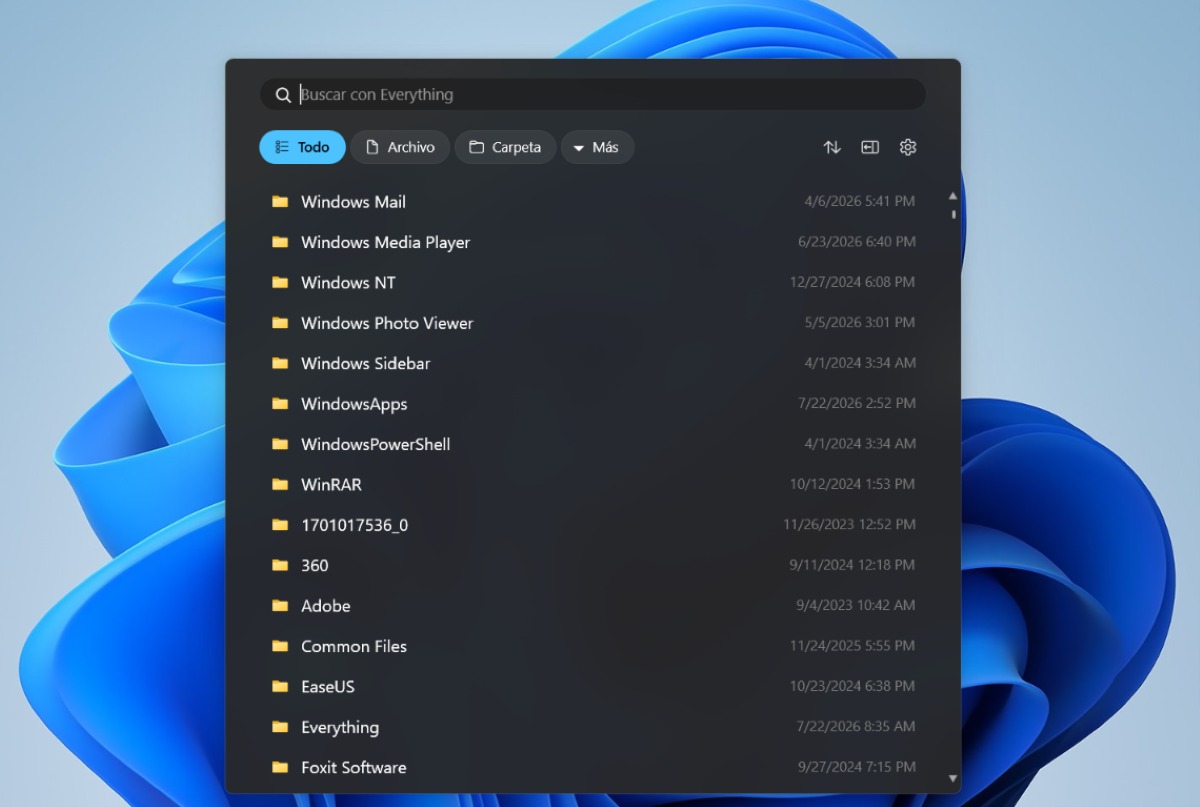
Hvorfor erstatte Windows Search fuldstændigt med EverythingToolbar? Selvom Windows har sin egen søgelinje, er den ikke så hurtig eller præcis, som man måske forventer. Der er flere Overbevisende grunde til, at nogle avancerede brugere foretrækker at bruge EverythingToolbarLad os se på nogle.
Højere ydeevne og lavere ressourceforbrug
Hastighed er hovedårsagen For at bruge EverythingToolbar læser Everything Master File Table (MFT) direkte fra NTFS-formaterede mapper og diske. Det betyder, at det kan indeksere hundredtusindvis af filer på et par sekunder og give øjeblikkelige resultater, mens du skriver.
På den anden side, Ressourceforbruget med EverythingToolbar er minimaltI modsætning til Windows-indekseringsværktøjet, som typisk genererer betydelig CPU- og diskforbrug i baggrunden, frigør Everything betydeligt hukommelse og behandlingscyklusser, hvis du indstiller det som din standardsøgemaskine.
Større søgenøjagtighed
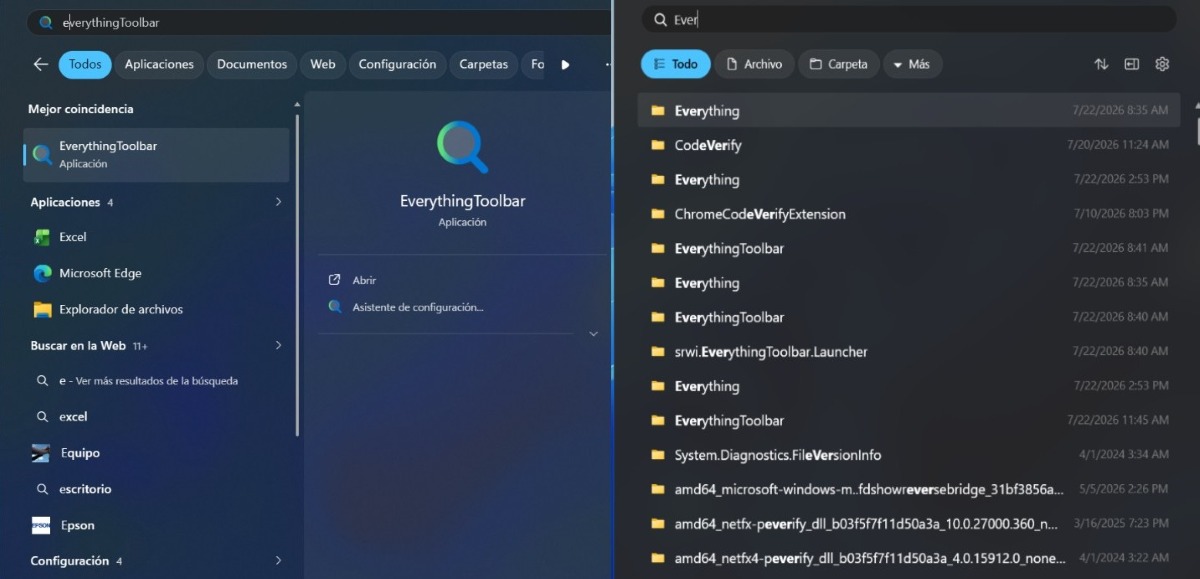
En anden grund til at bruge EverythingToolbar er resultaternes nøjagtighedFor eksempel vil du med denne søgemaskine ikke modtage forslag, nyheder eller links til en Explorer eller svar fra internettet, når du forsøger at åbne en mappe eller et lokalt program, som du ville gøre med den indbyggede søgemaskine i Windows 10 og 11.
Derudover får du fuld kontrol over dine søgninger, da Dette værktøj fokuserer 100% på dine lokale filerapps og nylig historik. Dette sikrer, at det første resultat, der vises, er præcis det, du leder efter på din enhed. Faktisk har du avancerede søgefunktioner, hvis du gør følgende:
- Filtrer efter udvidelse og attributter: Du kan filtrere søgninger på få sekunder, hvis du bruger specifikke filtypenavne som f.eks. .py, .iso, .pdf, samt bestemte mappestier eller filstørrelser.
Ren integration i Windows
En sidste grund til, at nogle brugere foretrækker at erstatte Windows-søgning fuldstændigt med EverythingToolbar, er ren æstetisk integration som værktøjet har.
- I modsætning til at åbne det flydende vindue Alt, EverythingToolbar Den integreres direkte i Windows-proceslinjen. og den har understøttelse af mørk/lys tilstand, der matcher operativsystemets æstetik.
- Samme tastaturoplevelse: Hvis du binder standardsystemgenvejene (Win + S eller Win + Q), mister du ikke din sædvanlige arbejdsgang eller den muskelhukommelse, du havde, da du åbnede Windows-søgefeltet.
Det er muligt at erstatte Windows-søgning fuldstændigt
Fuldstændig udskiftning af Windows-søgning med EverythingToolbar kan fuldstændig ændre din daglige produktivitetNår du eliminerer unødvendige distraktioner som websøgninger eller nye applikationer, får du fuld kontrol over dine filer med hurtigere og mere præcise resultater.
Med disse enkle opsætningstrin har du et værktøj lige ved hånden, der Det vil optimere din Windows-oplevelse uden at komplicere dit liv.Du behøver ikke at spilde tid på at lede efter et vigtigt dokument. Søgeprocessen kan være meget hurtigere og mere effektiv, end den allerede er, hvis du bruger EverythingToolbar.
Indeks

Fra en ung alder har jeg været fascineret af alt inden for videnskab og teknologi, især de fremskridt, der gør vores liv lettere og mere behageligt. Jeg elsker at holde mig opdateret på de seneste nyheder og trends og dele mine oplevelser, meninger og tips om de enheder og gadgets, jeg bruger. Dette førte til, at jeg blev webskribent for lidt over fem år siden, med primært fokus på Android-enheder og Windows-operativsystemer. Jeg har lært at forklare komplekse koncepter på en enkel måde, så mine læsere nemt kan forstå dem.