
Windows 11 Widgets-panelet er meget nyttigt, hvis du vil Tjek vejret eller nyhederne med et enkelt blik. Men det faktum, at den åbner automatisk, når du næsten ikke rører ikonet med musen, er meget irriterende og kan forstyrre din arbejdsgang. Heldigvis, Det er meget nemt at forhindre, at Windows 11-widgets åbnes, når du holder musen over dem.Dernæst vil vi forklare, hvordan det gøres.
Sådan forhindrer du Windows 11-widgets i at åbne, når du holder musen over dem

Det er nødvendigt at forhindre Windows 11-widgets i at åbne, når du holder musen over dem, hvis Du åbner konstant dette panel ved et uheldDette vil hjælpe med at holde dit skrivebord rent, optimeret og fri for distraktioner, mens du arbejder, browser eller spiller. Du kan nemt deaktivere denne funktion direkte fra indstillingerne for dette panel i Windows 11.
Trin til at forhindre Windows 11-widgets i at åbne, når du holder musen over dem
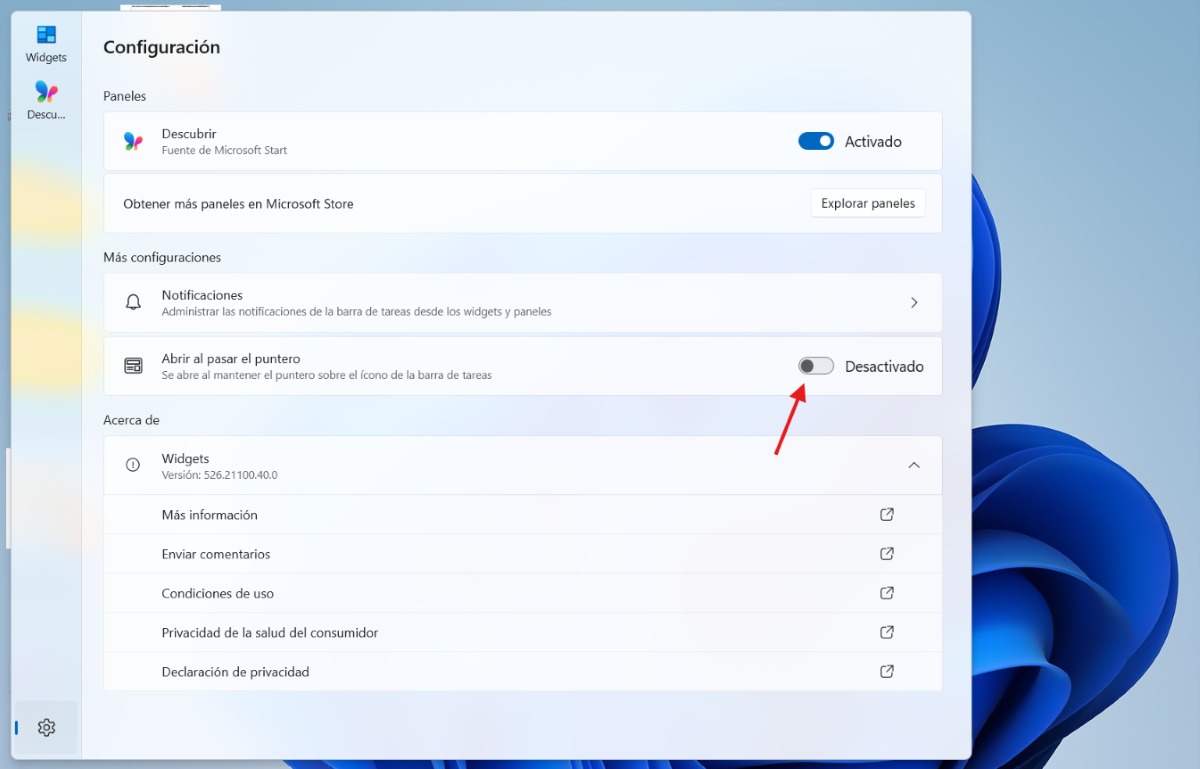
Følg disse Trin til at forhindre Windows 11-widgets i at åbne når du holder musen over det:
- Åbn Widgets-panelet: Klik på widget-ikonet (eller vejr-ikonet) på proceslinjen. Tryk på Windows + W-tastekombinationen, eller hold blot musen over ikonet, så åbnes det (hvilket vi gerne vil forhindre).
- Adgangsindstillinger: Klik på tandhjulsikonet i Widgets-panelet for at åbne Indstillinger.
- Deaktiver åbning ved musepeker (markør, markør): Find indstillingen "Åbn ved musepeker", og sæt den på Fra.
Tjek resultatet: Hold musen over vejrikonet i proceslinjen, og lad det være der et par øjeblikke. Panelet burde ikke længere åbne automatisk; fremover åbnes det kun, når du klikker direkte på ikonet.
Sådan fjerner du widgets permanent fra proceslinjen
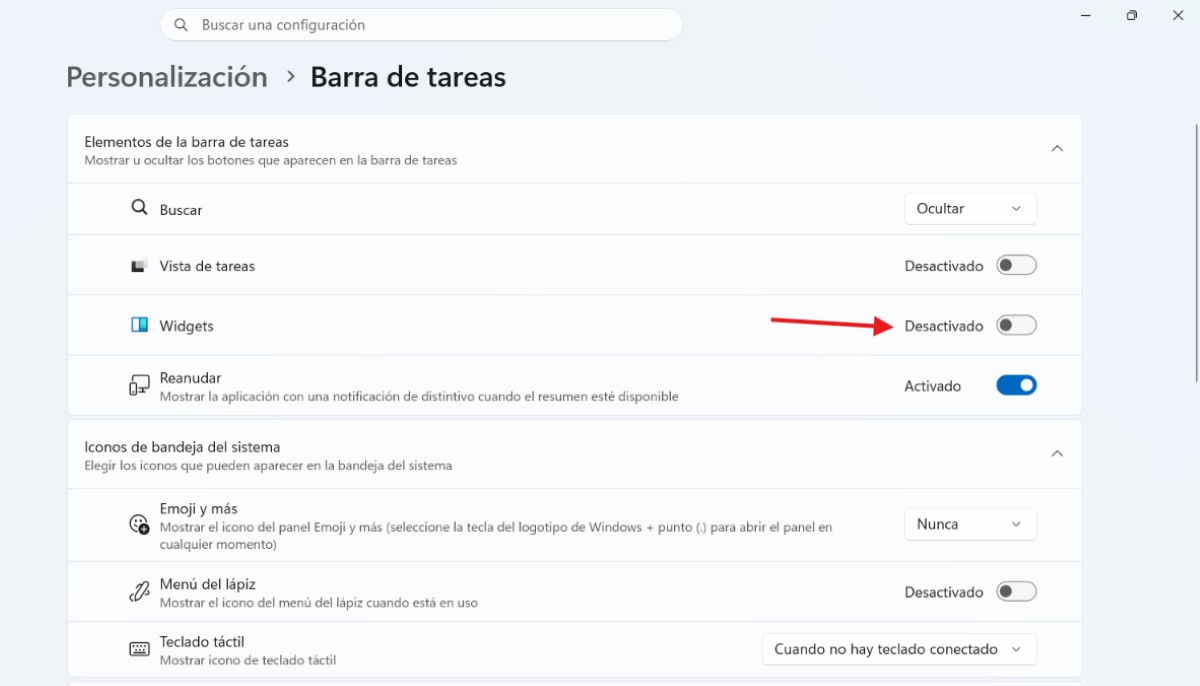
Men hvad nu hvis du foretrækker Fjern genveje til widgets For at forhindre utilsigtet åbning? Udover at forhindre Windows 11-widgets i at åbne, kan du skjule knappen på proceslinjen helt. Når du gør dette, vil panelet ikke længere optage synlig plads, selvom du stadig kan åbne det, når du vil, ved hjælp af tastaturgenvejen Windows + W. For at fjerne det permanent skal du følge denne sti:
- Åbn indstillingerne i proceslinjen: Højreklik på et tomt område på proceslinjen, og tryk på Indstillinger for proceslinjen.
- Deaktiver widgets: Kig efter muligheden Widgets inden for listen over elementer og skift kontakten til Deaktiveret.
Tjek resultatet: Se på hjørnet af proceslinjen. Vejr-widgetikonet burde være helt forsvundet. Hvis du nogensinde vil vise det igen, skal du ikke bekymre dig, processen er reversibel; gentag blot disse trin og tænd for kontakten igen.
Hvorfor forhindre Windows 11-widgets i at åbne, når du holder musen over dem?
Så hvorfor foretrækker nogle brugere at forhindre Windows 11-widgets i at åbne, når de holder musen over dem? Sandheden er, at denne funktion (kendt som "hover") er lidt... ubehageligt og irriterende for mange af flere vigtige årsagerDisse er de vigtigste:
- Utilsigtede åbninger: Dette er den mest almindelige årsag. Vi bevæger normalt musen rundt på hele skærmen. Hvis vi flytter den til nederste venstre hjørne (eller midten, afhængigt af hvor vejrikonet er), er det almindeligt at holde markøren over den uden at have til hensigt at åbne den, og dette afbryder navigationen.
- Unødvendigt forbrug af ressourcer: Hver gang Widgets-panelet åbnes, indlæses oplysninger i realtid, såsom nyheder, vejr, sport og trafik. Dette genererer unødvendig RAM- og CPU-forbrug i baggrunden.
- Visuelle distraktioner og uopfordrede nyheder: Dette afsnit indeholder typisk nyhedsoverskrifter og indhold fra Microsoft, der kan være uvigtigt for dig eller forstyrrende for dit arbejdsmiljø.
- Afbrydelse af dine aktiviteter: Hvis du forhindrer Windows 11-widgets i at åbne, når du holder musen over dem, forhindres panelet i pludselig at dække en del af skærmen, mens du arbejder eller spiller.
- Mætning og små skærme eller bærbare computere: På en lille skærm som en bærbar computer optager widgetpanelet meget plads (mere end halvdelen af skærmen), hvilket tvinger dig til at klikke et andet sted for at lukke det.
Andre anbefalinger til at undgå unødvendige distraktioner
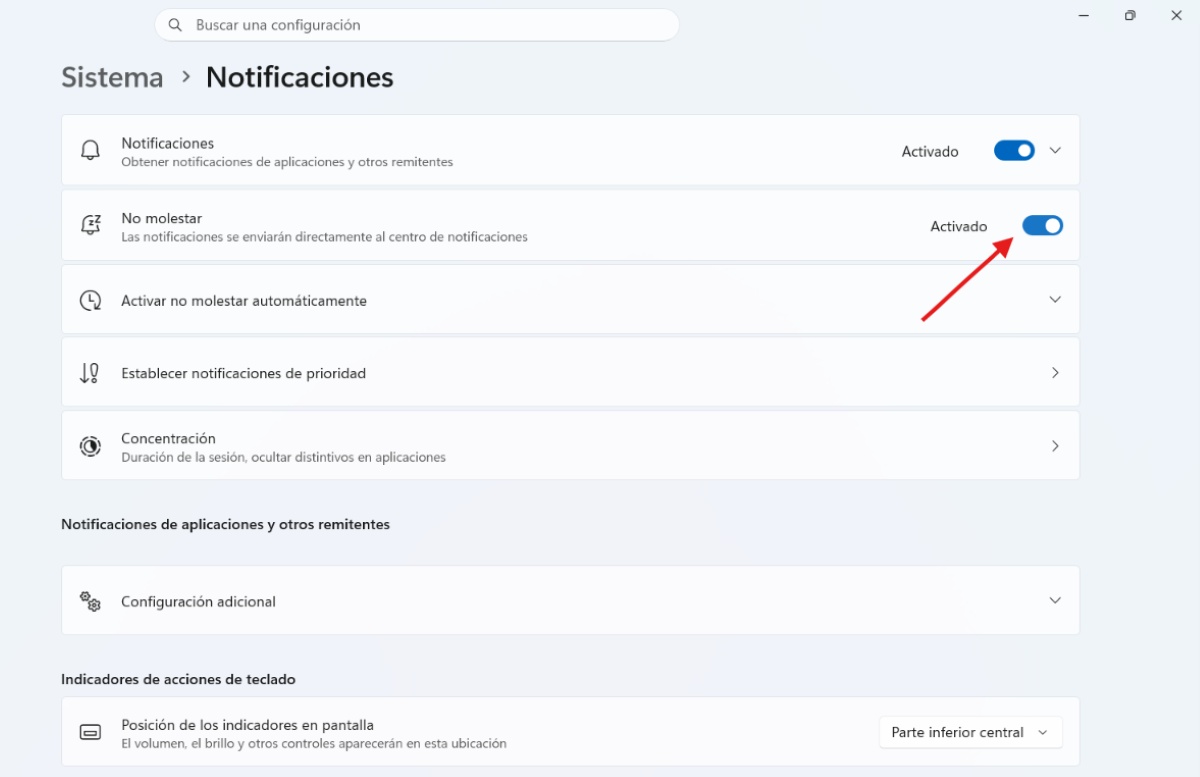
Udover at forhindre Windows 11-widgets i at åbne, når du holder musen over dem, kan du anvende nogle Vigtige justeringer for at opretholde et fokuseret arbejdsmiljø og undgå irriterende visuelle afbrydelser. Her er nogle praktiske idéer:
- Aktivér koncentrationstilstand: Klik på dato og klokkeslæt eller notifikationscenteret, og aktiver sektionen for KoncentrationDette deaktiverer advarsler, stopper app-blink og slår midlertidigt notifikationer fra.
- Aktivér Forstyr ikke: Gå til Indstillinger – System – Notifikationer, og slå Forstyr ikke til. Indstil automatiske regler for at aktivere det i bestemte situationer, f.eks. når du spejler din skærm, mens du spiller spil eller på bestemte tidspunkter.
- Rengør og skjul proceslinjen: Højreklik på proceslinjen, og vælg Indstillinger for proceslinjen.
- Skjuler søgefeltet, knappen Opgavevisning og Copilot.
- Aktivér indstillingen Skjul proceslinjen automatisk, hvis du foretrækker at bruge al skærmplads.
- Slå notifikationsbadges fra for apps for at undgå fristelsen til konstant og impulsivt at tjekke dem.
- Deaktiver notifikationer fra tredjepartsapps: Fra Indstillinger – System – Meddelelser skal du se listen over applikationer og deaktivere advarsler for ikke-essentielle applikationer.
Afslutningsvis skal du forhindre, at Windows 11-widgets åbnes, når du holder musen over dem. Det er en lille justering, der forbedrer din oplevelse mærkbartMed denne ændring undgår du irriterende afbrydelser, reducerer ressourceforbruget og genvinder fuld kontrol over, hvornår og hvordan du tilgår disse oplysninger.
Indeks

Fra en ung alder har jeg været fascineret af alt inden for videnskab og teknologi, især de fremskridt, der gør vores liv lettere og mere behageligt. Jeg elsker at holde mig opdateret på de seneste nyheder og trends og dele mine oplevelser, meninger og tips om de enheder og gadgets, jeg bruger. Dette førte til, at jeg blev webskribent for lidt over fem år siden, med primært fokus på Android-enheder og Windows-operativsystemer. Jeg har lært at forklare komplekse koncepter på en enkel måde, så mine læsere nemt kan forstå dem.