
De af os, der begynder at bruge Linux-baserede operativsystemer, har mange spørgsmål i tankerne. Efter at have tilbragt årevis nedsænket i Windows, er det normalt at føle sig lidt fortabt, selv når du udfører simple handlinger. I dette indlæg vil vi tale om hvordan man formaterer et USB-drev i Ubuntu, fra den grafiske grænseflade og ved hjælp af terminalen.
Formater et USB-drev i Windows 10 og 11 er en simpel proces. Og selvom det måske ikke ser ud som det, er det også at gøre det i Ubuntu eller andre Linux-distributioner. Bare brug den rigtige app eller indtast de rigtige kommandoer. Og resultatet er det samme: Drevet vil være rent og klar til at gemme filer og bruge i Linux eller Windows.
Formater et USB-drev i Ubuntu
Har du brug for formatere et USB-drev i Ubuntu? Denne Linux-distribution er en af de mest brugte af gratis softwaretilhængere. Udover at være meget nem at bruge, skiller den sig også ud ved at modtage hyppige opdateringer og have en robust backup. En anden fordel er, at den har et stort antal applikationer, som er nemme at downloade og installere.
Nu, hvad du vil gøre lige nu, er at formatere et USB-drev ved hjælp af din Ubuntu-computer. For at gøre dette har du flere muligheder, den enkleste er brugen af native Disks-værktøj. På den anden side, hvis du har nogle færdigheder med at bruge kommandoer, du kan bruge terminalen til at formatere. En tredje måde er at download en app Designet til formatering af drev. Lad os komme til det.
Brug af Discs-appen
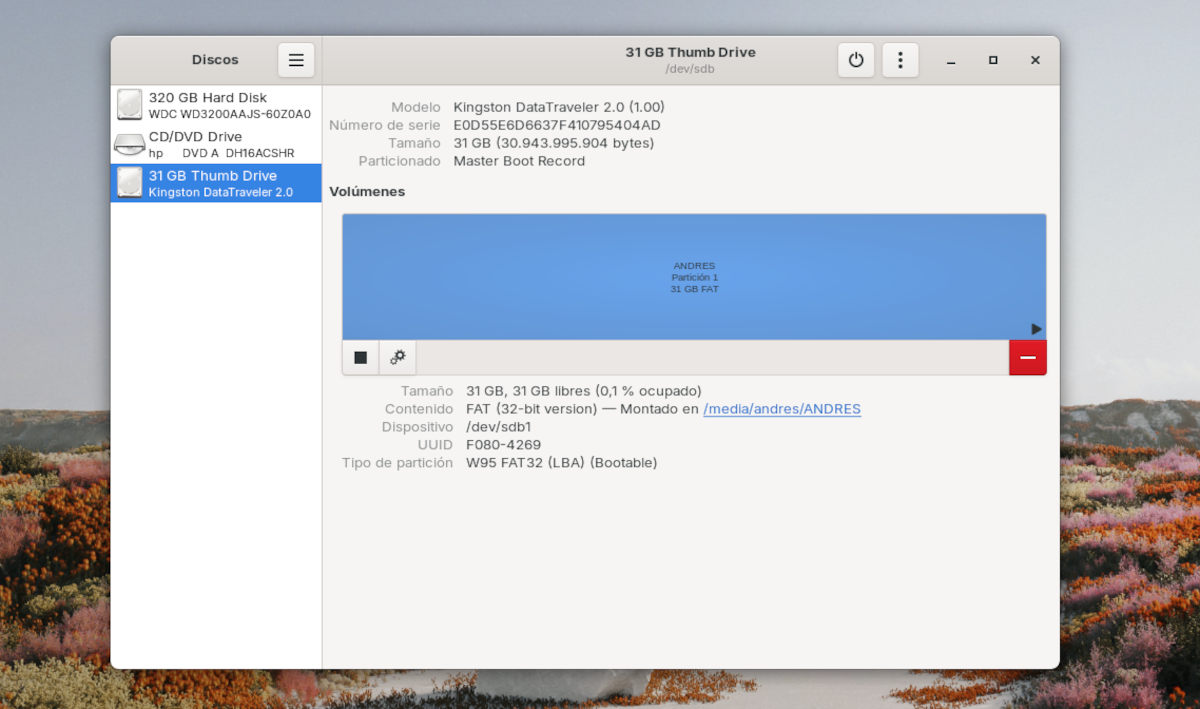
Den nemmeste måde at formatere et USB-drev i Ubuntu er ved at bruge Disks-værktøjet eller -applikationen. Typisk kommer denne applikation forudinstalleret på de fleste Linux-distributioner. Det virker meget lig dets Windows-ækvivalent, computerværktøjet., da det giver dig adgang til alle de lagerenheder, der er tilsluttet computeren.
For at finde Disks-appen i Ubuntu skal du bare Åbn programmenuen og skriv Diske. Vælg dette værktøj, og et vindue åbnes, hvor du vil se alle de diske og drev, der er tilsluttet computeren. Hvis du ikke har tilsluttet USB-drevet, der skal formateres, skal du gøre det, så det vises på listen i venstre kolonne.
Vælg typen af format til USB-drevet
Derefter Vælg det USB-drev, du vil formatere. Du vil se, at til højre i vinduet vises alle diskoplysninger: Model, serienummer, størrelse, optaget plads, partitionstype osv. Du vil også se en tandhjulsformet knap, der giver adgang til yderligere partitionsmuligheder. Tryk på den for at få en flydende menu frem.
I den flydende menu skal du vælge Formater partition mulighed. Et nyt vindue åbnes med muligheder for at formatere et USB-drev i Ubuntu. Du kan tildele et nyt navn til drevet og vælge typen af format:
- Intern disk kun til brug med Linux-systemer (Ext4)
- Til brug med Windows (NFTS)
- Til brug med alle systemer og enheder (FAT)
- Andet: Angiver avancerede brugerdefinerede formateringsindstillinger.
Normalt FAT-format foretrækkes på grund af dets kompatibilitet med Linux, Windows og andre enheder. Du kan vælge denne type format og klikke på Næste. Der vises en advarsel i det næste vindue om, at alle data på drevet vil blive slettet. Hvis du er enig, skal du klikke på Formater, og det vil blive gjort i løbet af få sekunder.
Fra kommandoterminalen
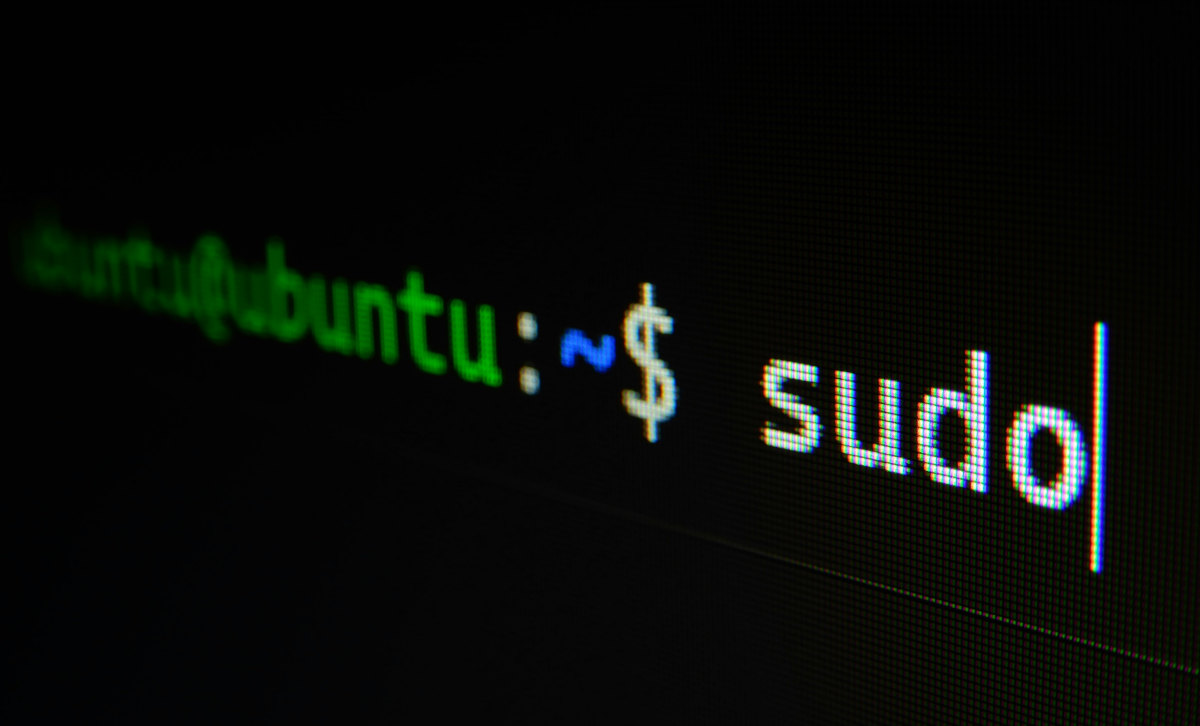
En anden metode til at formatere et USB-drev i Ubuntu er via kommandoterminal. Som du sikkert allerede ved, giver dette værktøj dig mulighed for at interagere med systemet gennem skriftlige kommandoer. Det bruges meget hyppigt i Linux-distributioner, så det er en god idé at teste din ydeevne med det ved at udføre en simpel opgave. Formatering af et USB-drev er en god øvelse.
For at åbne kommandoterminalen skal du bare trykke på Alt + Ctrl + T-tasterne, eller se efter terminalen i applikationsmenuen, hvis du bruger Gnome. Når terminalen er åben, skal du skrive comando df for at se listen over medier og diske, der er tilsluttet computeren. For at identificere USB-drevet på listen kan du blive vejledt af dets navn eller dets lagerkapacitet.
Afmonter og formater USB-drevet
Det næste trin er at afmontere USB-drevet, så du kan formatere det. Kommandoen du skal indtaste for at afmontere er $sudo umount/dev/sdb1. Glem ikke at udskifte sdb1 ved etiketten, som USB-drevet modtager i kommandoterminalen.
På dette tidspunkt Du kan nu formatere et USB-drev i Ubuntu ved hjælp af kommandoen mkfs. Sammen med denne kommando skal du angive parameteren for formattypen. Som vi sagde ovenfor, anbefales NFTS- eller FAT-filtypen normalt, da de er kompatible med forskellige enheder. Afhængigt af hvilken du vælger, kan du skrive det sådan her, og altid erstatte sdb1 med dit drevmærke:
- sudo mkfs.ntfs /dev/sdb1 til NTFS-filsystemet.
- sudo mkfs.vfat /dev/sdb1 til vFAT-filsystemet.
- sudo mkfs.ext4 /dev/sdb1 til EXT4-filsystemet.
Når kommandoen er udført, begynder formateringsprocessen og kan tage et stykke tid. Når det er færdigt, kan du Skub drevet sikkert ud ved hjælp af kommandoen sudo eject /dev/sdb. På denne måde vil du have formateret dit USB-drev fra kommandoterminalen i Ubuntu.
Formater et USB-drev i Ubuntu med GParted
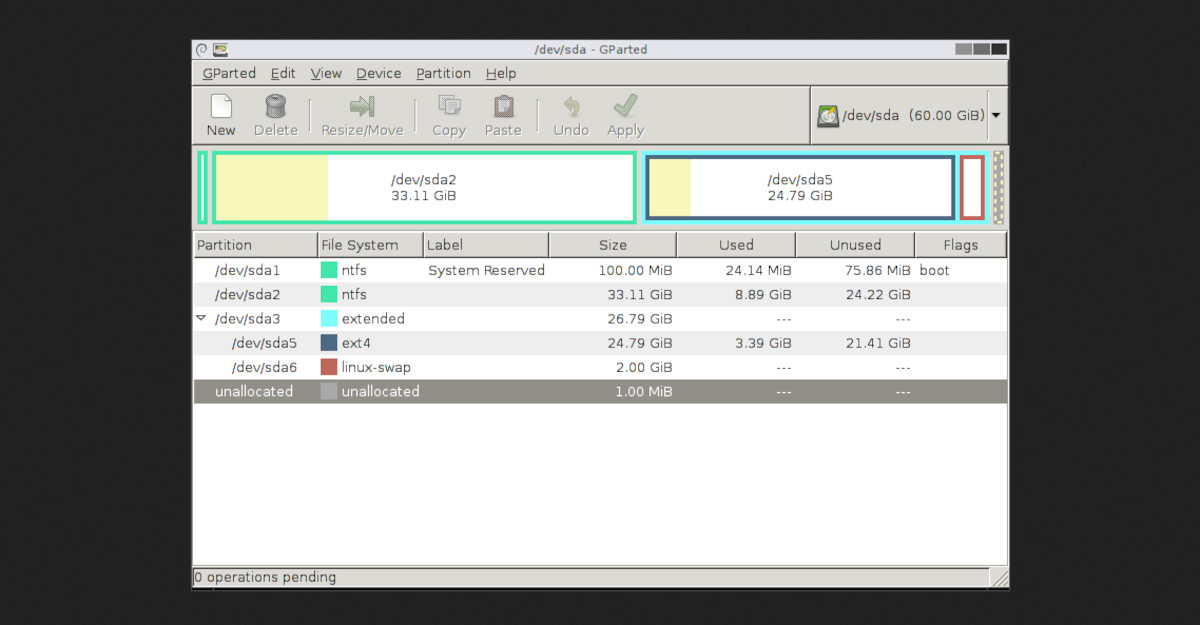
En tredje måde at formatere et USB-drev i Ubuntu er via GParted-appen. For download det, du kan køre kommandoen sudo apt-get install gparted i kommandoterminalen. Eller du kan også kigge efter det i softwarebutikken, som du bruger på din Ubuntu-computer.
Når du har installeret GParted, skal du finde den i appskuffen og åbne den. Dette værktøj er meget intuitivt og nemt at bruge. Til højre vil du se en rullemenu, hvor du kan vælge det USB-drev, du vil formatere. Når den vises på listen, skal du højreklikke på drevet og vælge indstillingen Afmonter.
Når appen har afmonteret drevet, er det tid til at formatere det. Til dette, Højreklik på drevet og vælg Formater som. Vælg det filsystem, du vil bruge på USB-drevet, og klik på Formater. En af fordelene ved denne app er, at den tilbyder forskellige filsystemmuligheder til at formatere et USB-drev i Ubuntu.

Siden jeg var meget ung, har jeg været meget nysgerrig efter alt, der har med videnskabelige og teknologiske fremskridt at gøre, især dem, der gør vores liv lettere og mere underholdende. Jeg elsker at holde mig opdateret med de seneste nyheder og trends og dele mine erfaringer, meninger og råd om det udstyr og de gadgets, jeg bruger. Det førte til, at jeg blev webskribent for lidt over fem år siden, primært med fokus på Android-enheder og Windows-operativsystemer. Jeg har lært at forklare med enkle ord, hvad der er kompliceret, så mine læsere nemt kan forstå det.