
I dette indlæg vil vi forklare, hvordan man konfigurerer automatiske sikkerhedskopier til en NAS i Windows 11. Hvis du for nylig har købt en NAS (Netværkstilsluttet lagring), har du en Meget nyttigt og effektivt værktøj til at beskytte dine vigtige filerHvis du ikke ved, hvordan du konfigurerer det til dette formål, skal du følge trinnene i denne komplette vejledning.
Hvad er en NAS, og hvorfor skal man bruge den til sikkerhedskopiering?

Opsætning af automatiske sikkerhedskopier til en NAS er en af de bedste strategier til at beskytte dine filer på Windows 11-computere. Disse lagringsenheder giver dig mulighed for at gemme, dele og få adgang til filer fra forskellige computereOg i modsætning til harddiske er de altid tilgængelige på netværket, hvilket gør dem til en god mulighed for automatiske sikkerhedskopier.
Selvfølgelig en NAS (Netværkstilsluttet lagring) er meget mere end en netværksharddisk. Det er sandt, at den bruges til at gemme filer, men med det primære formål at gøre dem tilgængelige for forskellige brugere fra flere enhederPå erhvervs- og hjemmeniveau bruges NAS-enheder også som private clouds eller endda streamingcentre og medieafspillere, alt sammen uden at være afhængige af eksterne tjenester.
Fordele ved at opsætte automatiske sikkerhedskopier til en NAS
Hvad er fordelene ved at konfigurere automatiske sikkerhedskopier til en NAS i Windows 11? Det er sandt, at du til dette formål kan bruge Microsofts cloudtjeneste, OneDrive eller enhver anden udbyder. Eller hvis du foretrækker noget mere privat og centraliseret, et par eksterne harddiske Det kan være nok at kopiere og indsætte filer.
Men hvis du allerede har en NAS eller seriøst overvejer at købe en, så tøv ikke med at udnyt det til at lave sikkerhedskopierÅrsager? Mindst fire:
- Alle enheder, der er tilsluttet dit netværk (stationær pc, bærbar computer), vil kunne tilbage på samme sted.
- Når du har konfigureret automatisk sikkerhedskopiering, alting vil ordne sig af sig selv, uden behov for nogen form for indgriben eller fysiske forbindelser.
- Dine vigtige filer vil være væk fra din primære pc, beskyttet mod hardwarefejl, virus eller utilsigtet sletning.
- Disse filer forbliver i dit hjem eller på dit kontor, ikke på en cloud-server leveret af en tredjepart.
Så hvis du er Windows 11-bruger og har investeret i en NAS fra Synology, QNAP, Asustor eller en anden producent, vil denne guide være meget nyttig. Vi forklarer Sådan konfigurerer du automatiske sikkerhedskopier til en NASPå denne måde bliver dine filer sikkerhedskopieret uden at du behøver at kopiere og indsætte manuelt. Lad os komme i gang.
Sådan konfigurerer du automatiske sikkerhedskopier til en NAS i Windows 11
For at konfigurere automatiske sikkerhedskopier til en NAS skal den være tilsluttet det samme lokale netværk (Wi-Fi eller kabel) som din Windows 11-computer. Derudover er det nødvendigt opret en delt mappe som vil være dedikeret til opbevaring af sikkerhedskopierHvordan opretter jeg denne mappe? Simpelt:
- Åbn din webbrowser, og indtast din NAS' IP-adresse for at få adgang til kontrolpanelet.
- Når du er inde, skal du kigge efter Kontrolpanel eller Administration og vælge posten Delt mappe eller Delte ressourcer.
- Klik nu på Opret eller tilføj delt mappe.
- Giv det et navn (Sikkerhedskopiering, Backup), en beskrivelse og en placering af mappen.
- Sørg for opret mappen med skriverettighederFørst da vil du kunne bruge den til at lave sikkerhedskopier.
Når den delte mappe er oprettet på NAS'en, er det nødvendigt Gør den synlig for din Windows 11-computer som et netværksdrevDet er ikke kompliceret at gøre dette fra Windows Stifinder:
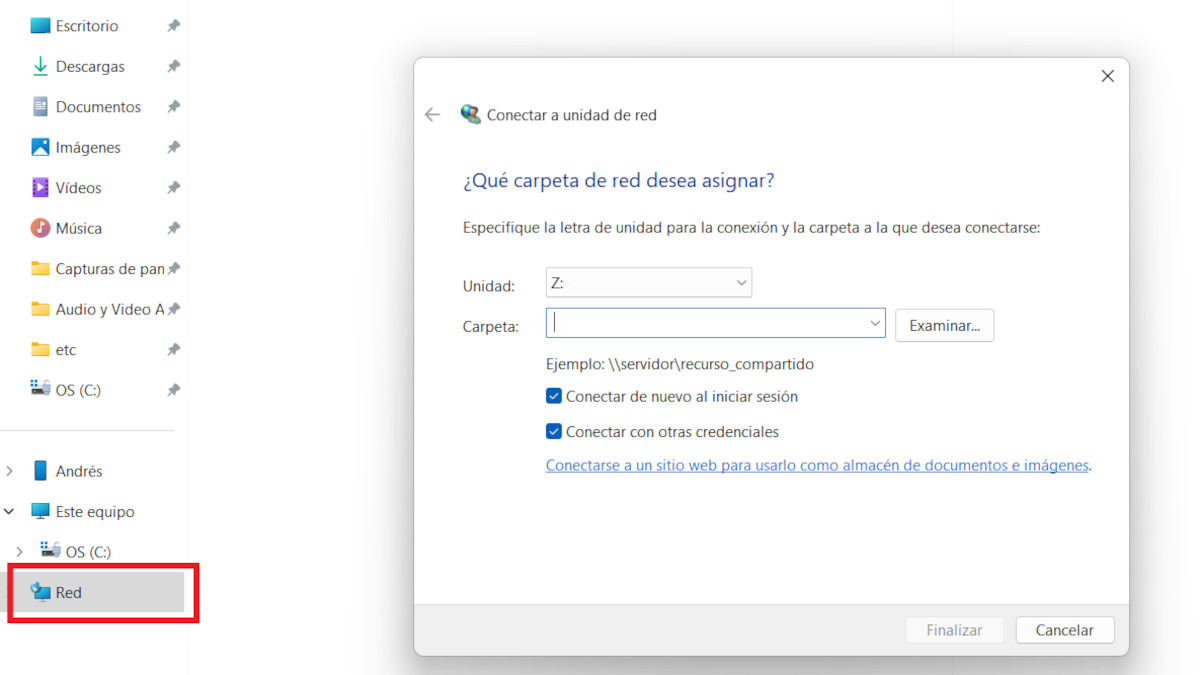
- Åbn Stifinder.
- I menuen til venstre skal du finde indstillingen Gitter og højreklik på den.
- I den flydende menu skal du vælge Opret forbindelse til netværksdrev.
- I det næste vindue skal du vælge en bogstav for enheden (Z: er den foreslåede).
- I marken Fil, Indtast stien til den delte mappe, du oprettede på NAS'en. Stien indeholder NAS'ens IP-adresse og navnet på den delte mappe. For eksempel: \\192.168.1.100\Backup.
- Sørg for at markere feltet Genopret forbindelse ved indlogning så forbindelsen automatisk genoprettes efter en genstart.
- Markér feltet Opret forbindelse med forskellige legitimationsoplysninger.
- Indtast NAS-brugernavn og adgangskode.
- Klik på Slutte Og det var det, din NAS vil vises som et andet drev i dit system under "Denne computer" i din Stifinder.
Brug Windows 11 Filhistorik til at konfigurere automatiske sikkerhedskopier til en NAS
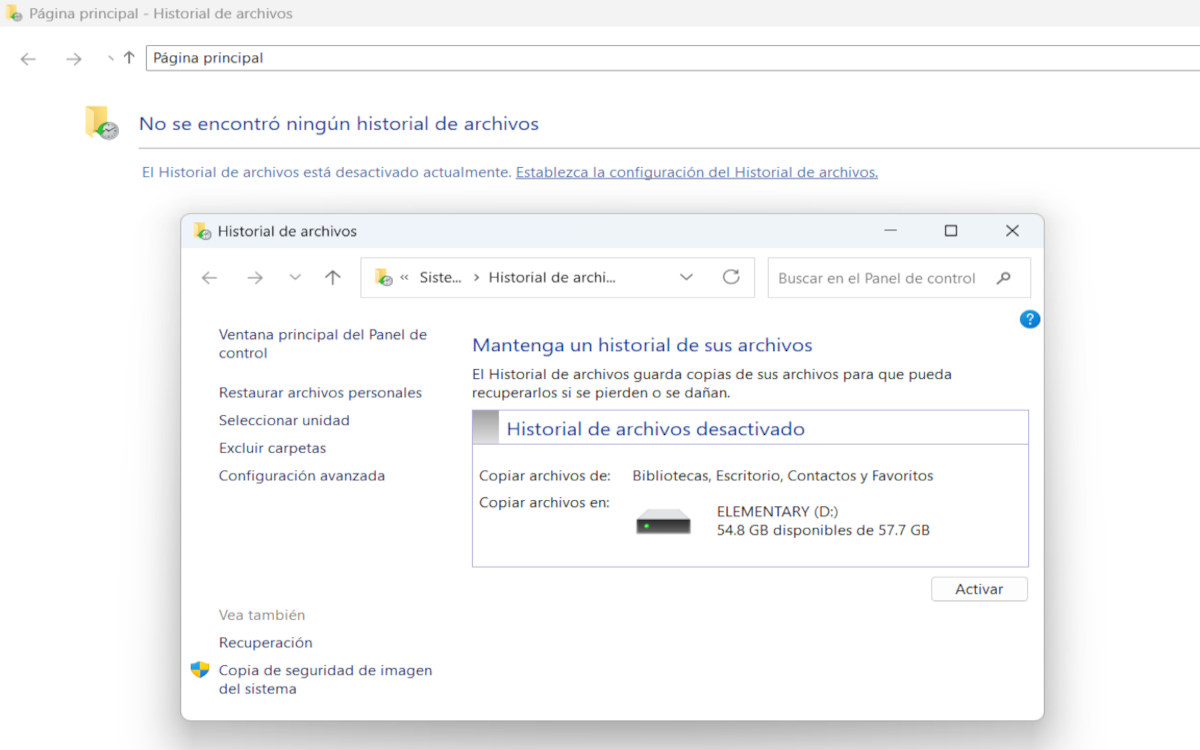
Det er tid til at konfigurere automatiske sikkerhedskopier til en NAS, og til dette skal vi bruge værktøjet Filhistorik Windows 11. Dette værktøj er indbygget i operativsystemet og er også kraftfuldt og enkelt. Med det kan du lave automatiske og periodiske kopier af de vigtigste mapper i din brugerprofil (Dokumenter, Billeder, Skrivebord osv.). Følg blot disse trin:
- Gå til Konfiguration af Windows 11 (Win + I).
- I det øverste tekstfelt skal du skrive Filhistorik og tryk på Enter for at søge efter indstillingen.
- Klik på indstillingen Gendan filer ved hjælp af Filhistorik.
- På hovedsiden Filhistorik skal du klikke på Konfigurer indstillinger for filhistorik.
- Det næste vindue giver dig mulighed for at konfigurere automatiske sikkerhedskopier til en NAS fra Filhistorik. Vælg det netværksdrev, du lige har tilknyttet, fra listen over muligheder. Hvis du ikke kan se det, skal du klikke på Vælg enhed at søge efter og vælge den.
- Når dette er gjort, skal du klikke på Slå til for at få Windows til at aktivere Filhistorik og starte en indledende sikkerhedskopiering.
- Klik nu på Avancerede indstillinger for at indstille, hvor ofte du vil gemme dine filer, og hvor længe du vil beholde dem.
- I indstillingen Udeluk mapper, kan du manuelt vælge, hvilke mapper du vil sikkerhedskopiere, og hvilke du ikke vil.
Og det var det. Sådan konfigurerer du automatiske sikkerhedskopier til en NAS på en Windows 11-computer. Selvom Filhistorik er et effektivt værktøj til dette formål, er det nogle gange ikke nok. Derfor,Hvis du har brug for mere kontrol over hvad, hvordan og hvornår der kopieres, kan du bruge gratis værktøjer som f.eks. Gratis filsynkronisering.
Afslutningsvis ved du nu, hvordan du bruger din NAS til automatisk at sikkerhedskopiere dine filer. At lære at bruge disse og andre muligheder kan give dig en masse ro i sindet, da Dine vigtige dokumenter og filer vil være sikre og altid tilgængelige.

Fra en ung alder har jeg været fascineret af alt inden for videnskab og teknologi, især de fremskridt, der gør vores liv lettere og mere behageligt. Jeg elsker at holde mig opdateret på de seneste nyheder og trends og dele mine oplevelser, meninger og tips om de enheder og gadgets, jeg bruger. Dette førte til, at jeg blev webskribent for lidt over fem år siden, med primært fokus på Android-enheder og Windows-operativsystemer. Jeg har lært at forklare komplekse koncepter på en enkel måde, så mine læsere nemt kan forstå dem.