- Gamer-DNA kombinerer aktivitet og præferencer for at guide Game Finder-anbefalinger.
- Du kan bedømme spil og tilføje interesser i Mere af dette og Mindre af dette.
- Negative renter reducerer affinitet; de garanterer ikke blokering af alle relaterede spil.
- Play Spil-historik, tilpasning og profil har forskellige kontroller.

Hvis anbefalingerne i Google Play ikke afspejler, hvad du kan lide at spille, Med Gamer DNA kan du gennemgå og justere dine præferencer.Denne profil kombinerer aktivitetsoplysninger med de interesser og vurderinger, du angiver, for at vejlede Game Finders forslag.
Det nyttige ligger i de manuelle indstillinger: Du kan bedømme spil ud fra din historik, tilføje funktioner, du er interesseret i, og angive andre, du hellere vil se mindre af. Før du ændrer noget, er det vigtigt at skelne disse indstillinger fra historikindstillingerne og din offentlige Play Games-profil.
Hvad er gamer-DNA, og hvad kan du ændre?
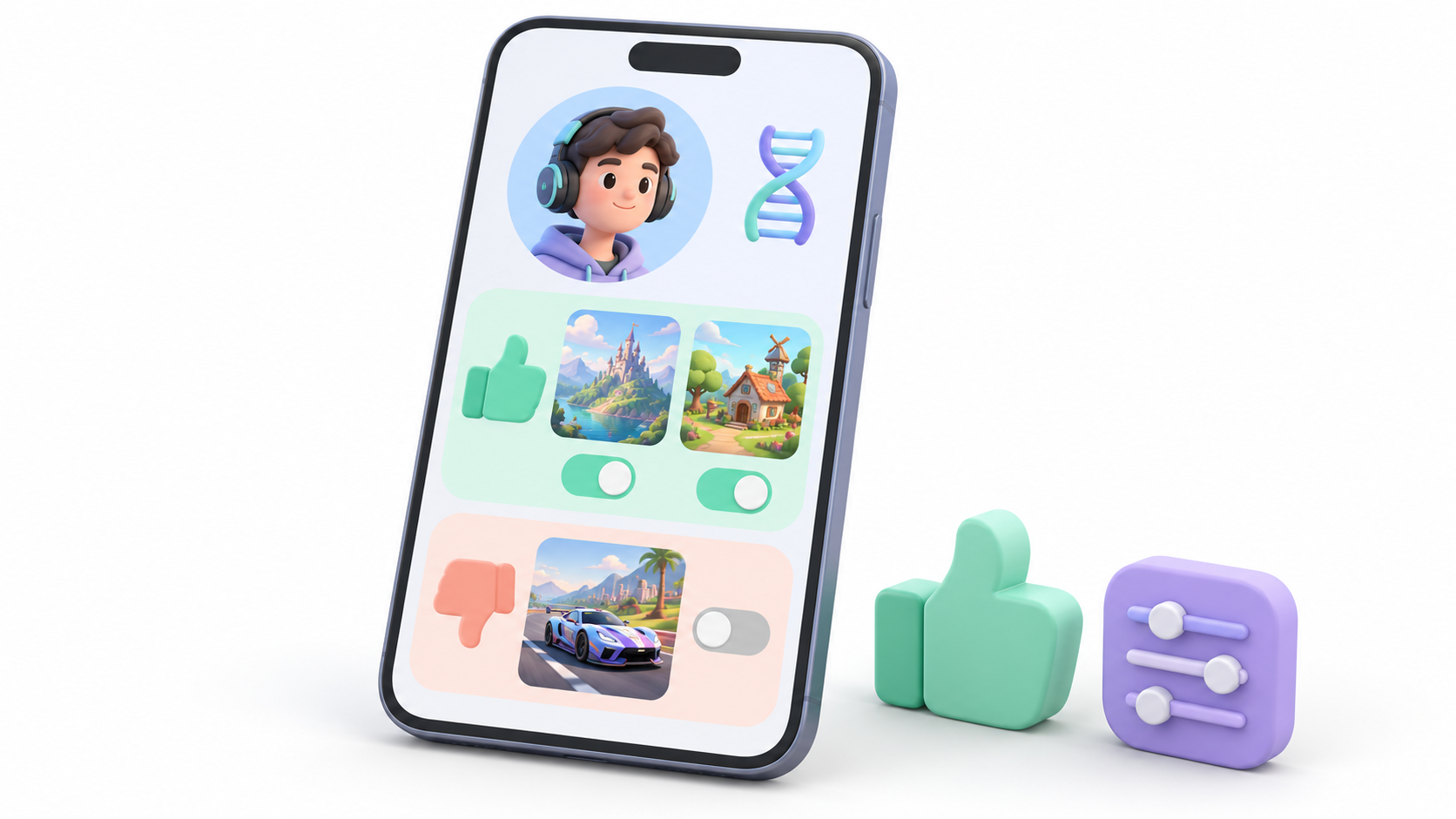
Gamer-DNA er den præferenceprofil, der bruges af Game FinderGemini genererer den ud fra oplysninger som din spillehistorik, undersøgelser efter installation, vurderinger og de genrer, du følger.
Googles hjælp organiserer det i tre dele:
- Spillerbillede og beskrivelse: En præsentation genereret af Gemini med avatar, titel og beskrivelse.
- Spil du har spillet: titler fra din historik, som du kan give vurderinger af.
- Rentejustering: Afsnittene "Mere af dette" og "Mindre af dette" er til at udtrykke præferencer.
Den dokumenterede manuelle justering fokuserer på vurderinger og interesser. Disse signaler giver dig mulighed for at forfine dit feed, når din tidligere aktivitet ikke præcist afspejler det, du ønsker at opdage nu.
Det er også nyttigt at adskille tre begreber:
| Element | Fungere |
|---|---|
| Spilfinder. | Den indeholder spil og anbefalinger i Google Play. |
| Gamer-DNA. | Den indsamler præferencer, der bruges til at personliggøre disse anbefalinger. |
| Play Spil-profil. | Administrer din spilleridentitet, statistik, fremskridt og sociale funktioner. |
Krav for adgang til Gamer DNA
Den officielle bistand, der blev konsulteret om 19. oktober 2026 Den overholder disse krav for at bruge Game Finder:
- Have 18 år eller ældre.
- Bosiddende i USA.
- Brug enheden i Engelsk.
- At have en aktiv Play Games-profil.
For at generere Gamer-DNA skal du acceptere brugen af Game Finder og aktivere personalisering. Den fulde oplevelse kræver også din Play-historik, inklusive Google Play-aktivitet og appbrug.
Hvis du er i Spanien, er adgang ikke inkluderet i den indledende tilgængelighed. Google annoncerede en udvidelse til flere markeder, men blot at ændre din telefons sprog erstatter ikke det regionale krav.
Sådan åbner du Gamer DNA-indstillinger

Hvis du har adgang til funktionen, skal du følge den sti, der er dokumenteret af Google:
- Åbn appen Google Play Butik.
- Indtast Spil, fanen Spil.
- Vælge Vildtfinder øverst.
- Berør DNA-symbol placeret i øverste højre hjørne.
- Gennemgå profilen og dens sektioner for bedømmelser og interesser.
Første gang du bruger Game Finder, bliver du bedt om at konfigurere Gamer DNA. Ved efterfølgende besøg kan du vende tilbage til dette afsnit for at gennemgå dine præferencer.
Navnene ovenfor refererer til den engelske brugerflade for den indledende tilgængelighed. Hvis du ikke kan finde Game Finder, skal du først kontrollere kravene, før du leder efter DNA-symbolet.
Sådan bedømmer du spil for at forbedre din profil
En Spil du har spillet Spil fra din historik vises. Google giver dig mulighed for at give en positiv eller negativ vurdering ved hjælp af tommelfingeren opad og tilføje kommentarer.
For at gøre denne anmeldelse brugbar, så tænk over din personlige oplevelse. At have brugt tid på et spil betyder ikke altid, at du ønsker at modtage flere tilbud af den slags: måske prøvede du det af nysgerrighed eller beholdt det installeret for at spille med venner.
Som en anmeldelsesmetode kan du starte med flere nyere titler og spørge dig selv:
- Hvilken del af oplevelsen nød jeg virkelig?
- Vil jeg opdage lignende spil nu?
- Er jeg interesseret i genren eller bare en specifik mekanik?
- Passer tempoet og varigheden med den tid, jeg har til at spille?
Brug derefter kontrolelementerne i din profil til at udtrykke denne præference. Undgå at bedømme alle spil i samme genre identisk, hvis det, der appellerer til dig ved hvert enkelt spil, er forskelligt.
Sådan bruger du Mere af dette og Mindre af dette
De to interessesektioner giver dig mulighed for at søge efter spil, genrer, tags og attributter, som du kan tilføje til dine præferencer:
- Mere af dette: Tilføj varer, du gerne vil finde oftere.
- Mindre af dette: Den fremhæver elementer, hvis tilstedeværelse du foretrækker at reducere.
Udforsk de tilgængelige muligheder i profilen, og vælg dem, der bedst beskriver dine præferencer. Google tager højde for funktioner som temaer, visuel stil, spilmekanikker og motivationer.
Disse eksempler hjælper dig med at tænke over, hvilke præferencer du vil udtrykke, uden at antage, at alle termerne vil fremstå som præcise etiketter:
| Hvad du leder efter | Hvad skal specificeres |
|---|---|
| Spil til fritiden. | Sessionens varighed, hvor nemt det er at genoptage dem og tempo. |
| Stille strategi. | Planlægning, sværhedsgrad og en præference for afslappende oplevelser. |
| Konstruktion og kreativitet. | Bygningsmekanik, tilpasning og progression. |
| Spil med venner. | Interesse for samarbejde, konkurrence og den sociale komponent. |
Mindre af dette udtrykker en præference, ikke en absolut blokeringDu bør ikke fortolke dette som en garanti for, at alle spil relateret til det element vil forsvinde.
Det er heller ikke en god idé at anvende filtre, du ikke har tjekket i brugerfladen. Hvis du vil undgå køb i appen eller bestemte indtægtsgenereringsmodeller, skal du gennemgå informationsarket for hvert spil, før du installerer det.
Sådan tjekker du, om anbefalingerne passer bedre
Når du har gennemgået profilen, skal du vende tilbage til Game Finder og åbne flere anbefalinger. Kontroller, om de givne årsager stemmer overens med de karakteristika, du har angivet.
Google dokumenterer kriterier som sessionslængde, omgivelser, tempo, mekanik, progression, sværhedsgrad og social komponent. Et spil kan appellere til dig på nogle måder, men være utiltalende på andre.
For eksempel kan en anbefaling være korrekt med hensyn til konstruktion og æstetik, men tilbyde et konkurrencedygtigt tempo, som du ikke er interesseret i. Den forskel hjælper dig med at beslutte, hvilken præference du skal udtrykke mere præcist.
Den personlige forklaring vises, når du åbner spillet fra Game Finder-feedet, og vises muligvis ikke på den almindelige spilside. Derudover adskiller oplysninger om rigtige spillere sig fra AI-genererede forklaringer og opsummeringer.
Google offentliggør ikke en universel tidsramme i denne hjælp for anvendelse af ændringer i Gamer DNA.Undgå at antage, at en vurdering straks bør omorganisere alle anbefalinger.
Hvilke data kan du administrere uden for Gamer DNA?
Justering af dine interesser og administration af gemt aktivitet er separate handlinger. For at gennemgå de generelle indstillinger skal du åbne Google Play, trykke på dit profilbillede og gå til Personalisering i spil.
Navne og organisation kan variere afhængigt af versionen. Tjek dine kontoindstillinger for at se historik, personalisering og indhold, der bruges til anbefalinger.
| Kontrollere | Hvad styrer |
|---|---|
| Gamer DNA's vurderinger og interesser. | Præferencer, du udtrykker, som vejleder anbefalinger. |
| Personalisering i spil. | Brug af information til at skræddersy butiksoplevelsen. |
| Afspilningshistorik. | Gemt aktivitet og muligheder for at se eller slette den. |
| Synlighed af Play Games-profilen. | Profilens sociale dimension og dens forhold til andre spillere. |
Google dokumenterer også kontroller til at udelukke specifikt indhold fra personalisering. Blandt de yderligere muligheder kan du kigge efter Dit Play-indhold og dens håndtering af applikationer eller elementer.
Hvis du er bekymret over gemt aktivitet, kan du gennemgå din historik og dine lagringsmuligheder. Hvis du vil forfine dine præferencer, kan du bruge Gamer DNA's vurderinger og interesser.
Tjek Officiel hjælp til tilpasning og historik for at kontrollere de tilgængelige kontroller i din version.
Spilhistorik og Play Games-profil: Hvad er forskellen?
Din Play Games-profil indeholder oplysninger såsom statistik, fremskridt og præstationer. Dine data administreres separat fra din Play-historik.
Hvis du sletter din Play-historik, slettes dine Play Games-profildata ikke automatisk, og det samme gælder omvendt.Denne sondring er vigtig, hvis du vil styre din virksomhed, ikke kun ændre anbefalinger.
Social synlighed har også sine egne indstillinger. At gøre din profil offentlig eller ændre, hvem der kan finde din aktivitet, bør ikke forveksles med at slå personalisering til eller fra.
Før du sletter en profil for at forsøge at ændre Gamer-DNA, bør du gennemgå de konsekvenser, som Google forklarer for tilknyttede data. Fuldstændig sletning er ikke den dokumenterede procedure til at udtrykke forskellige præferencer: det er det, vurderinger og interessesektioner er til for.
Hvad skal du gøre, hvis din profil ikke vises eller fortsætter med at beskrive dig forkert?
Hvis DNA-symbolet mangler, skal du kontrollere, at du har adgang til Game Finder, og at du opfylder de aktuelle krav. Kontroller også den valgte konto, og at du har en aktiv Play Games-profil.
Hvis profilen vises, men ikke afspejler din smag, så gå tilbage til de signaler, du kan ændre: bedømte spil og positive eller negative interesser. Tilføj mere specifikke karakteristika, når en generel kategori er for bred.
Den officielle guide forklarer disse kontroller, men den beskriver ikke en universel knap til at nulstille alt Gamer-DNA fra bunden. Den giver dig heller ikke mulighed for at udlede, hvor meget hver session eller vurdering bidrager til en specifik anbefaling.
Hvis du har brug for at rapportere et problem, bedes du notere, hvilken del der ikke fungerer korrekt: profiladgang, spilbedømmelse, tilføjelse af interesser eller efterfølgende anbefalinger. Medtag skærmbilleder og Google Play-versionen for at beskrive problemet præcist.
Du kan tjekke instruktionerne og eventuelle ændringer i Officiel Gamer DNA-dokumentation.
Indeks
- 1 Hvad er gamer-DNA, og hvad kan du ændre?
- 2 Krav for adgang til Gamer DNA
- 3 Sådan åbner du Gamer DNA-indstillinger
- 4 Sådan bedømmer du spil for at forbedre din profil
- 5 Sådan bruger du Mere af dette og Mindre af dette
- 6 Sådan tjekker du, om anbefalingerne passer bedre
- 7 Hvilke data kan du administrere uden for Gamer DNA?
- 8 Spilhistorik og Play Games-profil: Hvad er forskellen?
- 9 Hvad skal du gøre, hvis din profil ikke vises eller fortsætter med at beskrive dig forkert?

Jeg er en teknologientusiast, der har vendt sine "nørde" interesser til et erhverv. Jeg har brugt mere end 10 år af mit liv på at bruge avanceret teknologi og pille ved alle slags programmer af ren nysgerrighed. Nu har jeg specialiseret mig i computerteknologi og videospil. Dette skyldes, at jeg i mere end 5 år har skrevet til forskellige hjemmesider om teknologi og videospil, og lavet artikler, der søger at give dig den information, du har brug for, på et sprog, der er forståeligt for alle.
Har du spørgsmål, så spænder min viden fra alt relateret til Windows styresystemet samt Android til mobiltelefoner. Og mit engagement er over for dig, jeg er altid villig til at bruge et par minutter og hjælpe dig med at løse eventuelle spørgsmål, du måtte have i denne internetverden.