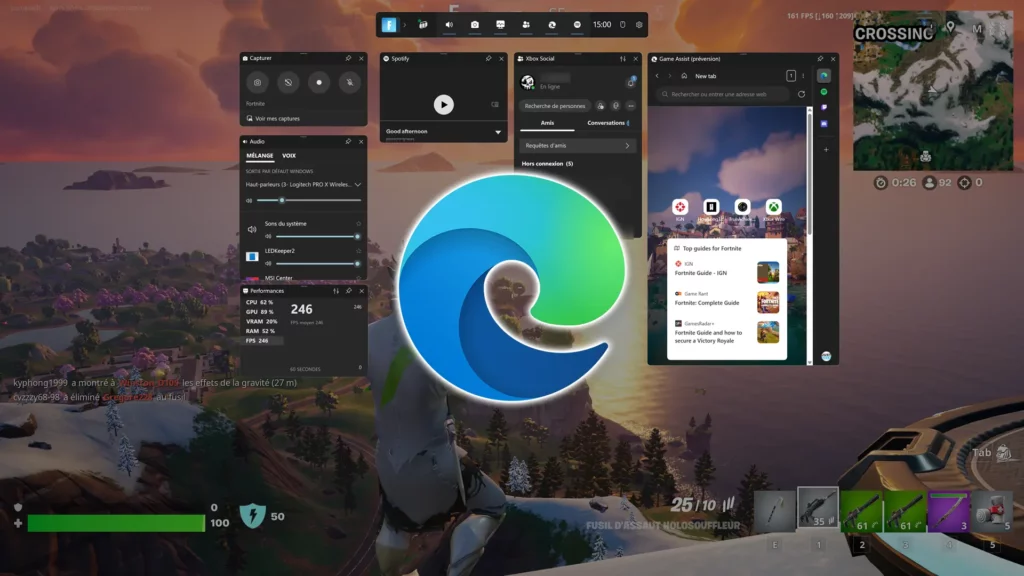
Microsoft har for nylig introduceret en ny funktion af stor interesse til at nyde spil på pc'en. Dette er Game Assist, integreret i edge browser og tilgængelig direkte fra Game Bar. I denne artikel vil vi forklare dig Sådan konfigureres Microsoft Edge Game Assist på Windows 11.
Som vi viser nedenfor, vil denne ejendommelige assistent gøre det lettere for os at konsultere guider og tutorials samt få adgang til andre interessante ressourcer. Og alt sammen uden at skulle stoppe spillet eller afslutte spillet. Dette er et projekt i sin vorden, men dets udsigter er meget spændende.
Hvad er Microsoft Edge Game Assist?
Microsoft Edge Game Assist er meget mere end blot en hjælpefunktion. Gennem en browseroverlejring i spillet har denne funktion mulighed for at blive bevidst om spillet. Det betyder, at du kan Registrer automatisk spiltitlen som vi spiller og dermed tilbyder Links til forskellige vejledninger og tips.
Da denne funktion desuden er knyttet til vores egen Edge-profil, har vi som spillere direkte adgang til alle vores browserdata (favoritter, cookies, autofuldførelse osv.), hvilket sparer os for besværet med at skulle logge ind på hver hjemmeside eller onlinetjeneste.
Det skal bemærkes, at Microsoft Edge Game Assist kun vil være tilgængelig på engelsk indtil videre. For at bruge prøveversionen skal du registrere og bruge Microsoft Edge Beta 132 som din standardbrowser.
Hvorfor bruge Microsoft Edge Game Assist?
Her er en oversigt over hovedfunktionerne i Edge Game Assist, som forklarer, hvorfor dette er så interessant en mulighed for pc-spillere:
- Edge Extensions Support, såsom annonceblokkere. Dette forbedrer vores spiloplevelse.
- Sømløs integration af spilbaren, som garanterer os øjeblikkelig og uafbrudt adgang til den, mens vi spiller.
- Kompakt tilstand og gamepad-understøttelse. Det er rigtigt, at Edge Game Assist kun understøtter tastaturinput i øjeblikket. tastatur og mus, men det er planlagt, at den på kort til mellemlang sigt også vil tilbyde support til gamepads og en kompakt tilstand.
- Datasynkronisering. Da spillere bruger deres Edge-profil, har de også direkte adgang til alle deres oplysninger: indstillinger, favoritter, historie osv.
Konfiguration og indstillinger
Her er de trin, du skal følge for at installere og konfigurere Microsoft Edge Game Assist på Windows 11:
Installer Microsoft Edge Beta
Den første ting, vi skal gøre, er at indstille Edge Beta som standardbrowser:
- For at starte downloader og installerer vi Microsoft Edge Beta (det kan gøres fra det officielle websted for Microsoft Edge Insider).
- Så går vi til menuen konfiguration på Windows.
- Vi klikker på "Applikationer" og der vælger vi "Standardapplikationer".
- Der, i listen over ansøgninger, kigger vi efter "Edge Beta".
- For at afslutte klikker vi på "Microsoft Edge Beta" og vi vælger muligheden "Indstillet som standard".
Installer Game Assist-widgetten
Når vi har Edge Beta som standardbrowser, skal vi installere den tilsvarende widget ved at følge disse trin:
- Første vi åbner Microsoft Edge Beta.
- Derefter klikker vi på menuen med tre prikker, der er placeret i øverste højre hjørne. I de muligheder, der vises, vælger vi "Indstilling".
- Så skriver vi i indstillingssøgelinjen "Game Assist".
- Endelig klikker vi på "Installer widget" for at tilføje det til spillinjen.
Få adgang til og brug Game Assist under gameplay
Med alt klar vil vi nu kunne få adgang til Gama Assist under vores spilsessioner på vores Windows 11-pc. Sådan gør du det:
- Første Vi starter spillet.
- Så bruger vi tastaturgenvejen Vind + G for at åbne spillinjen.
- I Game Bar, ganske enkelt Vi vælger Game Assist-ikonet for at åbne den indbyggede browser.
Indstillinger og tilpasning
Når vi har fået Microsoft Edge Game Assist til at fungere korrekt, kan vi stadig forbedre dens funktioner og fordele ved at tilpasse dem til vores egen smag og behov. Her er nogle af de justeringer, vi kan implementere:
- Administrere og administrere udvidelser fra Microsoft Edge.
- Fastgør browseren i spilvinduet, så relevant information til enhver tid er tilgængelig.
- Juster den ønskede skærmstørrelse efter vores præferencer
Selvom alt dette lyder rigtig godt for brugere, der bruger deres Windows-pc til spil, er jeg sikker på, at mange af dem undrer sig hvis det er muligt at få adgang til Edge Game Assist fra et hvilket som helst spil. Nå, dette vil ske gradvist, selvom listen over titler er lang og vokser hver dag.
Der er ingen tvivl om, at denne nye funktion for altid vil ændre den måde, vi spiller på pc. Det er noget, man allerede nu kan fornemme, selvom projektet stadig er i sin spæde fase.

Redaktør med speciale i teknologi og internetspørgsmål med mere end ti års erfaring i forskellige digitale medier. Jeg har arbejdet som redaktør og indholdsskaber for e-handel, kommunikation, online marketing og annoncevirksomheder. Jeg har også skrevet på økonomi, finans og andre sektorers hjemmesider. Mit arbejde er også min passion. Nu gennem mine artikler i Tecnobits, Jeg forsøger at udforske alle de nyheder og nye muligheder, som teknologiens verden tilbyder os hver dag for at forbedre vores liv.