Vi vil forklare, hvordan man søger efter filer fra proceslinjen ved hjælp af EverythingToolbar. Vi vil se på Trinvise instruktioner til installation af værktøjet Alt, og derefter hvordan man bruger EverythingToolbar-tilføjelsen. Vi gennemgår også nogle tips og tricks til at få mest muligt ud af den og hurtigt finde dine filer.
Sådan søger du efter filer fra proceslinjen ved hjælp af EverythingToolbar
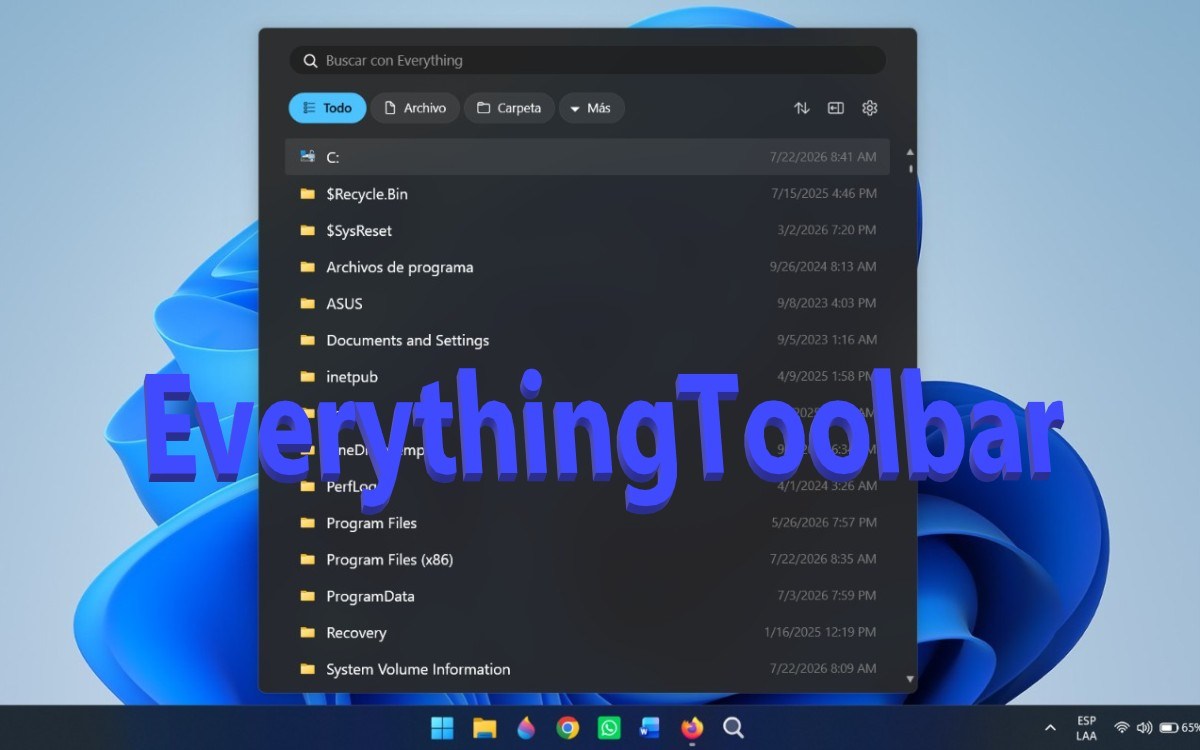
Windows' indbyggede filsøgningsværktøj har altid modtaget mere kritik end ros. Selvom det er blevet betydeligt forbedret, er det stadig... føles langsomme, bruger flere ressourcer end nødvendigt og returnerer irrelevante resultaterHvis du er en person, der administrerer store mængder mapper og dokumenter på forskellige steder, ved du, hvad vi taler om.
For at løse dette lille problem er der søgeapplikationer Filfindere som Everything er kendt for deres hurtige til at finde alle typer filer. Har du prøvet det? Selvom det er meget kraftfuldt og præcist, skal du åbne programmet hver gang du bruger det. Men hvad nu hvis du kunne søge efter filer direkte fra proceslinjen, lige der hvor Windows-søgeknappen er?
Det er dét, EverythingToolbar er til for, et gratis og open source-plugin, der Integrerer alt i proceslinjen i Windows 10 og 11Sammen danner de den bedste løsning til at finde alt, lige fra individuelle dokumenter til mapper, komprimerede filer, eksekverbare filer og filer i forskellige formater. Lad os se nærmere på, hvordan man installerer dem og får mest muligt ud af dem.
Trin 1: Installer Everything-appen
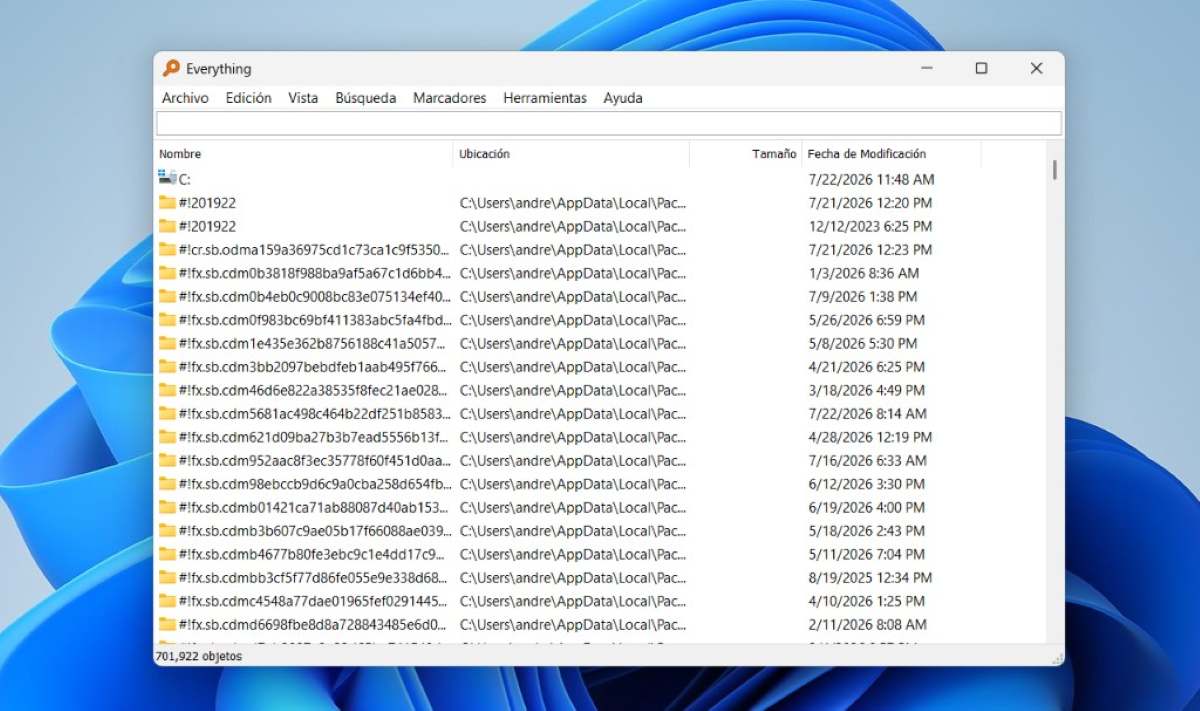
For at søge efter filer fra proceslinjen ved hjælp af EverythingToolbar, skal du installere Everything-appen og derefter EverythingToolbar-pluginnet. Det er værd at bemærke, at Dette er to forskellige værktøjerSelvom de er tæt beslægtede. Den første er hovedmotoren, og den anden er den visuelle brugerflade, der integrerer motoren direkte i Windows-proceslinjen.
For at starte skal du downloade Everything-appen fra udviklerens officielle hjemmeside. voidtools.comDer skal du bare klikke på knappen Download installationsprogram For at downloade den seneste version af Everything (1.4.1.1032), skal du gå til din Downloads-mappe og køre .exe-filen for at installere værktøjet på Windows.
Når installationen er færdig, vil du se genvejen Alt på skrivebordet. Hvis du dobbeltklikker på den, åbnes programmet i et separat vindue. Du kan søge efter enhver fil ved at skrive i søgefeltet. Du vil bemærke, at Det er et ultrahurtigt lokalt søgeværktøj der indekserer alle dine filer og mapper på få sekunder.
Alt fungerer rigtig godt alene. Den eneste ulempe er, at du skal åbne programmet, hver gang du vil søge efter filer. Og Windows har ikke gjort det nemt at søge efter filer fra proceslinjen ved at klikke på søgeikonet. Hvad nu hvis vi kunne at bringe det fulde potentiale af Alting til det samme sted og integrere det i proceslinjen.?
Trin 2: Installer EverythingToolbar-tilføjelsen
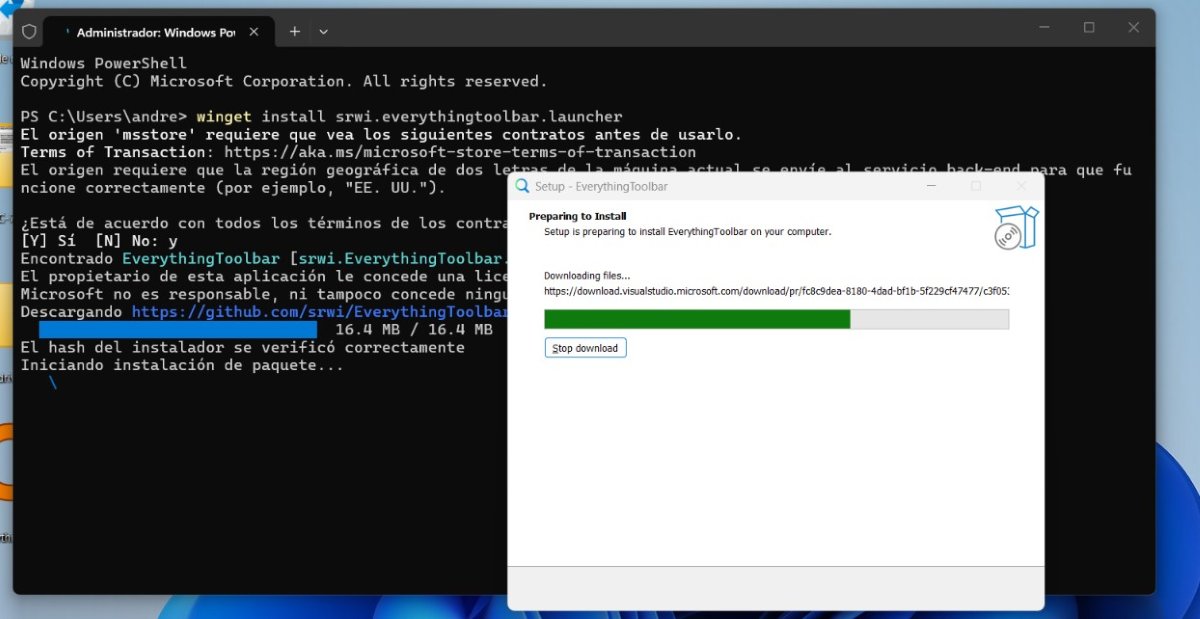
Det andet trin involverer installation af EverythingToolbar-tilføjelsesprogrammet, et uafhængigt open source-projekt designet til at forbedre brugeroplevelsen. Det erstatter eller supplerer den indbyggede Windows-søgefelt ved at integrere Everything-søgemaskinen direkte i den. Det giver øjeblikkelig adgang til værktøjet uden at skulle åbne det separate Alt-vindue.
Der er to måder at installere EverythingToolbar på. Den ene er ved at gøre følgende: direkte download fra tilføjelsen fra projektside på GitHubGå til sektionen Udgivelser Download .exe-filen, der er kompatibel med din computer. Gå derefter til mappen Downloads, kør den, og følg installationsvejledningen.
Den anden (og nemmeste) måde at installere EverythingToolbar på Windows er brug af pakkeadministratorer. Vinge, For eksempel er det den mest almindelige, da den er forudinstalleret på Windows. Du skal blot åbne terminalen og køre en af følgende kommandoer: winget installerer stnkl.everythingtollbar o winget installerer srwi.everythingtoolbar.launcher.
Trin 3: Konfigurer EverythingToolbar til at søge efter filer fra proceslinjen
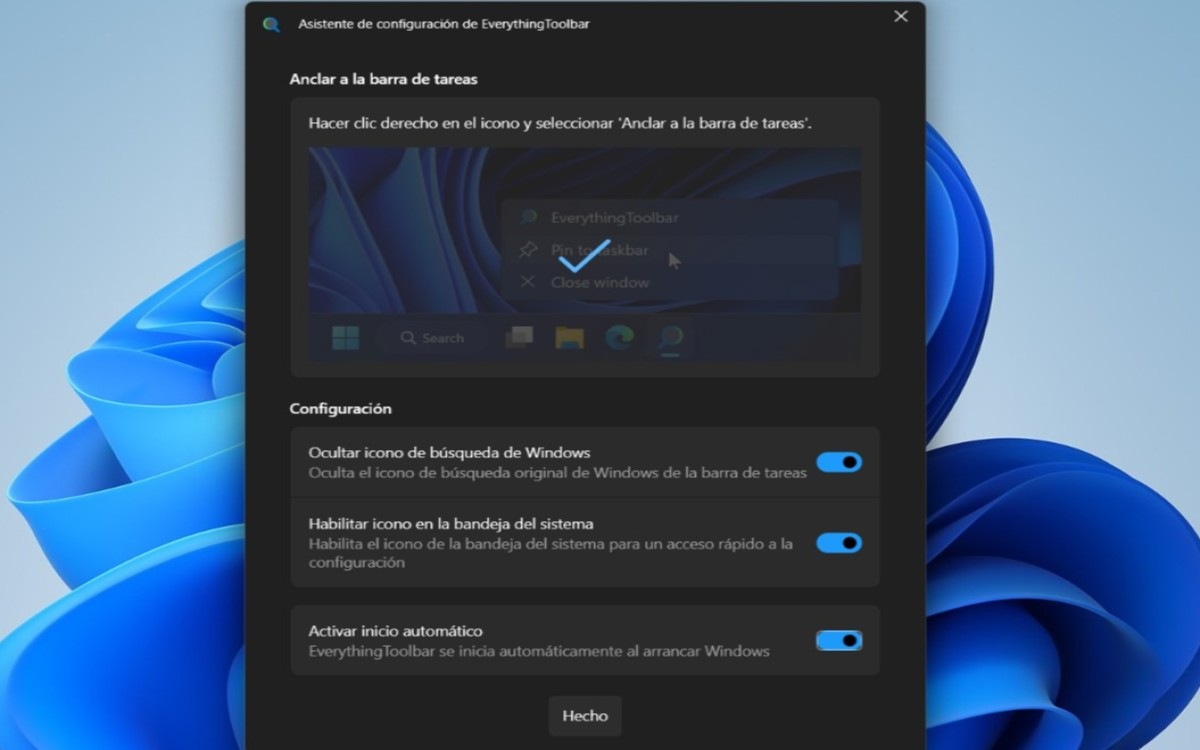
Efter installationen åbnes en installationsguide, der guider dig gennem processen. Hvis den ikke vises, skal du søge efter EverythingToolbar i Start-menuen og køre den. Blandt de første ting, guiden beder dig om at gøre, er... Fastgør EverythingToolbar-ikonet til proceslinjenFor at gøre dette skal du højreklikke på ikonet og klikke på Fastgør til proceslinje.
Derefter aktiveres andre muligheder. konfigurationsindstillinger i guidenDu skal aktivere knapperne til Skjul Windows-søgeikon, Aktivér ikon i systembakken og Aktivér automatisk opstart. Klik til sidst på knappen Udført, og du er klar til at søge efter filer fra proceslinjen ved hjælp af EverythingToolbar.
Opsætning af bordbånd i Windows 10
I Windows 10 anbefales det at søge efter filer fra proceslinjen ved hjælp af EverythingToolbar med Skrivebordsarmbånd. Efter installation af tilføjelsen skal du højreklikke på et tomt område på proceslinjen.
Klik derefter på Værktøjslinjer Du burde se en funktion kaldet Alt-værktøjslinjen. Aktiver den. (Du skal muligvis åbne kontekstmenuen to gange, før funktionslinjen vises første gang. Det er en kendt mindre fejl.)
Når den er aktiveret, en søgefelt eller forstørrelsesglasikonHvis du kun ser forstørrelsesglasset, skal du låse proceslinjen op og trække i kanterne af ikonet for at forstørre det og vise tekstfeltet.
Du kan nu søge efter filer fra proceslinjen med EverythingToolbar!
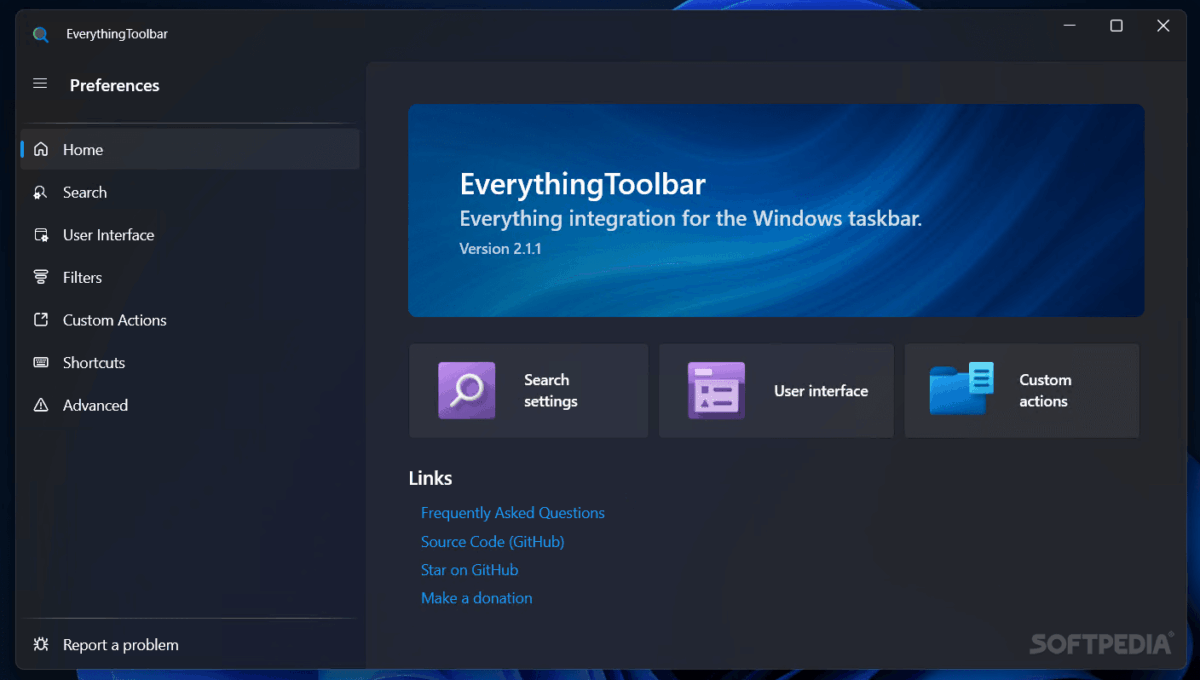
Og det var det! Med disse enkle trin kan du gøre alt klar til at søge efter filer fra proceslinjen med EverythingToolbar. Bare klik på ikonet og skriv et hvilket som helst fil-, mappe- eller programnavn. Resultaterne vises med det samme, mens du skriver.Du kan åbne dem med et klik eller med Enter.
Du kan også Udfør søgninger efter filtype ved hjælp af filtre såsom *pdf, *jpg, *docx, *mp4 osv. Hvis du f.eks. skriver *pdf, vises alle de PDF-dokumenter, du har gemt. Hvis du vil vide mere om alle funktionerne og få nogle nyttige tips, kan du se indlægget Sådan bruger du EverythingToolbarJeg forsikrer dig: Når du først har installeret det og lært at bruge det, vil du ikke slippe af med det.
Indeks

Fra en ung alder har jeg været fascineret af alt inden for videnskab og teknologi, især de fremskridt, der gør vores liv lettere og mere behageligt. Jeg elsker at holde mig opdateret på de seneste nyheder og trends og dele mine oplevelser, meninger og tips om de enheder og gadgets, jeg bruger. Dette førte til, at jeg blev webskribent for lidt over fem år siden, med primært fokus på Android-enheder og Windows-operativsystemer. Jeg har lært at forklare komplekse koncepter på en enkel måde, så mine læsere nemt kan forstå dem.