- Copilot tilbyder samtaletilstande, "/"-kommandoer og Office-integration, der giver dig mulighed for at opsummere, omskrive og se information meget hurtigere.
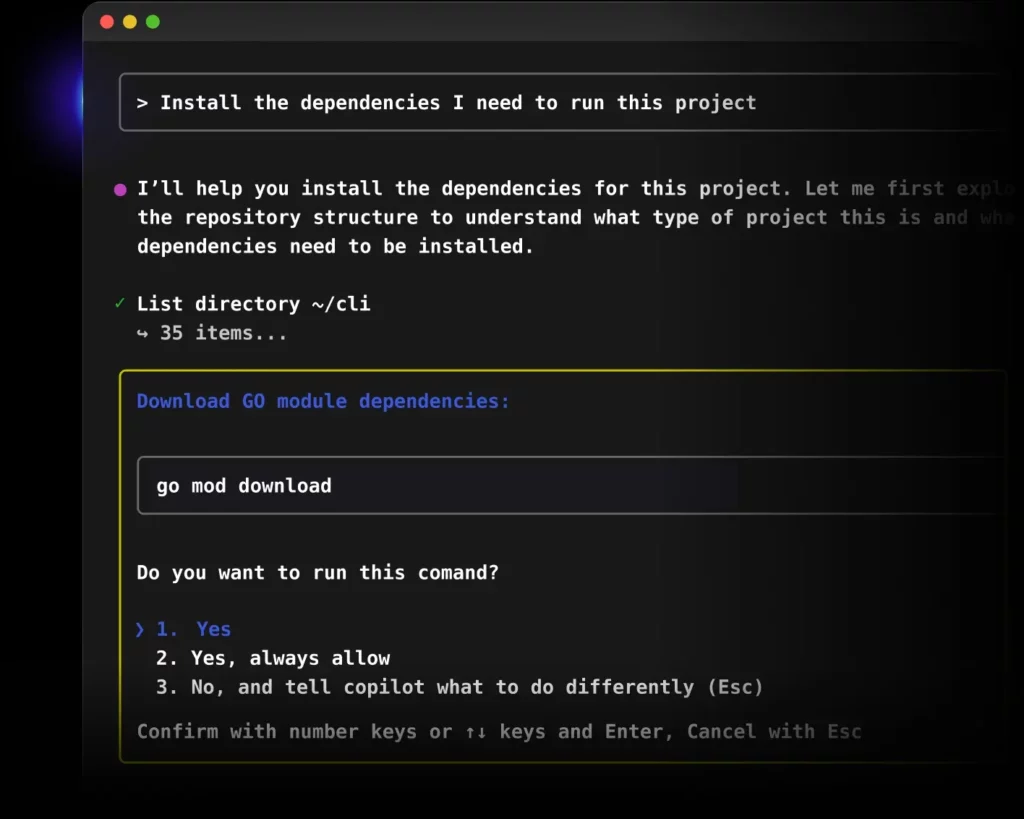
- GitHub Copilot integrerer tastaturgenveje og chatkommandoer i VS Code og JetBrains for at acceptere, gennemgå og forklare kode ved hjælp af avanceret kontekst med "#"-variabler.
- Inden for Excel og dataanalyse automatiserer Copilot transformationer, rapporter og sikkerhed, og guider dig desuden med interaktive vejledninger tilpasset dit niveau.
- Copilots gratis og betalte abonnementer adskiller sig i begrænsninger og adgang til modeller, hvor abonnementerne er de mest velegnede til intensiv professionel brug.
Mange af dem, der bruger CoPilot Hver dag, uanset om du browser, bruger din telefon, arbejder i Office, Excel eller programmerer i din IDE, kradser du kun i overfladen. Denne AI fra Microsoft og GitHub gemmer på mange tricks, som du skal kende for at få mest muligt ud af alt, hvad den tilbyder. I denne artikel har vi samlet nogle af de bedste. Skjulte genveje og kommandoer til Copilot. Gå ikke glip af dem!
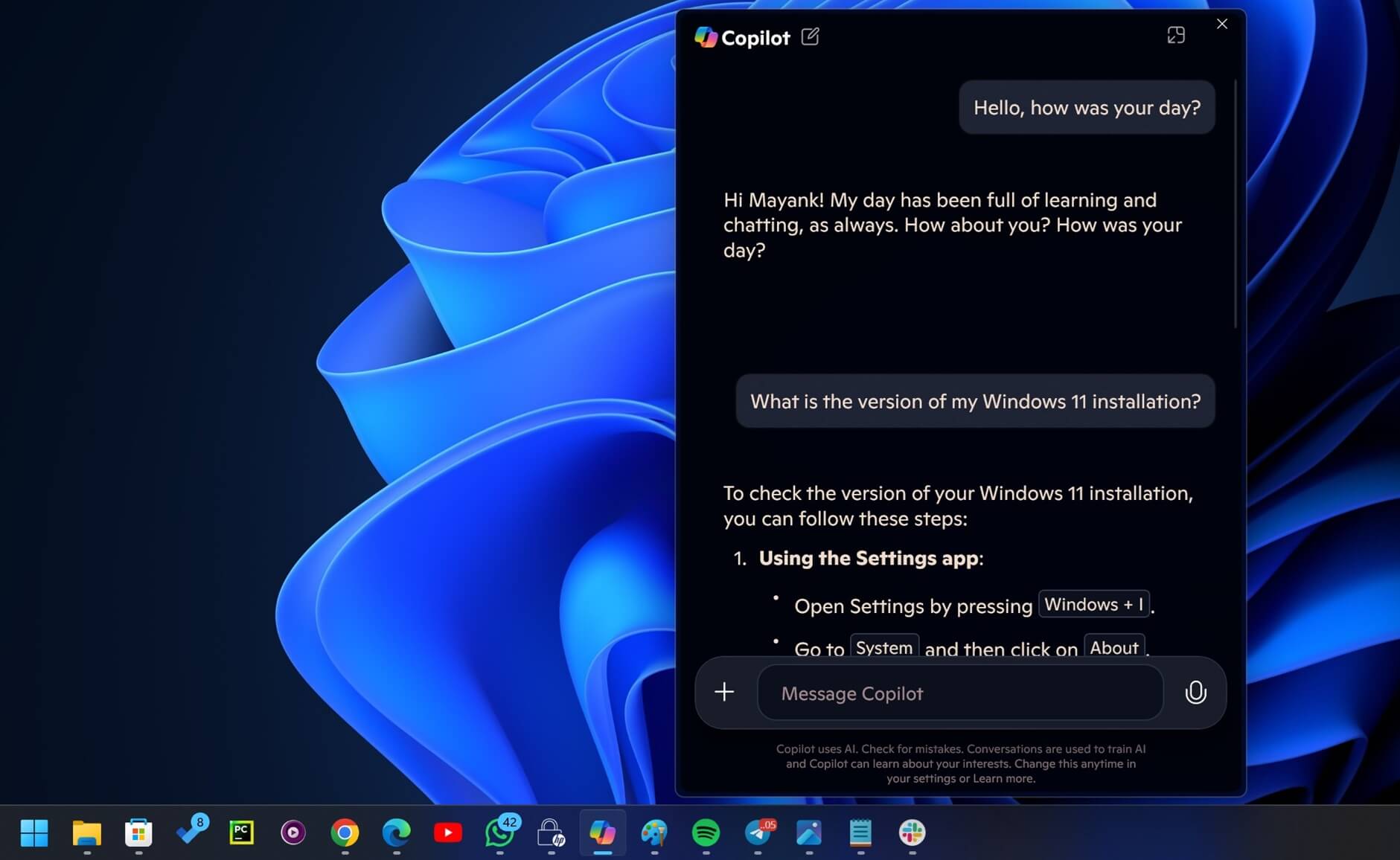
Fra webversionens samtaletilstande og kommandolinjen med "/" til tastaturgenveje i Visual Studio Code og JetBrains, og de mest effektive anvendelser i Excel, Word, Teams og Outlook. Alt forklares på letforståeligt spansk, klart og uden at udelade vigtige tricks.
Samtaletilstande og grundlæggende tricks i Microsoft Copilot
Den version af Copilot, du bruger i din browser eller på dens separate hjemmeside, reagerer ikke altid på samme måde: Du kan vælge mellem flere samtalestile, der ændrer den måde, AI'en ræsonnerer og skriver på., noget nøglen til at justere resultatet til det, du har brug for på et givet tidspunkt.
I browseren vises tre hovedstile, hver gang du åbner en ny chat. Den første er Kreativ tilstand, baseret på GPT-4, designet til mere originale tekster, skøre idéer, manuskripter, digte eller hvad som helst, hvor fantasi prioriteres over total præcision.
Så er der balanceret tilstand, som normalt bruger en variant af GPT-3.5Det er den ideelle mellemvej til de fleste opgaver: den reagerer ret præcist, opretholder en naturlig tone og giver stadig plads til en vis kreativitet. Til generelle spørgsmål, standard e-mails eller tekniske forespørgsler er det normalt den bedste løsning.
Endelig har du præcis tilstand (nogle gange angivet som mere konversationel eller klassisk)Baseret på en tidligere model fokuserer den på at give dig korte, direkte svar, der er meget tæt på fakta. Den ofrer normalt udsmykninger og lange eksempler for at komme til sagens kerne.
I mobilappen er tingene enklere: Du har dybest set én knap til at tænde eller slukke for GPT-4.Med den avancerede model aktiveret kommer du tættere på den kreative tilstands funktionalitet; hvis du lader den være på GPT-3.5, er stilen ret lig browserens afbalancerede tilstand, perfekt til hverdagsbrug.
Et andet simpelt, men meget nyttigt trick er at kontrollere sproget. Copilot registrerer dit systemsprog, men svarer på ethvert sprog, du skriver til den på.Hvis du er interesseret i at øve dig i fransk, bruge prompts, du har set på engelsk, eller blande sprog i den samme samtale, skal du blot ændre sproget i din besked, og AI'en tilpasser sig automatisk.

Skjulte "/"-kommandoer i Copilot til Office-, Teams- og Microsoft-apps
En af Copilots mindre kendte hemmeligheder, især i arbejdsmiljøer som Teams, Outlook eller Word, er, at Du behøver ikke altid at skrive hele sætninger for at bede om nogetDu skal blot skrive tegnet “/” i chatboksen for at åbne en lille menu med hurtigkommandoer.
Hvis du skriver “/”, vises flere forudkonfigurerede handlinger. For eksempel kommandoen /summarize giver dig mulighed for hurtigt at opsummere det dokument, den e-mail eller det møde, du har åbent.generere et direkte resumé uden at skulle forklare AI'en, hvad du vil have den til at gøre.
Hvis du har brug for at omskrive en tekst, har du /rewrite, som omformulerer det valgte indhold ved at ændre tonenMere professionelt, mere uformelt, mere præcist osv. Det er perfekt til at rydde op i e-mails, før de sendes, eller til at blødgøre følsomme beskeder i Teams.
Når du er faret vild blandt så mange e-mailtråde eller Teams-kanaler, /catch-up hjælper dig med at indhente det forsømte Opsummerer de seneste samtaler og fremhæver de mest relevante punkter, hvilket undgår timevis af læsning, når du vender tilbage fra ferie eller et langt møde.
Du har også /draft for at begynde at udarbejde en e-mail eller et dokument fra bunden, beder dig om nogle nøgledetaljer (emne, modtager, formål) og genererer et første udkast, som du derefter kan iterere videre på med selve AI'en.
Og for dem, der lever omgivet af data, /visualize konverterer tabeller eller tal til diagrammer og grafer uden at skulle navigere gennem komplicerede menuer. Du fortæller den, hvilke oplysninger du vil se, og Copilot sørger for at foreslå den mest passende type søkort.
Det smukke ved disse skjulte Copilot-kommandoer er, at De er meget hurtigere end at skrive lange anmodninger i naturligt sprog.I stedet for “Kan du opsummere dette dokument?” skriver du “/opsummer”, trykker på Enter, og så er du færdig. De fungerer også på samme måde i forskellige applikationer integreret med Copilot, så du lærer dem én gang og kan bruge dem overalt.
Kreative og generelle produktivitetsfunktioner i Copilot web
Ud over Copilots skjulte "hurtige" kommandoer er webversionen af Copilot (den du bruger i Edge, Chrome eller den separate app) en schweizerkniv: Det kan bruges både til at afklare specifikke tvivlsspørgsmål og til at skabe omfattende indhold eller interagere med websider..
Til at begynde med opfører den sig som en samtalebaseret søgemaskine. Du kan stille spørgsmål om almen viden Stil et spørgsmål som "Hvem var den første europæer, der nåede Amerika?", og du vil få et begrundet svar, normalt med links eller referencer til yderligere information. I denne type spørgsmål er en afbalanceret tilgang normalt det bedste bud.
Hvis forklaringen virker for svær, er der et meget praktisk trick: Bed ham om at forklare det for dig på et bestemt niveau eller i en bestemt stil.For eksempel får sætninger som "Forklar det for mig, som om jeg var fem år gammel" mig til at omskrive mit svar ved hjælp af et barnligt sprog og enklere eksempler.
På samme måde Du kan fremtvinge en videnskabelig, dagligdags, teknisk eller endda humoristisk toneDette giver dig mulighed for at tilpasse svarene til tekstens målgruppe (klienter, studerende, sociale medier…) uden at skulle omskrive alt i hånden.
Det sjoveste kommer, når man beder om kreative forklaringer. Copilot kan reagere ved at imitere accenter, kendte personers stilarter eller strukturer som vers og rim.Det er helt gyldigt at spørge "Forklar det for mig i form af en rap" eller "Beskriv det i et firestrofedigt med konsonantrim", og de vil normalt efterkomme det.
Det er også i stand til generere korte trinvise vejledningerHvis du spørger noget i retning af "Sådan ændrer du RAM i en computer", vil den returnere en ordnet liste over trin med forklaringer, advarsler og ofte links til sider, hvor du kan bekræfte oplysningerne.
En anden klassisk funktion er Integreret oversætter til både enkeltord og lange teksterDu kan spørge noget så simpelt som "Oversæt ordet 'telefon' til engelsk" eller noget mere komplekst som "Oversæt følgende tekst til fransk" efterfulgt af flere afsnit. Det er især nyttigt til e-mails, dokumenter og tekniske tekster.
Takket være internetforbindelsen kan du også bed ham om at fortælle dig, hvad der vises på forsiden af en bestemt hjemmesideEn kommando som "Fortæl mig hjemmesiden for xataka.com" vil liste de mest populære artikler, selvom nøjagtigheden afhænger af, hvordan hver side er konstrueret.
I forbindelse med dette er en nøglefunktion at Opsummer lange onlineartikler, når du ikke har tid til at læse dem i sin helhedDu skal blot skrive "Opsummer dette:" og indsætte URL'en til teksten bagefter. Det samme kan gøres for at oversætte hele websider med prompter som "Oversæt denne artikel til engelsk: URL".
På et kreativt plan er Copilot en god assistent for at skrive e-mails, videomanuskripter, essays, digte eller endda sangteksterHvis du giver det kontekst (hvem det er rettet mod, ønsket tone, omtrentlig længde), får du et første udkast, der giver meget mening, som du derefter kan justere.
Udover at generere tekster fra bunden, Copilot kan ændre tonen i noget, du allerede har skrevethvilket gør den mere formel, mere tilgængelig eller mere teknisk. Og hvis du kopierer en tekst og beder den om at "forbedre stilen på denne tekst for at gøre den tydeligere", vil den returnere en revideret version og ofte en forklaring på ændringerne.
Oprettelse af billeder, logoer og visuelle ressourcer med Copilot
En af Copilots vigtigste fordele i forhold til andre konversationsbaserede AI'er er, at Den bruger DALL-E 3 på en integreret måde til at generere billeder fra tekst. uden ekstra omkostninger i mange miljøer, hvilket åbner op for en ret bred vifte af muligheder for at illustrere projekter.
Et af de enkleste tricks er at starte din besked med ordet "Tegn" efterfulgt af en detaljeret beskrivelse af, hvad du ønskerDu kan angive stilen (realistisk, tegneserie, pixelkunst), kompositionen (nærbillede, vidvinkel), farverne eller hvad som helst, der absolut skal vises i scenen.
Med det samme system kan du komme længere og anmode om oprettelse af logoer, ikoner, klistermærker eller andre grafiske ressourcer Til personlige projekter eller designmockups. Hvis du skriver noget i retning af "Tegn et logo til en opgaveapp kaldet TaskFlow med minimalistisk stil og blå og hvide farver", vil Copilot generere flere forslag.
Jo tydeligere kravene er, desto bedre resultater. Det er vigtigt, at du angiver præcis den tekst, der skal vises i logoet.Ellers opfinder modellen normalt ord eller bruger skrifttyper med generiske tekster, der ikke svarer til dit brand.
Copilot som assistent til at studere, arbejde og organisere dit liv
Udover at besvare generiske spørgsmål har Copilot Meget nyttigt til studier, eksamensforberedelse eller til at tilegne sig nye færdighederEn meget typisk anvendelse er at bede den om at generere en prøveeksamen om et specifikt emne eller niveau.
For eksempel kan du skrive "Generer en matematikprøve til gymnasiet med 10 spørgsmål", og den vil returnere en test med flere spørgsmål. Det er ikke altid perfekt, og nogle gange foretrækker det at linke til eksterne ressourcer.Ved at forfine anmodningen (kursusniveau, type af spørgsmål, format) opnås der dog normalt gode simuleringer.
Hvis du lærer noget nyt, som at spille et instrument eller forbedre dig i en sport, Den kan foreslå trin og øvelsesrutiner for digEn prompt som "Sådan spiller du guitar ligesom Ritchie Blackmore" fører til en forklaring af teknikker, skalaer, øvelser og studieanbefalinger.
På et mere fysisk niveau kan du bede den om at fungere som grundlæggende personlig trænerMed beskeder som "Fortæl mig øvelser til at styrke mine ben" får du en liste over aktiviteter (squats, lunges osv.) med instruktioner. Det er altid bedst at konsultere en professionel, men dette fungerer som et godt udgangspunkt.
Det hjælper dig også meget i køkkenet. Copilot kan designe komplette menuer eller individuelle opskrifter baseret på restriktioner (allergier, intolerancer) eller på de ingredienser, du allerede har derhjemme. Et klassisk eksempel er "Arranger en middag for 2 personer, der ikke spiser nødder eller skaldyr, med en 3-retters menu."
I sundhedsspørgsmål er det vigtigt at være forsigtig: Det bør aldrig erstatte en læges vurdering.Alligevel kan du tilbyde generelle forklaringer på symptomer og sygdomme ("Hvad er symptomerne på influenza A" for eksempel), og altid tage dem som vejledende information.
Du kan også give en hånd med i din fritid. Hvis du ikke ved, hvad du skal se eller spille, kan du spørge. Anbefalinger til tv-serier, film eller computerspil baseret på, hvad du allerede kan lideNoget i retning af "Fortæl mig en serie der ligner Severance" vil få det til at foreslå flere titler med en kort beskrivelse af hver enkelt.
Og hvis du planlægger en rejse, er det en god allieret: Du kan bruge Copilot til at planlægge ferier, lave lister over uundværlige ting og besvare praktiske spørgsmål.En typisk prompt ville være "Jeg planlægger en tur til Lissabon, fortæl mig steder, jeg skal se", hvorfra den vil foreslå kvarterer, monumenter, udsigtspunkter, gastronomi osv.
Den kan endda håndtere små sociale dynamikker, som f.eks. arrangere en hemmelig julemandslotteriHvis du giver den en deltagerliste og et par begrænsninger ("Loki må ikke røre Maria, Ines må ikke røre Javier"), vil Copilot generere en rollebesætning, der respekterer betingelserne.
Copilot-tastaturgenveje og skjulte kommandoer (VS Code og JetBrains)
Når vi taler om programmering, ændrer billedet sig en del: GitHub Copilot fungerer som en kodecopilot i dit IDEOg her gør tastaturgenveje forskellen mellem at arbejde problemfrit og at kæmpe med værktøjet.
Det første trin er naturligvis at installere udvidelsen. I Visual Studio Code, Åbn udvidelsesvisningen med Ctrl+Shift+X (Cmd+Shift+X på Mac)Søg efter “GitHub Copilot”, installer den officielle GitHub-udvidelse, og log ind med din konto. Hvis du har et aktivt abonnement eller en aktiv prøveperiode, burde Copilot-ikonet vises i statuslinjen.
Når den er aktiveret, foregår den primære interaktion via onlineforslag. For at acceptere et fuldt forslag skal du blot trykke på TabHvis du ikke er overbevist, kan du afvise den med Escape og fortsætte med at skrive normalt for at generere andre forslag.
I Visual Studio Code desuden, Du har specifikke kombinationer til kun at acceptere det næste ord eller den næste linjeFor eksempel er accept af den næste linje normalt knyttet til Ctrl+Enter (eller Cmd+Enter på Mac), hvilket giver dig mulighed for at fortsætte på en mere detaljeret måde, når du ikke vil acceptere hele forslaget.
For at tvinge Copilot til at vise dig idéer, selvom de ikke vises automatisk, Du kan starte manuel generering med genveje som Alt+ eller Ctrl+Enter, afhængigt af konfigurationen.Og hvis du ser, at den tilbyder dig flere alternativer, navigerer du mellem dem med Alt+] og Alt+[ (Alternativ+] og Alternativ+[ på macOS).
I JetBrains IDE'er som IntelliJ eller PyCharm er opførslen lignende: Du accepterer forslag med Tab, går til næste forslag med Alt+] og vender tilbage til det forrige med Alt+[Escape kasserer det aktuelle forslag og lader dig fortsætte med koden.
Udover genveje, VS Code-kommandopaletten (Ctrl+Shift+P eller Cmd+Shift+P) Det er en anden nøglekomponent. Derfra kan du udføre kommandoer som "Copilot: Aktiver" for at aktivere den, "Copilot: Deaktiver" for at slukke den, "Copilot: Åbn indstillinger" for at justere præferencer eller "Copilot: Vis næste forslag" for at navigere gennem mulighederne uden at bruge musen.
Et godt råd er, at Tilpas disse genveje til dit eget tastaturlayout Hvis de er i konflikt med andre udvidelser eller med din muskelhukommelse, er tastebindingerne fuldt konfigurerbare, og det er værd at investere et par minutter i at konfigurere dem efter din smag.
For at få mest muligt ud af det, er det tilrådeligt at internalisere et par gode praksisser: Tag ikke blindt imod det første forslag.Gennemgå koden, kompiler den, kør tests, og verificer, at den opfylder dine sikkerhedsstandarder. Copilot sparer dig for at skrive, men det endelige ansvar for koden forbliver altid dit.
Avancerede chatkommandoer og kontekst i GitHub Copilot Chat
GitHub Copilot stopper ikke ved autofuldførelse: Den tilbyder også en chattilstand integreret i selve editoren., med specielle kommandoer og meget kraftfulde kontekstvariabler til at arbejde med store kodebaser.
I Visual Studio Code, for eksempel, Du kan åbne chatvisningen med Ctrl+Alt+I i Windows/Linux eller Ctrl+Cmd+I i macOSHvis du vil starte en onlinechat direkte i editoren eller terminalen, skal du bruge Ctrl+I (Cmd+I på Mac), som giver dig mulighed for at bede om forklaringer eller ændringer uden at forlade det aktuelle vindue.
I chatten er der skråstregkommandoer, der gør typiske opgaver nemmere. /clear rydder samtalen og starter en ny session/delete sletter en tidligere tråd, /help viser dig hjælp, og /new bruges til at starte et nyt projekt eller en ny kontekst.
De mest interessante for en udviklers daglige arbejde er /explain, /fix og /tests. /explain giver dig en forklaring af den valgte kode eller den aktuelle blok.Dette er perfekt til at forstå komplekse funktioner eller ældre kode. `/fix` forsøger at rette fejl eller forbedre et kodestykke, du har markeret, og `/tests` Genererer enhedstests for den valgte kode.
Det andet gode trick i Copilot Chat er kontekstvariabler efterfulgt af "#"Ved at skrive #block, #file, #function, #class, #selection osv., fortæller du den præcis, hvilken del af koden den skal overveje for at give dig et svar.
For eksempel inkluderer #file hele filen, #projekt giver dig et overblik over arbejdsområdet, og #valg begrænser konteksten til den tekst, du har fremhævet. Dette gør svarene meget mere præcise og forhindrer AI'en i at blive "distraheret" af andre dele af koden..
Du kan også trække og slippe filer eller mapper ind i chatpanelet for at tilføje ekstra kontekst, og Brug omtaler med "@" til at henvise til specifikke filer, problemer eller pull requestsAlt dette hjælper Copilot med bedre at forstå det miljø, du arbejder i.
Endelig er det værd at huske på nogle hurtige stiltips: Vær specifik i, hvad du beder om, opdel store opgaver i små trin, og skriv tydelige kommentarer i koden.Jo bedre du beskriver din intention, og jo mere overskueligt projektet er, desto bedre vil Copilot præstere.
Copilot til Excel, Power Query og dataanalyse
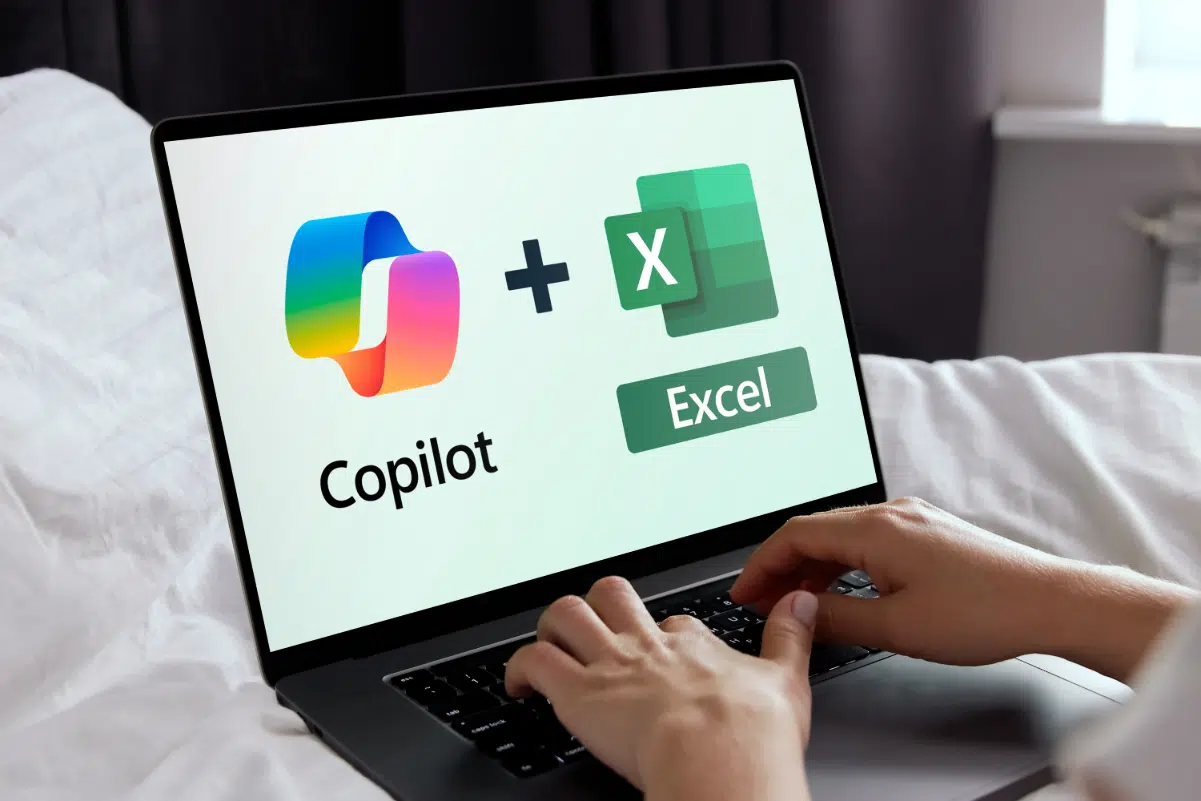
Inden for regneark er Copilot blevet en sand livredder. Integreret med Excel hjælper det dig med at automatisere gentagne opgaver og udføre mere avancerede analyser uden at være formelekspert..
En af de mest effektive kombinationer er Copilot med Power Query. Power Query bruges til at transformere og rense store mængder dataOg det kan være besværligt at skrive forespørgsler i hånden. Med Copilot kan du beskrive, hvad du ønsker ("filtrer rækker, hvor kolonne X er større end 100, og grupper efter Y"), og så genererer den den nødvendige logik for dig.
Det hjælper dig også med pivottabeller. Copilot kan foreslå de bedste måder at organisere, opsummere og segmentere dine data på Afhængigt af målet: Hvis du vil se salg pr. region, gennemsnit pr. kvartal, top 10 kunder osv., skal du blot beskrive den rapport, du har brug for.
Med hensyn til sikkerhed kan Copilot vejlede dig Sådan beskytter du et regneark med en adgangskode, hvordan du begrænser adgang til bestemte brugere, eller hvordan du låser kritiske celler så ingen redigerer dem ved et uheld. Disse handlinger har eksisteret i årevis, men nu er det nok at anmode om dem i naturligt sprog.
Derudover kan det hjælpe dig revisionsændringer foretaget i en Excel-filviser dig, hvilke ændringer der er foretaget, hvornår og af hvem, hvilket letter versionsstyringen, når flere personer redigerer det samme dokument.
En anden meget interessant anvendelse er automatisering af periodiske rapporterDu kan konfigurere processer, så der genereres månedlige, kvartalsvise eller årlige rapporter baseret på bestemte data, og Copilot formaterer dem ensartet.
Det er endda muligt automatiser afsendelsen af disse rapporter via e-mail til en liste over modtagere, hvilket sparer dig den rutinemæssige opgave med at eksportere, vedhæfte og skrive den samme besked hver gang.
Hvis du lærer Excel, inkluderer Copilot Interaktive tutorials, der tilpasser sig dit erfaringsniveauDu kan bede den om at forklare en specifik funktion, foreslå øvelser eller guide dig trin for trin, når du opretter en rapport fra bunden.
Det skal huskes Microsoft opdaterer Copilot ofteNye funktioner og forbedringer af ydeevnen udgives med jævne mellemrum, så det er værd at tjekke de seneste opdateringer for at udnytte deres potentiale fuldt ud i Excel og resten af pakken.
Samlet set er Copilot blevet et økosystem af assistenter, der går langt ud over den typiske chat-AI: Lær dens genveje, skjulte kommandoer og små produktivitets-"fælder" at kende. Det giver dig mulighed for at skrive kode hurtigere, bedre forstå dine data, automatisere rapporter, skabe kreativt indhold og bedre organisere dit arbejde og digitale liv uden at værktøjet kommer i vejen.

Redaktør med speciale i teknologi og internetspørgsmål med mere end ti års erfaring i forskellige digitale medier. Jeg har arbejdet som redaktør og indholdsskaber for e-handel, kommunikation, online marketing og annoncevirksomheder. Jeg har også skrevet på økonomi, finans og andre sektorers hjemmesider. Mit arbejde er også min passion. Nu gennem mine artikler i Tecnobits, Jeg forsøger at udforske alle de nyheder og nye muligheder, som teknologiens verden tilbyder os hver dag for at forbedre vores liv.