- "Service Host: Update Service/Windows Update" er en legitim Windows-proces, der grupperer flere tjenester, så den kan forbruge mange ressourcer under opdateringer.
- Højt CPU-forbrug fra disse processer er normalt under downloads og installationer, men hvis det fortsætter, anbefales det at undersøge det ved hjælp af Resource Monitor, ren opstart og værktøjer som SFC og DISM.
- Justering af strømforsyning, deaktivering af baggrundsapps og begrænsning af opstartsprogrammer kan reducere systembelastningen uden at deaktivere kritiske tjenester.
- Massedeaktivering af tjenester ved hjælp af scripts eller generiske lister indebærer risici; det bør kun gøres med kendskab til hver tjenestes funktion og med forudgående sikkerhedskopier.

Når du åbner Jobliste og ser processer som "Tjenestevært: Opdateringstjeneste" eller "Tjenestevært: Windows Update" Når CPU- eller hukommelsesforbruget er højt, er det normalt, at alarmklokkerne ringer. Mange brugere tror, det er en virus, eller at der er noget galt med deres computer, men virkeligheden er normalt enklere ... selvom det stadig er en god idé at forstå, hvad der foregår.
Disse typer processer er en del af selve systemet, og selvom de nogle gange opfører sig besværligt, er de normalt legitime Windows-tjenester, der er ansvarlige for at opdatere, diagnosticere eller administrere interne komponenterAlligevel er det sandt, at ressourceforbruget i nogle tilfælde stiger voldsomt, hvilket fører til nedbrud, blæsere der kører på fuld hastighed eller frustrerende langsom ydeevne. Lad os se nærmere på, hvad disse serviceværter er, hvorfor de bruger så mange ressourcer, hvornår dette er normalt, og hvad du kan gøre ved det. minimere dens indvirkning uden at beskadige noget vigtigt.
Hvad er "Service Host: Update Service" i Windows
I Windows kører mange systemkomponenter ikke som separate programmer, men er pakket ind i generiske processer kaldet "Tjenestevært" (svchost.exe)Det betyder, at flere forskellige tjenester, såsom Windows Update, diagnosticering, netværkstjenester osv., kan køre under samme navn i Jobliste.
Når du ser noget som "Tjenestevært: Opdateringstjeneste" eller "Tjenestevært: Windows Update"Dette refererer typisk til det sæt af processer, der er ansvarlige for at søge efter, downloade og anvende systemopdateringer og opdateringer til visse integrerede applikationer. I tilfældet med "Service Host: Local System" omfatter det endnu flere interne tjenester, så dens belastning kan variere betydeligt afhængigt af, hvad Windows aktuelt gør.
Det er vigtigt at forstå, at disse processer er De er en del af operativsystemet, og du bør ikke slette eller afinstallere dem.Nogle gange kan du justere deres adfærd (for eksempel ved at deaktivere automatiske opdateringer eller ændre bestemte tjenester), men tilfældig deaktivering kan forårsage nedbrud, sikkerhedsproblemer eller generelle funktionsfejl.
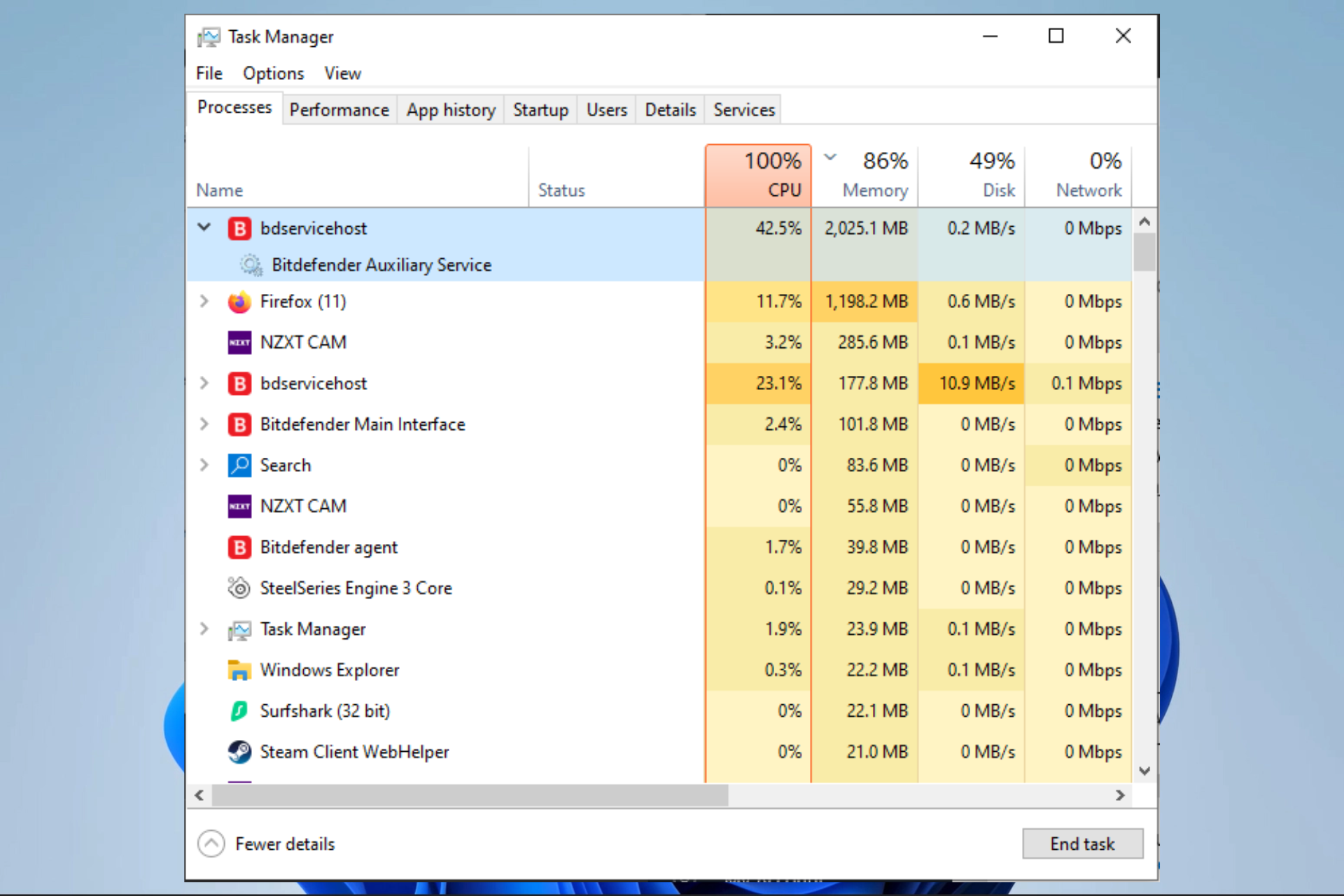
Høj CPU-forbrug pr. tjenestevært: hvornår det er normalt, og hvornår det ikke er det
Et af de mest almindelige symptomer er at se CPU'en 80%, 90% eller endda 100% på grund af "Service Host: Local System" eller "Service Host: Windows Update"Dette er bekymrende, men det er ikke altid et tegn på et alvorligt problem.
Der er flere situationer, hvor det er relativt normalt, at disse processer bruger mange CPU- og diskressourcer: for eksempel når Windows downloader og installerer store opdateringer, reparerer systemfiler eller kører diagnosticeringPå disse tidspunkter kan computeren i et stykke tid køre langsommere, blæserne kan blive hurtigere, og CPU'en kan arbejde hårdere end normalt.
Hvad der ikke er så normalt, er, at dette høje forbrug opretholdes i en konstant i mange timer eller dage, uden at noget tilsyneladende er installeretI så fald kan der være en fejl i Windows Update, en fastlåst tjeneste, beskadigede systemfiler, en problematisk driver eller endda et tredjepartsprogram, der forstyrrer.
Det er også almindeligt, at selvom du deaktiverer automatiske opdateringer, vil du stadig lejlighedsvis se "Tjenestevært: Windows Update" kører i baggrundenWindows kan køre periodiske kontroller eller interne opgaver Disse indstillinger styres ikke altid fra den grundlæggende konfiguration, hvilket er grunden til, at processen vises, selvom du har deaktiveret opdateringer.
Sådan identificerer du, hvilken tjeneste der bruger ressourcer
Før du rører ved noget, og du står over for beskeden "Service Host: Update Service", er det vigtigt at vide præcis, hvad beskeden er. Hvilken specifik tjeneste inden for tjenesteværten bruger så mange ressourcer?Til det er et af de bedste værktøjer selve Windows Resource Monitor.
Den generelle procedure er: Tryk Ctrl + Shift + Esc for at åbne JoblisteGå derefter til fanen "Ydeevne" og klik på "Åbn Ressourceovervågning". I fanen CPU i Ressourceovervågning kan du se en mere detaljeret liste over processer og tilhørende tjenester, så du kan finde ud af, hvilken der bruger mest CPU.
Når du finder den proces, der bruger mange ressourcer, skal du tjekke de tilknyttede tjenester, der er anført under den. Dette vil give dig et klarere billede af, om forbruget kommer direkte fra [de relevante tjenester]. Windows-opdateringfra en diagnosticeringstjeneste, et baggrundsprogram eller en anden systemkomponent.
Grundlæggende trin til at reducere højt CPU- og hukommelsesforbrug
Når du har identificeret, at problemet stammer fra disse serviceværter, kan du anvende flere relativt sikre foranstaltninger for at forsøge at reducere belastningen uden at kompromittere systemetDer er ingen grund til at anvende dem alle på én gang; ideen er at gå trin for trin og se, hvilken effekt hver ændring har.
1. Deaktiver ikke-essentielle tjenester (med omhu)
Der er tjenester, der kører i "Service Host: Local System", som ikke altid er nødvendige for alle brugere. I nogle tilfælde kan de være Deaktiver ikke-kritiske tjenester for at se, om CPU-forbruget falder.Så længe du ved, hvad du laver. Advarslen er klar: deaktivering af noget vigtigt kan forårsage fejl eller få visse funktioner til at holde op med at virke.
Mange ekspertbrugere anbefaler ikke at bekymre sig om at deaktivere tjenester for at spare hukommelse, fordi Gevinsterne er normalt ubetydelige sammenlignet med risikoen ved at ødelægge noget.Hvis du stadig vil justere tjenesterne, er det bedst at undersøge hver enkelt, før du ændrer dens status, og hvis det er muligt, oprette et gendannelsespunkt eller gemme en kopi af registreringsdatabaseindstillingerne, hvis du får brug for at vende tilbage.
2. Ren opstart for at fjerne tredjepartsprogrammer
En anden meget nyttig teknik er at udføre en ren opstart af Windows for at kontrollere, om det høje CPU-forbrug faktisk skyldes systemtjenester eller tredjepartsprogrammer, der indlæses ved opstart.
Du kan gøre det ved at skrive msconfig i dialogboksen Kør (Win + R)I vinduet Systemkonfiguration skal du gå til fanen "Tjenester". Markér feltet ud for "Skjul alle Microsoft-tjenester", og klik derefter på "Deaktiver alle" for resten. Genstart derefter computeren, og se om CPU-forbruget forbedres. Hvis det falder markant, er det højst sandsynligt, at en tredjepartstjeneste eller et tredjepartsprogram forstyrrede.
3. Systemfilkontrol og reparation (SFC)
Beskadigede systemfiler kan forårsage mærkelig opførsel, herunder en unormal CPU-forbrug fra interne tjenester såsom Windows UpdateFor at kontrollere dette bruges System File Checker (SFC).
For at starte SFC skal du åbne kommandoprompten som administratorDet vil sige, søg efter "Kommandoprompt" eller "CMD", højreklik og vælg "Kør som administrator". Når den er åben, skal du skrive sfc /scannow og tryk på Enter. Hvis du forsøger at køre det uden forhøjede rettigheder, viser Windows en meddelelse, der angiver, at du skal være administrator med en aktiv konsolsession for at bruge værktøjet.
4. Reparer Windows-billedet med DISM
Udover SFC leverer Microsoft værktøjet DISM (Deployment Imaging Service og Management) For at reparere et beskadiget Windows-billede skal du køre denne kommando med administratorrettigheder.
Du skal åbne kommandoprompten som administrator og køre kommandoer som DISM.exe /Online /Cleanup-Image /RestoreHealth o Dism.exe /Online /Cleanup-Image /StartComponentCleanupHvis du gør dette uden forhøjede rettigheder, vil du modtage fejl 740 med meddelelsen, der angiver, at "Forhøjede rettigheder kræves for at køre DISM" og at du bruger en kommandoprompt med administratorrettigheder til at fuldføre opgaven.
5. Juster Windows for at opnå den bedste ydeevne
På systemer med begrænsede ressourcer kan du aflaste CPU'en ved at justere de visuelle effekter. For at gøre dette skal du gå til SystemegenskaberGå til fanen "Avancerede indstillinger", klik på "Indstillinger" i afsnittet Ydeevne og vælg "Juster for bedste ydeevne".
Med denne indstilling deaktiverer Windows mange visuelle effekter og animationer, hvilket reducerer arbejdsbyrden på CPU'en og GPU'en. Det er en foranstaltning, der ikke direkte ændrer tjenesternes funktionsmåde, men Det kan hjælpe systemet med at føles mere responsivt, når det kører tunge baggrundsopgaver..
6. Højtydende effektindstillinger
Et andet aspekt, der skal gennemgås, er strømstyringsplanen. Hvis computeren er i en aggressiv strømbesparende tilstand, kan CPU'en være begrænset, hvilket forværrer følelsen af træghed, når opdaterings- eller diagnosticeringstjenester kører. I Kontrolpanel, indenfor "Hardware og lyd" > "Strømindstillinger", kan du vælge en "Højtydende" plan, hvilket gør det muligt for CPU'en at bruge sin fulde kapacitet, når det er nødvendigt.
7. Opdater vigtige drivere
I nogle tilfælde skyldes høj CPU-forbrug ikke så meget Windows Update i sig selv, men snarere forældede eller korrupte drivere (især chipset- eller grafikkortdrivere), der forårsager konflikter. Det anbefales at besøge webstedet for producenten af dit bundkort eller din bærbare computer og downloade de nyeste versioner af vigtige drivere.
8. Styr baggrundsapplikationer og opstartsprogrammer
Selvom fokus er på "Service Host: Update Service", forværres problemet ofte, fordi der er For mange baggrundsapps og aktive opstartsprogrammerI Indstillinger > Privatliv > Baggrundsapps kan du deaktivere apps, som du ikke behøver at køre hele tiden.
Derudover kan du i Jobliste under fanen "Start" deaktivere programmer, der indlæses automatisk med Windows og er ikke essentielle. At reducere denne indledende belastning giver CPU'en mere plads til at håndtere systemets processer uden at blive mættet.
Er det en god idé at deaktivere mange Windows-tjenester for at forbedre ydeevnen?
Talrige lister cirkulerer på internettet med tjenester, der "kan deaktiveres" for at fremskynde WindowsMange af disse værktøjer inkluderer avancerede instruktioner, .bat-scripts og ændringer i registreringsdatabasen. Selvom de nogle gange kan være nyttige, bør de bruges med ekstrem forsigtighed, da ikke alle computere er ens, og heller ikke alle brugere har de samme behov.
Nogle avancerede brugere anbefaler klart ikke røre visse kritiske tjenester De påpeger også, at hukommelsesbesparelserne normalt er små. Før du deaktiverer noget, anbefales det at sikkerhedskopiere registreringsdatabasen (for eksempel ved at eksportere nøglen HKEY_LOCAL_MACHINE\SYSTEM\CurrentControlSet\Services), så du kan gendanne den oprindelige konfiguration, hvis noget går galt.
Liste over tjenester, der normalt kan deaktiveres (afhængigt af brug)
Mange lister grupperer tjenester, der kan deaktiveres afhængigt af, hvordan du bruger din computer. Hvis du for eksempel ikke bruger Fjernskrivebord, anses det normalt for unødvendigt. SessionEnv, UmRdpService og TermServicesom er relateret til konfiguration og drift af fjernskrivebordssessioner.
Hvis du ikke administrerer din pc via et lokalt netværk eller virksomhedsdomæner, nævnes det ofte, at TrkWks (distribueret linksporingsklient), Netlogon (hvis du ikke bruger et domæne), RemoteRegistry, AppMgmt (i Pro-udgaver), PeerDistSvc (BranchCache) og WinRM De kunne deaktiveres uden at du bemærker det i et typisk hjemmemiljø.
For dem, der ikke deler multimedier over et netværk eller bruger HomeGroup, kan tjenester som f.eks. fdPHost, FDResPub, WPDBusEnum, HomeGroupListener, HomeGroupProvider, Browser, LanmanServer og tiledatamodelsvc som kandidater til deaktivering, forudsat at deres funktioner til deling af filer, printere eller indhold mellem computere ikke anvendes.
På enheder, der kun er forbundet til internettet via kabel, kan dedikerede Wi-Fi-tjenester som f.eks. wcncsvc (Windows Connect Now) og WlanSvc (Automatisk WLAN-konfiguration) De kan være unødvendige, hvis der ikke er en trådløs adapter i brug.
Diagnostiske og kompatibilitetstjenester
Andre tjenester, som nogle brugere vælger at deaktivere, er dem, der er relateret til fejlfinding og kompatibilitet: WdiServiceHost (Diagnostic Service Host), DPS (Diagnostic Policy Service), PcaSvc (Programkompatibilitetsassistent) og wercplsupport (Hjælp til kontrolpanelet for problem- og løsningsrapportering)Det sædvanlige argument er, at disse automatiserede værktøjer sjældent løser alvorlige problemer og skaber en ekstra byrde.
Hardwareservice og specialfunktioner
På systemer, der mangler bestemte typer hardware, anses nogle tjenester for unødvendige. For eksempel, SensrSvc (overvågning af adaptiv lysstyrkesensor), hvis du ikke har en omgivende lyssensor, AxInstSV (ActiveX-installationsprogram), hvis du ikke bruger Internet Explorer, CertPropSvc (certifikatudbredelse), hvis du ikke har en smartkortlæser, eller WbioSrvc, hvis du ikke bruger biometriske enheder som f.eks. fingeraftrykslæsere..
Andre historiske tjenester nævnes også, såsom File Encryption (EFS), hvis du ikke bruger NTFS-kryptering, eller RpcLocator, som generelt ikke er nødvendig efter Windows Vista, undtagen for meget gamle programmer. Der findes dog andre, såsom hovedtjenesten RPC (RpcSs)hvis rolle er så kritisk, at det er bedst ikke at røre ved den, medmindre du er helt klar over, hvad du laver.
Udskrivningstjenester, hardwaredetektion og mere
På computere uden printer vælger nogle brugere at deaktivere tjenester som f.eks. PrintNotify og Spooler (udskriftskø)Andre nævnes også, såsom ShellHWDetection, der er ansvarlig for at vise autoplay-vinduet ved tilslutning af USB-enheder, hvilket tilskrives flere problemer end fordele, fordi det er en historisk infektionsrute via autorun.inf.
Tjenesten Dnscache (DNS-klient) Det optræder også i mange lister som noget, der kan deaktiveres, med den begrundelse, at fordelen ved svartid er minimal, og at det nogle gange forårsager problemer, når websteders IP-adresser ændres. Tilsvarende wscsvc (Sikkerhedscenter) Det betragtes som irriterende, fordi det genererer konstante advarsler, og i nogle miljøer besluttes det at deaktivere det, selvom det skal huskes, at det også fungerer som et advarselslag, når noget i sikkerheden fejler.
Flere eksempler på tjenester at overveje
Andre tjenester, der normalt anmeldes, er stisvc (Windows Image Acquisition, til scannere og kameraer), lmhosts (NetBIOS-hjælpeprogram over TCP/IP, betragtes som en potentiel sikkerhedssårbarhed), CscService (offlinefiler), W32Time (Windows-tid), seclogon (sekundær logon), WPDBusEnum (bærbar enhedsoptæller) og WSearch (Windows Search)Igen giver det kun mening at deaktivere dem, hvis du ved, hvad du mangler, og hvis du virkelig ikke har brug for disse funktioner.
På systemer uden adgang til komplekse netværk, eller hvor mange af disse funktioner ikke bruges, kan antallet af aktive tjenester reduceres. Dog... Det er tilrådeligt at anvende disse ændringer én ad gangen og kontrollere resultatet.I stedet for at deaktivere et halvt dusin tjenester på én gang og så ikke vide, hvad der ødelagde hvad.
Hvornår skal man lade alting være i fred og lade systemet gøre sit arbejde
Et vigtigt punkt: Hvis der kun forekommer høj CPU-forbrug fra "Service Host: Windows Update" et stykke tid, mens opdateringer downloades og installeres Og så vender det tilbage til normalen; det bedste man kan gøre er normalt ikke at røre ved noget og lade det være færdigt. Det er helt normalt, at systemet kører langsommere under installationen af store opdateringer.
I mange tilfælde ender brugere, der deaktiverer tjenester for at spare ressourcer, med at ødelægge systemet. uden opdateringer, med sikkerhedsproblemer eller med funktionsfejlHvis computerens opførsel er rimelig stabil, og høj CPU-brug forekommer lejlighedsvis, er det derfor ikke værd at deaktivere vigtige tjenester eller køre aggressive scripts.
Kort sagt er "Service Host: Update Service" og lignende processer nøglekomponenter i selve Windows, og deres høje ressourceforbrug kan være normalt på bestemte tidspunkter, især når opdateringer er i gang. Kun når denne brug fortsætter i en længere periode eller forårsager alvorlige ydeevneproblemer, giver det mening at undersøge det nærmere, gennemgå specifikke tjenester i Resource Monitor, udføre ren opstart, bruge værktøjer som SFC og DISM med administratorrettigheder, optimere strømindstillinger og opstartsprogrammer og, hvis det ønskes, nøje overveje, hvilke tjenester der kan deaktiveres. Nøglen er at finde balancen mellem at opnå en vis ydeevne og uden at gå på kompromis med operativsystemets stabilitet, sikkerhed eller grundlæggende funktionalitet.

Indeks
- 1 Hvad er "Service Host: Update Service" i Windows
- 2 Høj CPU-forbrug pr. tjenestevært: hvornår det er normalt, og hvornår det ikke er det
- 3 Sådan identificerer du, hvilken tjeneste der bruger ressourcer
- 4 Grundlæggende trin til at reducere højt CPU- og hukommelsesforbrug
- 4.1 1. Deaktiver ikke-essentielle tjenester (med omhu)
- 4.2 2. Ren opstart for at fjerne tredjepartsprogrammer
- 4.3 3. Systemfilkontrol og reparation (SFC)
- 4.4 4. Reparer Windows-billedet med DISM
- 4.5 5. Juster Windows for at opnå den bedste ydeevne
- 4.6 6. Højtydende effektindstillinger
- 4.7 7. Opdater vigtige drivere
- 4.8 8. Styr baggrundsapplikationer og opstartsprogrammer
- 5 Er det en god idé at deaktivere mange Windows-tjenester for at forbedre ydeevnen?
- 6 Hvornår skal man lade alting være i fred og lade systemet gøre sit arbejde

Redaktør med speciale i teknologi og internetspørgsmål med mere end ti års erfaring i forskellige digitale medier. Jeg har arbejdet som redaktør og indholdsskaber for e-handel, kommunikation, online marketing og annoncevirksomheder. Jeg har også skrevet på økonomi, finans og andre sektorers hjemmesider. Mit arbejde er også min passion. Nu gennem mine artikler i Tecnobits, Jeg forsøger at udforske alle de nyheder og nye muligheder, som teknologiens verden tilbyder os hver dag for at forbedre vores liv.