- Die Bildwiederholfrequenz des Monitors, gemessen in Hz, bestimmt, wie oft pro Sekunde das Bild aktualisiert wird und beeinflusst direkt die Bildqualität und die Augenbelastung.
- Unter Windows können Sie die Frequenz über die Anzeigeeinstellungen oder mithilfe von GPU-Tools wie der NVIDIA Systemsteuerung oder der NVIDIA App ändern.
- Technologien wie FreeSync, G-Sync und Dynamic Refresh Rate (DRR) synchronisieren oder passen die Bildwiederholfrequenz an, um Ruckler zu reduzieren, das Spielerlebnis zu verbessern und die Akkulaufzeit zu verlängern.
- Um die Vorteile hoher Bildwiederholraten nutzen zu können, ist es unerlässlich, geeignete Kabel und Anschlüsse zu verwenden, über aktuelle Treiber zu verfügen und sicherzustellen, dass die Spiele oder Programme diese Frequenzen tatsächlich unterstützen.

Wenn Ihr Bildschirm ruckelt, Ihnen beim Scrollen schwindelig wird oder Ihre Spiele nicht so flüssig aussehen wie erwartet, ist es sehr wahrscheinlich, dass die Bildwiederholfrequenz des Monitors nicht richtig eingestellt ist. Vielleicht ist es an der Zeit, die Bildwiederholfrequenz des Monitors in Windows zu ändern. Dies kann den Unterschied ausmachen zwischen einem reibungslosen Erlebnis und einem Erlebnis voller Ruckler, Unschärfen und visuellen Unannehmlichkeiten.
Die Anpassung der Bildwiederholfrequenz des Monitors ist für jeden Benutzer mit wenigen Klicks möglich. Darüber hinaus ist es wichtig zu verstehen, was Hertz sind und welche Rolle Technologien wie FreeSync, G-Sync und andere spielen. Dynamische Bildwiederholfrequenz (DRR) in Windows 11Und wie sich all dies auf den Akku, die Bildrate und Ihre Sehkraft auswirkt, wird Ihnen helfen, das Beste aus Ihrem Gerät herauszuholen, ohne Ihr Leben zu verkomplizieren.
Was ist die Bildwiederholfrequenz eines Monitors?
Die Bildwiederholfrequenz ist die Anzahl der Male pro Sekunde, die der Bildschirm aktualisiert wird. zeichnet das Bild komplett neu Die Bildwiederholfrequenz wird in Hertz (Hz) gemessen. Ein Wert von 60 Hz bedeutet, dass der Monitor den Inhalt 60 Mal pro Sekunde aktualisiert, während ein Wert von 144 Hz dies 144 Mal pro Sekunde tut.
In der Praxis bedeutet eine höhere Frequenz Folgendes: flüssigere und weniger verschwommene Bewegungen Beim Surfen im Internet, beim Arbeiten mit großen Tabellenkalkulationen oder beim Spielen nehmen Ihre Augen kontinuierlichere Bildveränderungen wahr, wodurch das Gefühl des Flimmerns reduziert wird und die Augenbelastung verringert werden kann, wenn Sie viele Stunden vor einem Computer verbringen.
Im Gegensatz zu einem Kino, wo Filme üblicherweise mit einer Geschwindigkeit von etwa 100° projiziert werden. 24 Bilder pro SekundeModerne Computermonitore beginnen bei 60 Hz und erreichen problemlos 120, 144, 165 Hz oder sogar mehr. Gerade beim kompetitiven Gaming sind diese hohen Bildwiederholraten besonders vorteilhaft, da das Bild dadurch viel direkter auf Eingaben reagiert.
Es ist wichtig zu verstehen, dass die Aktualisierungsfrequenz eine Charakteristik der Bildschirm- und Videolink (HDMI, DisplayPort usw.), während die Anzahl der Bilder pro Sekunde (FPS) von der Leistung Ihrer Grafikkarte und dem Spiel oder der Anwendung abhängt, die Sie ausführen.
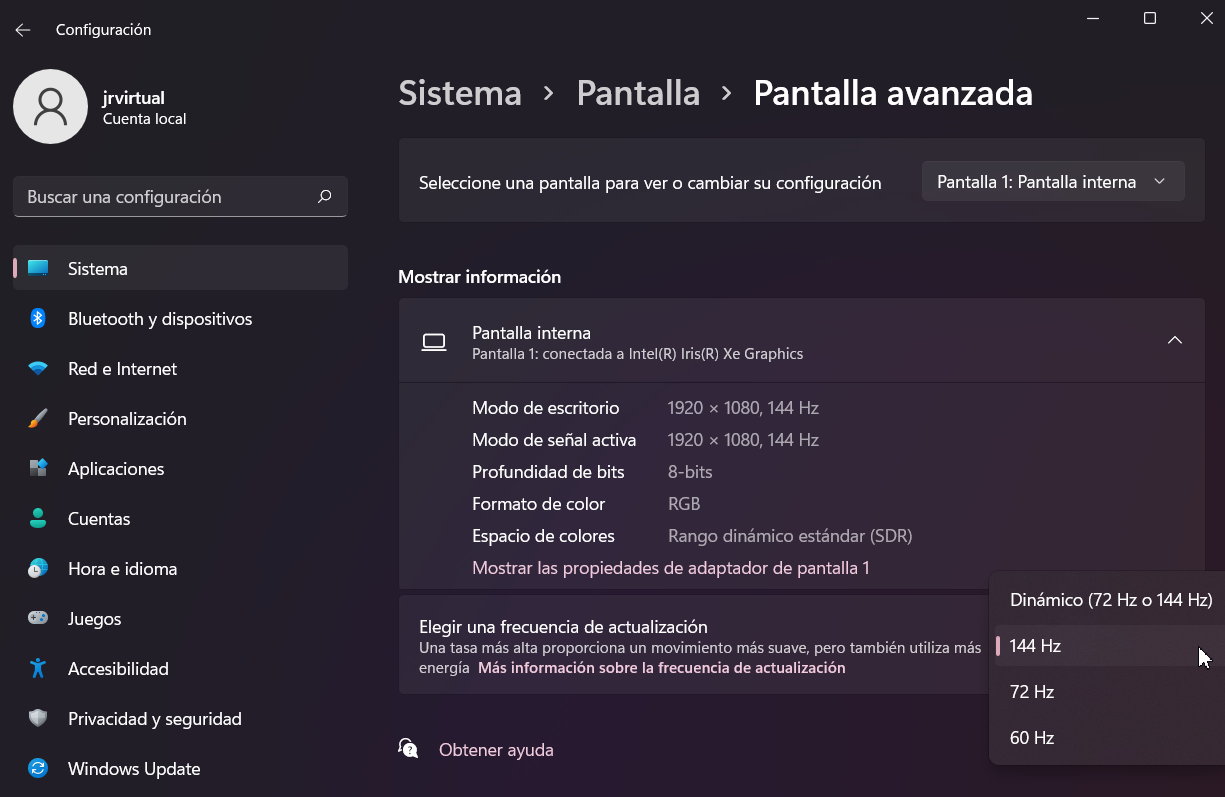
Unterschied zwischen Bildwiederholfrequenz und Bildrate
Es kommt sehr häufig vor, dass die Bildwiederholfrequenz (Hz) mit der Bildrate (FPS) verwechselt wird, da beides … Sie werden numerisch in Einheiten pro Sekunde ausgedrückt. Und sie stehen in engem Zusammenhang mit dem, was Sie auf dem Bildschirm sehen. Sie sind jedoch nicht dasselbe und hängen auch nicht von derselben Komponente ab.
Die Bildwiederholfrequenz beschreibt, wie oft der Monitor in der Lage ist, … pro Sekunde ein neues Bild anzeigenUnabhängig davon, ob sich der Inhalt ändert oder nicht. Die Bildrate hingegen bezeichnet die Anzahl der Bilder pro Sekunde, die die Grafikkarte erzeugt, insbesondere bei Videos, Spielen und komplexen Animationen.
Wenn Ihr PC 120 FPS erzeugt, Ihr Monitor aber auf 60 Hz eingestellt ist, ... Es kann nicht mehr als 60 vollständige Bilder pro Sekunde anzeigen.Der Rest geht verloren oder verursacht Phänomene wie Tearing (Bildrisse), weil die GPU mehr Informationen sendet, als das Panel synchronisieren kann.
Um diese Probleme zu vermeiden und ein reibungsloseres Erlebnis zu erzielen, sind Technologien wie die vertikale Synchronisierung (VSync) und andere Systeme entstanden. variable Aktualisierungsfrequenz wie FreeSync (AMD) oder G-Sync (NVIDIA), die versuchen, das von der Grafikkarte erzeugte Bild mit dem vom Monitor darstellbaren Bild in Einklang zu bringen. Wenn das Ruckeln weiterhin besteht, lernen Sie Folgendes: Rendering-Probleme in Windows isolieren.
Variable Bildwiederholfrequenz: FreeSync, G-Sync und ähnliche
Variable Bildwiederholfrequenz (VRR) ist eine Technologie, die es dem Bildschirm ermöglicht, die Bildwiederholfrequenz anzupassen. Passen Sie Ihre Bildwiederholfrequenz dynamisch an. mit der tatsächlichen Bildrate, die die Grafikkarte im jeweiligen Moment erzeugt, anstatt auf einem festen Wert fixiert zu sein.
AMD führte FreeSync ein, NVIDIA zog mit seinem G-Sync-System nach. Beide Systeme basieren auf demselben Grundgedanken: die Reduzierung von Tearing und Rucklern, die beim Hochfahren des Bildschirms auftreten. Der Bildschirm und die GPU arbeiten mit unterschiedlichen Geschwindigkeiten.Bei VRR wird die Bildwiederholfrequenz des Monitors auf 73 Hz synchronisiert, wenn die Grafikkarte 73 FPS liefert, und so weiter.
G-Sync ist eine proprietäre NVIDIA-Technologie, die auf zertifizierten Monitoren verfügbar ist, die ein bestimmtes Modul integrieren oder „G-Sync-kompatibel“ sind. FreeSync hingegen ist eine offenere Lösung. breite Unterstützung auf vielen Monitoren Und das wurde auch auf verschiedene Hersteller und Modelle ausgeweitet, darunter Gaming-Bildschirme und Desktop-Computer von Marken wie HP.
Dank dieser Systeme wird die Bildwiederholfrequenz tatsächlich „variabel“ und passt sich den Gegebenheiten an. Schwankungen der SpielleistungDadurch werden visuelle Unregelmäßigkeiten deutlich reduziert (Probleme mit schlecht implementiertem VRR) und bietet ein homogeneres Spielerlebnis, insbesondere in sehr anspruchsvollen Szenen, in denen die Bildrate nicht konstant bleibt.
Dynamische Bildwiederholfrequenz (DRR) in Windows 11
Windows 11 beinhaltet eine Funktion namens Dynamic Refresh Rate (DRR), die, anstatt wie FreeSync oder G-Sync auf die GPU angewiesen zu sein, die Bildwiederholfrequenz automatisch anpasst. Die Bildwiederholfrequenz des Monitors (Hz) wird automatisch angepasst. abhängig davon, wie Sie die Geräte jeweils verwenden.
Die Idee ist einfach: Beim Surfen im Internet, Lesen von Dokumenten oder bei einfachen Aufgaben kann DRR die Bildwiederholfrequenz reduzieren, um Strom zu sparen; wenn Sie anfangen, Spiele spielen, sich schnell bewegen oder mit einem digitalen Stift schreibenEs erhöht die Bildwiederholfrequenz erneut, um einen reibungslosen Betrieb zu gewährleisten. Dadurch können Sie auf kompatiblen Laptops und Tablets eine optimale Kombination aus flüssiger Darstellung und langer Akkulaufzeit erzielen.
Um DRR in Windows 11 zu aktivieren oder zu deaktivieren, müssen Ihr System und Ihre Hardware kompatibel sein. Sobald diese Voraussetzungen erfüllt sind, können Sie fortfahren. Startseite > Einstellungen > System > Anzeige > Erweiterte Anzeige und verwenden Sie den Schalter „Dynamische Bildwiederholfrequenz“, um die Funktion ein- oder auszuschalten.
Wenn die Option nicht angezeigt wird, liegt das in der Regel daran, dass der Monitor, der Grafiktreiber oder das System selbst nicht funktioniert. Unterstützung von KatastrophenvorsorgeIn diesem Fall müssen Sie die Aktualisierungsfrequenz weiterhin manuell steuern, können aber auch andere Funktionen wie VRR über das Diagramm nutzen.
Vorteile der Änderung der Bildwiederholfrequenz des Monitors
Die Änderung der Bildwiederholfrequenz ist nicht nur eine Laune von Gamern. Durch die Anpassung dieses Parameters können Sie Passe den Bildschirm an deine Aktivitäten an. und die Benutzerfreundlichkeit, die Spieleleistung und sogar den Energieverbrauch von Laptops verbessern.
Erstens kann bei schnellen Videospielen wie Shootern oder kompetitiven E-Sport-Titeln eine Bildwiederholfrequenz von 120 Hz, 144 Hz oder höher die Bewegungsunschärfe und EingabeverzögerungDadurch werden Ihre Aktionen früher auf dem Bildschirm angezeigt, was Ihnen einen kleinen, aber wichtigen Vorteil gegenüber anderen Spielern verschafft.
Sie werden auch Verbesserungen beim Scrollen auf langen Webseiten, beim Verschieben von Fenstern oder beim Schreiben mit einem digitalen Stift auf Touch-Geräten feststellen. In diesen Fällen … Hohe Frequenzen sorgen für deutlich glattere Animationen.Es vermittelt ein Gefühl größerer Unmittelbarkeit und reduziert das Flimmern, das die Augen mit der Zeit ermüden kann.
Umgekehrt gilt: Wenn Sie einen Laptop oder ein Tablet verwenden und die Akkulaufzeit verlängern möchten, hilft es, die Bildwiederholfrequenz auf 60 Hz (oder die niedrigste stabil unterstützte Frequenz) zu senken, um die Bildschirmlaufzeit zu verlängern. weniger Energie verbrauchenDa der Monitor weniger häufig pro Sekunde aktualisiert wird, arbeiten das Panel und das Grafiksystem etwas entspannter.
Das Ganze hat eine wichtige Nuance: Sie können nur auswählen Frequenzen, die von Ihrem Monitor nativ unterstützt werdenWindows und Grafiktreiber filtern gefährliche Optionen, um Konfigurationen zu verhindern, die zu Flimmern, Verzerrungen oder im schlimmsten Fall dazu führen könnten, dass der Bildschirm kein Signal mehr empfängt.
Bildwiederholfrequenzbereiche und empfohlene Anwendungsbereiche
Die Wahl der idealen Bildwiederholfrequenz hängt davon ab, wofür Sie Ihren Computer nutzen und Qualität der Hardware, die Sie habenEs macht nicht immer Sinn, nach dem höchstmöglichen Wert zu suchen, insbesondere wenn Ihre GPU oder Ihre Programme diesen nicht nutzen können.
Im allgemeinen Büro- oder Heimgebrauch ist 60 Hz weiterhin Standard. Diese Frequenz ist ausreichend für Stöbern, Videos ansehen, E-Mails beantworten und mit Dokumenten arbeiten, ohne Bildstörungen wahrzunehmen. Für die meisten Benutzer, die nicht sehr empfindlich auf Bewegungen reagieren, ist das völlig ausreichend.
Monitore mit Bildwiederholraten von 75 bis 120 Hz bieten eine deutliche Verbesserung der Bildqualität, sowohl bei Videos und Gelegenheitsspielen als auch bei Aufgaben wie Grafikdesign oder Wiedergabe. actiongeladener InhaltDie Maus fühlt sich präziser an, die Übergänge sind flüssiger, und der Sprung von 60 Hz ist sofort spürbar.
Im Bereich von 144 Hz und darüber (144, 165, 240 Hz…) betreten wir die Welt des Gamings. Hier sind die Vorteile am deutlichsten zu erkennen bei wettbewerbsorientierte und temporeiche Titelund auch für Videoeditoren oder Motion-Graphics-Profis, die mit sehr dynamischen Szenen arbeiten, da sie extrem flüssige Vorschauen sehen können.
Einen Gaming-Monitor mit hoher Bildwiederholfrequenz ausschließlich für Büroarbeiten zu kaufen, ist jedoch meist Geldverschwendung. Für Schreiben, Lesen und Büroarbeit ist der tatsächliche Vorteil gegenüber 60 Hz sehr gering, wohingegen man den Unterschied deutlich bemerkt, wenn man ein anspruchsvoller Gamer ist. Priorisiert vor allem die Flüssigkeit.
So ändern Sie die Bildwiederholfrequenz in Windows
Windows bietet mehrere Möglichkeiten, die Bildwiederholfrequenz zu ändern, ohne die Systemsteuerung von AMD oder NVIDIA öffnen zu müssen. Diese können Sie jedoch auch verwenden, wenn Sie die Einstellungen feinabstimmen möchten. Üblicherweise erfolgt die Änderung über die Systemsteuerung… Systemeigene BildschirmeinstellungenDort werden Sie die wenigsten Schwierigkeiten haben.
Unter Windows 10 und Windows 11 können Sie damit beginnen, indem Sie mit der rechten Maustaste auf eine leere Stelle auf dem Desktop klicken und die Option auswählen. „Bildschirmeinstellungen“Eine weitere schnelle Möglichkeit besteht darin, die Start-Taste zu drücken, „Anzeigeeinstellungen“ in die Suchleiste einzugeben und von dort aus weiterzuleiten.
Unter Einstellungen > System > Anzeige finden Sie nach dem Scrollen nach unten den Link zu „Erweiterte Bildschirmeinstellungen“Wenn Sie darauf drücken, wird Ihnen eine Liste der angeschlossenen Monitore sowie Informationen zur Auflösung und aktuellen Bildwiederholfrequenz jedes einzelnen Monitors angezeigt.
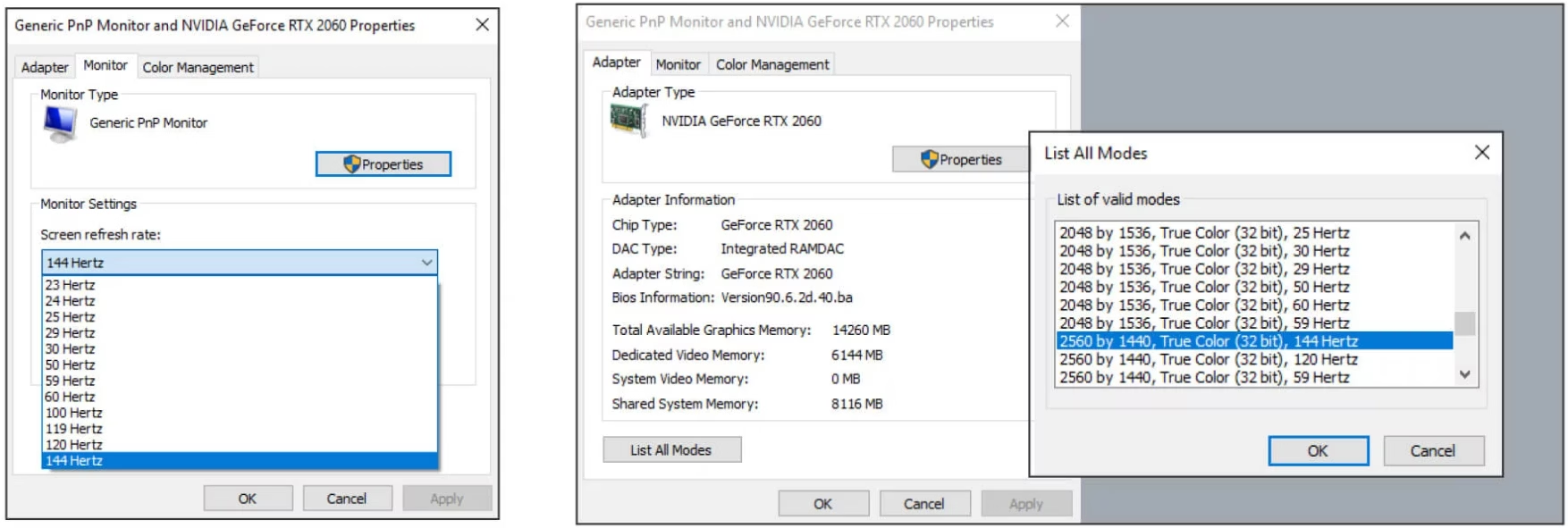
Auf diesem erweiterten Bildschirm können Sie die Bildwiederholfrequenz direkt über ein Dropdown-Menü „Bildwiederholfrequenz“ oder, je nach Ihrer Windows-Version, durch Anklicken ändern. „Anzeigeeigenschaften des Grafikadapters 1“ (Die Anzahl kann variieren, wenn Sie mehrere Monitore verwenden.) Dadurch wird ein neues klassisches Fenster geöffnet.
Im Eigenschaftenfenster des Adapters finden Sie auf der Registerkarte „Monitor“ ein Dropdown-Menü mit den folgenden Optionen: verfügbare und kompatible Frequenzen Auf diesem Bildschirm wählen Sie einfach den gewünschten Wert (60 Hz, 75 Hz, 120 Hz, 144 Hz usw.) und klicken auf „Anwenden“. Sollte etwas schiefgehen und das Bild fehlerhaft aussehen, bietet Windows normalerweise die Möglichkeit, die Änderungen nach einigen Sekunden automatisch rückgängig zu machen.
Ändern Sie die Aktualisierungsfrequenz mit einem Schnellbefehl
Wenn Sie direkt zum Punkt kommen möchten, können Sie das Eigenschaftenfenster des Adapters direkt öffnen, ohne durch die Menüs zu navigieren. Verwenden Sie dazu einfach die Ausführen-Dialogfeld oder Konsole mit einem bestimmten Befehl.
Drücken Sie die Windows-Taste + R, um „Ausführen“ zu öffnen, und geben Sie Folgendes ein: cmd Wenn Sie zuerst die Konsole öffnen oder den folgenden Befehl direkt im Ausführungsfenster eingeben möchten:
rundll32.exe display.dll,ShowAdapterSettings 1
Die letzte Zahl gibt den Monitor in den Windows-Einstellungen an (1, 2, 3 usw.). Wenn Sie mehrere Monitore verwenden und die Bildwiederholfrequenz eines anderen Monitors ändern möchten, können Sie diese Ziffer ersetzen, um die Einstellungen zu öffnen. Adaptereigenschaften, die mit diesem spezifischen Bildschirm verknüpft sindVon dort aus ist der Vorgang zum Einstellen der Hertz-Zahl derselbe wie im klassischen Pfad über die Registerkarte „Monitor“.
Es gibt auch Drittanbieteranwendungen, mit denen Sie diese Optionen noch schneller und einfacher verwalten können. Aufgrund der Richtlinien bestimmter offizieller Foren werden jedoch in der Regel keine konkreten Namen empfohlen. Suchen Sie in Ihrer gewohnten Suchmaschine. Die Verwendung von Begriffen wie „Windows-Aktualisierungsrate ändern“ führt Sie zu spezialisierten Tools.
Konfigurieren Sie die Frequenz über die NVIDIA-Systemsteuerung.
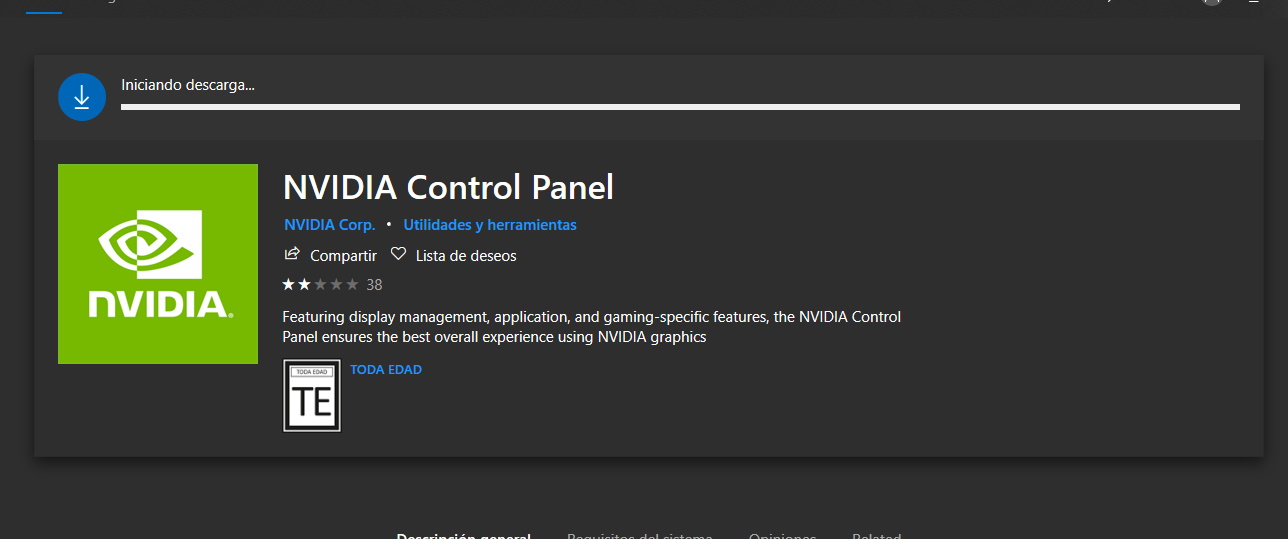
Wenn Sie eine NVIDIA-Grafikkarte verwenden, haben Sie eine weitere sehr praktische Möglichkeit, die Bildwiederholfrequenz zu steuern: NVIDIA-Systemsteuerung, das normalerweise im Hintergrund läuft und über das Symbol in der Taskleiste oder durch Rechtsklick auf den Desktop aufgerufen werden kann.
Sobald Sie sich im Menü befinden, finden Sie im Abschnitt „Bildschirm“ die Option. „Ändere die Resolution“Dort können Sie den Monitor auswählen, den Sie ändern möchten, die Auflösung festlegen und in einem Feld namens „Bildwiederholfrequenz“ die gewünschte Bildwiederholfrequenz für diesen Bildschirm auswählen.
Wenn Sie auf „Anwenden“ tippen, kann der Bildschirm kurz flackern, während die neue Frequenz eingestellt wird. Ein Neustart Ihres PCs ist nicht erforderlich.Die Änderungen werden sofort angewendet. Sollten Sie den gewünschten Wert nicht sehen, ist Ihr Monitor möglicherweise nicht kompatibel oder Sie verwenden einen Anschluss, der keine hohen Datenraten unterstützt (z. B. bestimmte ältere HDMI-Anschlüsse im Vergleich zu DisplayPort).
Das NVIDIA Control Panel dient nicht nur der Hertz-Einstellung, sondern ermöglicht auch Folgendes: Bildausrichtung anpassenAktivieren Sie die G-Sync-Kompatibilität, konfigurieren Sie benutzerdefinierte Auflösungen, ändern Sie Farbprofile und andere erweiterte Parameter, die Ihnen helfen können, die Bildqualität weiter zu optimieren.
Ändern Sie die Frequenz mithilfe der NVIDIA-App.
Zusätzlich zum klassischen Panel hat NVIDIA kürzlich die Anwendung veröffentlicht. NVIDIA-AppDadurch werden die Funktionen, die zuvor auf die NVIDIA-Systemsteuerung und GeForce Experience aufgeteilt waren, zusammengeführt. Ziel ist es, eine intuitivere Benutzeroberfläche für die Verwaltung von Grafik und Leistung zu bieten.
In der NVIDIA-App finden Sie im Tab „System“ verschiedene Abschnitte wie zum Beispiel Displays, Performance und Mein TeamFür die Aktualisierungsrate interessiert uns die Angabe „Displays“. Dort werden die angeschlossenen Monitore, der Anschlusstyp (HDMI, DisplayPort), die eingestellte Auflösung und die aktuelle Aktualisierungsrate aufgelistet.
Im Abschnitt „Bildschirmeigenschaften“ können Sie ein Dropdown-Menü für die „Aktualisierungsrate“ verwenden, um Wählen Sie den gewünschten Wert aus.Wenn Sie die Einstellung ändern, flackert der Bildschirm einige Sekunden lang, während die Änderung angewendet wird. Sie müssen das System jedoch nicht neu starten, da die Anpassung direkt auf der Grafikkarte vorgenommen wird.
Obwohl die Anwendung viele Optionen zur Spieloptimierung, für Aufnahmen, Filter und Leistungsverbesserung bietet, ist der Screenshot-Bereich besonders für diejenigen praktisch, die dies bevorzugen. Alles, was mit dem Bild zu tun hat, von einem einzigen Ort aus steuernohne durch mehrere Windows-Menüs navigieren zu müssen.
Was tun, wenn die benötigte Frequenz nicht erscheint?
Es gibt Fälle, in denen man sich sicher ist, dass der Monitor 144 Hz, 165 Hz oder eine andere Frequenz unterstützt, Windows einem aber nur die Wahl lässt. 60 Hz oder scheinbar begrenzte OptionenIn solchen Fällen ist es ratsam, mehrere Punkte zu überprüfen, bevor man von einem ernsthaften Problem ausgeht.
Als Erstes sollten Sie sicherstellen, dass Folgendes installiert ist: neueste GrafikkartentreiberEin veralteter Treiber kann verhindern, dass das System alle vom Monitor tatsächlich unterstützten Auflösungs- und Bildwiederholfrequenzkombinationen erkennt und aktiviert.
Der zweite wichtige Aspekt ist das verwendete Kabel und der Anschluss. Manche Monitore erreichen ihre höchsten Bildwiederholraten nur mit einem bestimmten Kabel und Anschluss. bestimmte Anschlüsse, wie z. B. DisplayPortHDMI ist zwar auf 60 Hz begrenzt, aber durch den Wechsel des Kabels oder des Anschlusses an der Grafikkarte lassen sich oft die höheren Frequenzen freischalten, die man vorher nicht nutzen konnte.
In einigen Windows-Versionen gibt es im Fenster „Erweiterte Überwachung“ ein Feld mit einer Beschreibung wie „Modi ausblenden, die dieser Monitor nicht anzeigen kann„Durch die Deaktivierung dieser Funktion können möglicherweise weitere Frequenzen sichtbar werden, die Verwendung nicht zertifizierter Werte wird jedoch nicht empfohlen, da diese schwerwiegende Bildgebungsprobleme verursachen können und keine Garantie für deren Sicherheit besteht.“
Achten Sie abschließend darauf, dass Sie den richtigen Anschluss am Monitor selbst verwenden, da einige Modelle über mehrere Anschlüsse verfügen. unterschiedliche Kapazitäten in Bezug auf die maximale Hz-ZahlEin Blick in die Bedienungsanleitung des Monitors und die technischen Daten des jeweiligen Modells beseitigt alle Zweifel an den tatsächlichen Grenzen.
Zusammenhang zwischen Bildwiederholfrequenz, FPS und Videospielen
Beim Gaming ist das Verhältnis zwischen der Bildwiederholfrequenz Ihres Monitors und den Bildern pro Sekunde, die Ihr PC erzeugen kann, entscheidend. Wenn Ihr Monitor mit einer Bildwiederholfrequenz von 100 Hz arbeitet, ist das ein wichtiger Faktor. 144 Hz, aber Ihr Computer schafft die meisten Spiele nur mit 60 FPS.Sie werden die Möglichkeiten des Bildschirms nicht voll ausschöpfen.
Bei vielen tragbaren Gaming-PCs erhöht die sehr hohe Frequenz den Stromverbrauch erheblich, da die Pixel … sich viel häufiger pro Sekunde ein- und ausschaltenWenn Ihr Akku also schwach ist oder Ihre Hardware nicht besonders leistungsstark, ist es meist ratsamer, bei 60 Hz zu bleiben und eine gute, stabile Grafikqualität zu priorisieren. Beachten Sie außerdem, dass Windows kann die FPS begrenzen. unter Umständen.
Darüber hinaus sind nicht alle Spiele für hohe Bildwiederholraten ausgelegt. FromSoftware-Titel wie beispielsweise Elden Ring oder die Dark Souls-Saga Sie sind konstruktionsbedingt in der Regel auf 60 FPS begrenzt, daher werden Sie selbst bei einem Monitor mit 144 Hz oder höher keinen wirklichen Sprung in der Bildwiederholfrequenz feststellen, außer durch inoffizielle Anpassungen.
Das bedeutet, dass es vor der Investition in einen Gaming-Monitor mit hoher Bildwiederholfrequenz ratsam ist zu prüfen, ob Ihr Lieblingsspiele nutzen diese zusätzlichen Hz wirklich aus.Viele moderne Titel skalieren sehr gut, insbesondere kompetitive E-Sport-Spiele, andere bleiben jedoch aus technischen Gründen oder zur Stabilitätsbeschränkung auf 60 FPS begrenzt.
Kurz gesagt, die „beste“ Frequenz ist nicht immer die höchste, sondern diejenige, die zur Leistung Ihres PCs, der Art der von Ihnen gespielten Spiele und dem gewünschten Gleichgewicht zwischen flüssiger Darstellung, Grafikqualität und Energieverbrauch passt.

Index
- 1 Was ist die Bildwiederholfrequenz eines Monitors?
- 2 Unterschied zwischen Bildwiederholfrequenz und Bildrate
- 3 Variable Bildwiederholfrequenz: FreeSync, G-Sync und ähnliche
- 4 Dynamische Bildwiederholfrequenz (DRR) in Windows 11
- 5 Vorteile der Änderung der Bildwiederholfrequenz des Monitors
- 6 Bildwiederholfrequenzbereiche und empfohlene Anwendungsbereiche
- 7 So ändern Sie die Bildwiederholfrequenz in Windows
- 8 Ändern Sie die Aktualisierungsfrequenz mit einem Schnellbefehl
- 9 Konfigurieren Sie die Frequenz über die NVIDIA-Systemsteuerung.
- 10 Ändern Sie die Frequenz mithilfe der NVIDIA-App.
- 11 Was tun, wenn die benötigte Frequenz nicht erscheint?
- 12 Zusammenhang zwischen Bildwiederholfrequenz, FPS und Videospielen

Auf Technologie- und Internetthemen spezialisierter Redakteur mit mehr als zehn Jahren Erfahrung in verschiedenen digitalen Medien. Ich habe als Redakteur und Content-Ersteller für E-Commerce-, Kommunikations-, Online-Marketing- und Werbeunternehmen gearbeitet. Ich habe auch auf Websites aus den Bereichen Wirtschaft, Finanzen und anderen Sektoren geschrieben. Meine Arbeit ist auch meine Leidenschaft. Nun, durch meine Artikel in TecnobitsIch versuche, alle Neuigkeiten und neuen Möglichkeiten zu erkunden, die uns die Welt der Technologie jeden Tag bietet, um unser Leben zu verbessern.